20 Th8 2026
Post by Charlotte
Giới thiệu
Máy in ngoại tuyến trên thiết bị Xerox làm dừng dự án, kìm hãm nhóm và làm tăng phiếu hỗ trợ. Thông báo này có thể bắt nguồn từ nhiều nguyên nhân. PC có thể trỏ tới sai IP. Một hàng đợi có thể đang bị tạm dừng. Máy in có thể không thức dậy nhanh. Tường lửa có thể chặn cổng bạn đã chọn. Bạn chỉ thấy một trạng thái Ngoại tuyến, nhưng lý do thực sự có thể nằm ở bất cứ đâu từ ứng dụng, trình điều khiển, cổng, mạng cho đến chính thiết bị.
Bạn có thể xử lý hầu hết các trường hợp ngoại tuyến bằng cách kiểm tra theo một thứ tự rõ ràng. Bắt đầu với các kiểm tra nhanh chỉ mất vài phút, không phải hàng giờ. Nếu sự cố vẫn còn, hãy dựng lại đường dẫn in trên Windows hoặc macOS. Sau đó xác nhận độ ổn định mạng và cài đặt thiết bị. Mỗi phần dưới đây xây trên phần trước. Hãy làm theo tuần tự để cô lập chỗ đứt gãy, khôi phục in ấn và giảm lặp lại sự cố.
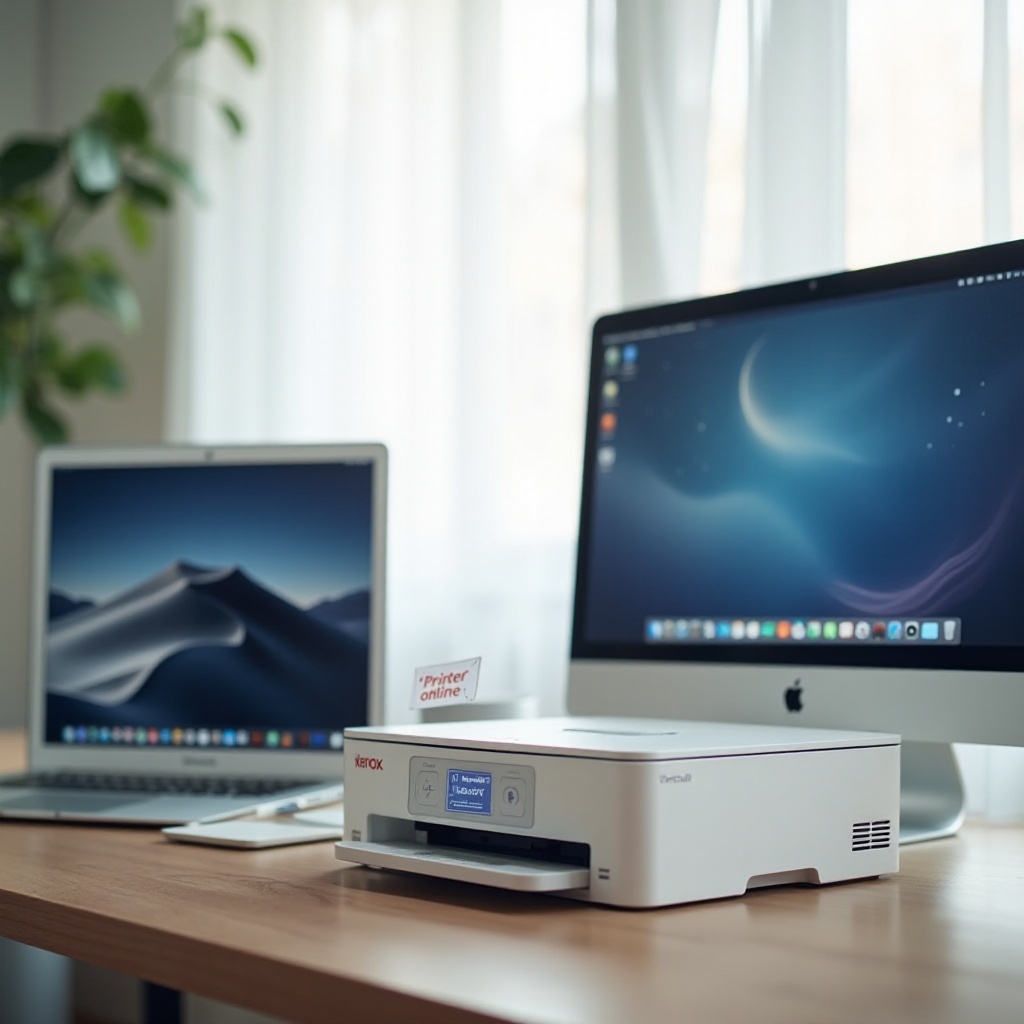
Ý nghĩa của ‘Máy in ngoại tuyến’ trên thiết bị Xerox
Máy in ngoại tuyến nghĩa là máy tính không thể xác nhận máy in sẵn sàng nhận tác vụ. Điều đó không phải lúc nào cũng có nghĩa là máy in đã tắt nguồn. Windows hoặc macOS đánh dấu một hàng đợi ngoại tuyến khi không thể truy cập thiết bị qua giao thức đã chọn, khi kiểm tra trạng thái SNMP thất bại, hoặc khi hàng đợi bị tạm dừng. Sự không khớp giữa loại cổng trên máy tính và mạng của bạn cũng có thể gây Ngoại tuyến. Ví dụ, WSD có thể lỗi khi qua các mạng định tuyến và tường lửa nghiêm ngặt.
Trên nhiều mẫu Xerox, bảng điều khiển có thể hiển thị Sẵn sàng trong khi PC hiển thị Ngoại tuyến. Sự không khớp đó cho thấy vấn đề ở hàng đợi hoặc đường dẫn mạng. Hãy dùng Máy chủ Web nhúng để xác nhận trạng thái thiết bị. Nhập IP máy in trong trình duyệt. Nếu trang tải được, mạng nhìn thấy máy in. Nếu hệ điều hành vẫn hiển thị Ngoại tuyến, hãy sửa hàng đợi và cổng trước. Nếu trang không tải, hãy sửa đường dẫn mạng hoặc kết nối của máy in.
Những định nghĩa này quan trọng vì chúng định hướng bước tiếp theo. Nếu hệ điều hành không thể nhìn thấy thiết bị, hãy chuyển sang kiểm tra mạng. Nếu hệ điều hành thấy thiết bị nhưng đánh dấu hàng đợi ngoại tuyến, hãy tập trung vào loại cổng và trình điều khiển. Khi đã khoanh vùng nguyên nhân, bạn sẽ sửa đúng mắt xích trong chuỗi.
Các cách khắc phục nhanh (5 phút hoặc ít hơn) để đưa máy in Xerox trở lại trực tuyến
Bắt đầu với các thao tác nhanh, rủi ro thấp. Những bước này thường xóa các trạng thái cũ và nhanh chóng khôi phục in ấn. Nếu thất bại, bạn vẫn có các manh mối hữu ích cho xử lý sâu hơn.
1) Xác minh nguồn và kết nối
– Xác nhận máy in đang bật và hiển thị trạng thái Sẵn sàng hoặc Nhàn rỗi trên bảng điều khiển.
– Cắm lại cáp Ethernet hoặc kiểm tra tín hiệu Wi‑Fi và SSID. Di chuyển thiết bị gần điểm truy cập hơn nếu cần.
2) Kiểm tra Máy chủ Web nhúng
– Nhập IP máy in trong trình duyệt. Nếu trang tải, thiết bị có thể truy cập. Nếu không, thử từ thiết bị khác và kiểm tra mạng.
3) Bỏ tạm dừng và bỏ chọn Use Printer Offline
– Windows: Settings > Bluetooth & devices > Printers & scanners > máy in của bạn > Open print queue. Bỏ chọn Pause và Use Printer Offline.
– macOS: System Settings > Printers & Scanners > chọn máy in > Open Print Queue > Resume.
4) Xóa hàng đợi in
– Xóa các tác vụ bị kẹt. Trạng thái lỗi cũ có thể giữ hàng đợi ở trạng thái ngoại tuyến.
5) Khởi động lại thiết bị theo thứ tự
– Tắt/bật nguồn máy in. Khởi động lại PC. Nếu bạn quản lý mạng, khởi động lại router hoặc switch trong khung bảo trì.
6) Đặt một máy in mặc định duy nhất, đúng
– Trên Windows, đặt máy in Xerox của bạn làm mặc định. Tắt Let Windows manage my default printer.
7) Thử in kiểm tra từ thiết bị khác
– Nếu điện thoại hoặc PC khác in được, hãy tập trung vào máy tính bị ảnh hưởng. Nếu không thiết bị nào in được, hãy tập trung vào mạng hoặc thiết bị.
Nếu các kiểm tra nhanh không khôi phục dịch vụ, hãy áp dụng các cách khắc phục theo hệ điều hành của bạn. Trình tự này tiết kiệm thời gian và tránh thay đổi ngẫu nhiên.
Khắc phục trên Windows 11/10: từ đặt lại Spooler đến thay đổi cổng và trình điều khiển
Trên Windows, nhiều sự cố ngoại tuyến bắt nguồn từ dịch vụ spooler in, loại cổng, hoặc trình điều khiển. Thực hiện lần lượt các bước sau và kiểm tra sau mỗi thay đổi.
1) Khởi động lại Print Spooler
– Nhấn Win+R, gõ services.msc, rồi Enter.
– Tìm Print Spooler, chọn Restart. Thử in một trang kiểm tra.
2) Xóa thư mục spool
– Dừng dịch vụ Print Spooler.
– Tới C:\Windows\System32\spool\PRINTERS và xóa các tệp bên trong.
– Khởi động Print Spooler và thử lại.
3) Chuyển từ WSD sang Standard TCP/IP
– Settings > Printers & scanners > máy in của bạn > Printer properties > Ports > Add Port > Standard TCP/IP Port.
– Nhập IP máy in. Chọn RAW (9100) hoặc LPR với tên hàng đợi hợp lệ như lp hoặc print.
– Quay lại Ports, chọn cổng TCP/IP mới và bỏ chọn mục WSD.
4) Điều chỉnh trạng thái SNMP trên cổng
– Trong Configure Port, bỏ chọn SNMP Status Enabled nếu chuỗi community không khớp với thiết bị. Nếu môi trường của bạn yêu cầu SNMP, đặt chuỗi community đúng hoặc tham số SNMPv3.
5) Cài lại bằng Xerox Smart Start
– Tải Xerox Smart Start từ trang hỗ trợ Xerox.
– Để công cụ phát hiện thiết bị và cài trình điều khiển PS hoặc PCL6 được khuyến nghị. Nếu thiếu tính năng khi dùng class driver, hãy thay bằng trình điều khiển của Xerox.
6) Kiểm tra theo IP, không theo tên
– Ping máy in theo IP. Nếu hoạt động nhưng theo tên máy chủ thì thất bại, hãy sửa DNS hoặc giữ cổng trỏ tới IP.
7) So sánh IPP và RAW
– Nếu bạn cần mã hóa hoặc in không trình điều khiển, hãy thử trình điều khiển IPP. Nếu IPP gặp khó khăn qua mạng hoặc lớp bảo mật của bạn, dùng RAW 9100 để đáng tin cậy hơn.
Khi Windows in được trang kiểm tra và giữ trạng thái Sẵn sàng, bạn có thể chuyển sang phòng ngừa. Nếu hàng đợi Windows vẫn ngoại tuyến, hãy kiểm tra trên macOS hoặc thiết bị khác để xác nhận sự cố là đặc thù hệ điều hành hay ảnh hưởng toàn mạng. So sánh đó dẫn tự nhiên tới phần macOS dưới đây.
Khắc phục trên macOS Sonoma/Ventura: AirPrint/IPP, công cụ CUPS, và thiết lập hàng đợi ổn định
Trên macOS, thiết lập IPP hoặc AirPrint sạch thường giải quyết trạng thái ngoại tuyến. Nếu vẫn thấy Ngoại tuyến, hãy dựng lại hàng đợi và xác nhận khả năng truy cập.
1) Gỡ và thêm lại máy in đúng cách
– System Settings > Printers & Scanners > chọn Xerox của bạn > Remove.
– Nhấp Add Printer. Nếu thiết bị xuất hiện dưới mục Default, chọn và giữ AirPrint hoặc IPP Everywhere. Nếu không xuất hiện, chuyển sang thẻ IP và thêm theo IP bằng IPP.
– Nếu bạn cần tính năng hoàn thiện nâng cao, hãy cài trình điều khiển Xerox và chọn PPD phù hợp để bật các tùy chọn đó.
2) Chỉ đặt lại hệ thống in khi cần
– Trong Printers & Scanners, Control‑click trong vùng danh sách và chọn Reset printing system. Thao tác này xóa tất cả hàng đợi.
– Thêm lại máy in Xerox bằng IPP hoặc AirPrint để ổn định.
3) Dùng CUPS để kiểm tra sâu hơn
– Bật giao diện CUPS: mở Terminal và chạy sudo cupsctl WebInterface=yes.
– Truy cập https://localhost:631 trong Safari. Kiểm tra trạng thái hàng đợi và lỗi gần đây. Hủy các tác vụ bị kẹt và tiếp tục hàng đợi.
4) Xác nhận khả năng truy cập mạng và cài đặt bảo mật
– Mở IP máy in trong trình duyệt để xác minh Máy chủ Web nhúng tải được. Nếu không, hãy gỡ lỗi mạng.
– Xem lại quy tắc VPN và tường lửa. Cho phép truy cập mạng cục bộ và lưu lượng IPP. Tắt Private Relay khi in trên LAN.
Nếu macOS in ổn định trong khi Windows gặp khó, hãy tập trung vào trình điều khiển và cấu hình cổng trên Windows. Nếu cả hai nền tảng đều thất bại, khả năng cao mạng cần được chú ý. Điều đó dẫn tới phần tiếp theo.
Khắc phục sự cố Mạng và Wi‑Fi: địa chỉ IP, DNS, VLAN và quy tắc tường lửa
Nếu nhiều người dùng thấy Ngoại tuyến hoặc cả Windows lẫn macOS đều thất bại, hãy coi đó là sự cố mạng. Ổn định địa chỉ thiết bị, xác nhận phân giải tên, và cho phép các giao thức cần thiết.
1) Ổn định địa chỉ IP
– Đặt trước địa chỉ IP máy in trong DHCP. Hoặc đặt IP tĩnh ngoài dải DHCP.
– Cập nhật hàng đợi trên Windows và macOS trỏ tới IP cuối cùng.
2) Sửa phân giải DNS
– Tạo bản ghi DNS A cho máy in. Thêm bản ghi PTR nếu dùng tra cứu ngược.
– Thử ping theo tên và theo IP. Nếu theo tên thất bại nhưng theo IP hoạt động, sửa DNS hoặc tiếp tục in theo IP.
3) Kiểm tra VLAN, mạng con, và cài đặt cách ly
– Đảm bảo có tuyến giữa VLAN của máy khách và VLAN của máy in.
– Tắt cách ly AP hoặc máy khách trên các SSID Wi‑Fi dùng cho máy in hoặc người dùng.
4) Xác minh các cổng và cơ chế khám phá cần thiết
– Cho phép TCP 9100 cho RAW, TCP 515 cho LPR, và TCP 631 cho IPP hoặc IPP qua TLS.
– Cho phép UDP 5353 cho mDNS nếu bạn dựa vào khám phá AirPrint hoặc Bonjour.
– Nếu WSD lỗi khi qua các mạng con, hãy chuyển hàng đợi sang Standard TCP/IP hoặc IPP.
5) Kiểm tra sức khỏe mạng không dây
– Duy trì cường độ tín hiệu tốt hơn -65 dBm tại vị trí đặt máy in.
– Chọn kênh ít tắc nghẽn. Cập nhật firmware AP. Nếu band steering gây nhầm lẫn cho máy in, hãy tắt nó và cố định thiết bị vào băng tần ổn định.
6) Phát hiện xung đột IP và sự cố ARP
– Tìm IP trùng trong DHCP hoặc bảng ARP. Đặt trước địa chỉ để tránh biến động.
– Xem nhật ký switch và router để tìm lỗi cổng hoặc gia hạn DHCP thường xuyên.
7) Kiểm tra từ nhiều điểm
– Thử từ PC có dây và laptop Wi‑Fi. Nếu có dây hoạt động còn Wi‑Fi thất bại, tập trung vào cách ly SSID và khả năng hiển thị multicast.
Sau khi bạn xác nhận địa chỉ, DNS, định tuyến và các cổng được phép đều ổn định, hàng đợi hệ điều hành sẽ giữ trạng thái Sẵn sàng và tác vụ sẽ chảy thông suốt. Khi mạng đã sạch, bước tiếp theo mang lại lợi ích lớn là tinh chỉnh chính máy in.

Cài đặt phía thiết bị trên Xerox: Firmware, chế độ ngủ, giao thức (RAW/LPR/IPP), và SNMP
Ngay cả trong mạng khỏe, cài đặt thiết bị vẫn có thể gây Ngoại tuyến. Hãy cập nhật firmware, tinh chỉnh cài đặt nguồn, và chỉ bật các giao thức bạn cần.
-
Cập nhật firmware
Mở Máy chủ Web nhúng, kiểm tra phiên bản hiện tại, và cài các bản cập nhật được phê duyệt từ Xerox. Nhiều bản firmware giải quyết độ ổn định giao thức và sự cố thức dậy từ chế độ ngủ. -
Tinh chỉnh hành vi ngủ và thức dậy
Đặt thời gian ngủ hợp lý để tiết kiệm năng lượng mà không gây chậm trễ. Bật Wake on LAN nếu được hỗ trợ. Xác nhận ping hoặc tác vụ mới đánh thức thiết bị nhanh chóng. -
Chỉ bật các giao thức in cần thiết
Giữ RAW 9100 và/hoặc IPP được bật dựa trên lựa chọn hàng đợi của bạn. Tắt các giao thức không dùng để giảm nhầm lẫn và bề mặt tấn công. -
Căn chỉnh cài đặt IP với mạng của bạn
Nếu bạn không dùng IPv6, cân nhắc tắt nó trên thiết bị. Giữ Auto IP tắt khi bạn dựa vào địa chỉ tĩnh hoặc địa chỉ DHCP đặt trước. -
Khớp cấu hình SNMP
Nếu Windows dùng trạng thái SNMP trên cổng, hãy khớp chuỗi community hoặc cấu hình SNMPv3 nhất quán. Nếu bạn không thể đồng bộ SNMP, tắt trạng thái SNMP trên cổng Windows để tránh Ngoại tuyến giả.
Sau khi thay đổi, khởi động lại máy in và xác nhận Máy chủ Web nhúng tải được. Khi thiết bị vận hành với cài đặt dự đoán được, bạn có thể xử lý chính sách và hạ tầng trong môi trường quản lý.
Môi trường văn phòng/quản lý: máy chủ in, Universal Print, GPO và công cụ bảo mật
Trong mạng lớn, chính sách tập trung và hạ tầng thường gây Ngoại tuyến. Xác thực hàng đợi trên máy chủ, xác nhận quyền người dùng, và xem lại quy tắc phần mềm bảo mật.
-
Máy chủ in
Đảm bảo máy chủ in tới thiết bị theo IP. Nếu máy chủ dùng WSD, chuyển sang Standard TCP/IP hoặc IPP. Xuất bản lại hoặc triển khai lại hàng đợi đã sửa cho máy khách. -
GPO và Point and Print
Chính sách gần đây hạn chế cài trình điều khiển. Triển khai trình điều khiển Xerox đã ký và đặt quyền cho phép người dùng kết nối. Kiểm tra RSoP để tìm trình điều khiển bị chặn hoặc yêu cầu nâng quyền. -
Microsoft Universal Print
Xác minh tình trạng trình kết nối, đăng ký máy in, và phân quyền người dùng. Nếu hàng đợi đám mây hoạt động nhưng hàng đợi cục bộ thất bại, xác nhận trình kết nối có thể truy cập IP thiết bị và các cổng cần thiết. -
Phần mềm bảo mật và VPN
EDR, tường lửa, và ứng dụng VPN có thể chặn TCP 9100, 515, hoặc 631 và chặn mDNS. Allowlist IP máy in và dịch vụ spooler. Thử nghiệm với và không dùng split tunneling của VPN. -
Căn chỉnh giám sát
Giữ chuỗi community SNMP nhất quán trên thiết bị và công cụ giám sát. Việc thăm dò không khớp có thể gây cảnh báo sai và nhầm lẫn.
Khi chính sách và máy chủ đã khớp, thiết bị người dùng sẽ thừa hưởng cấu hình ổn định. Bước cuối là cố định các thông lệ tốt để hàng đợi luôn khỏe và sẵn sàng.

Giữ Xerox luôn trực tuyến: bảo trì phòng ngừa và thông lệ tốt nhất
Phòng ngừa giúp hàng đợi luôn sẵn sàng và giảm phiếu hỗ trợ. Chuẩn hóa cách bạn gán IP, chọn trình điều khiển và cập nhật firmware.
-
Đặt trước IP và công bố DNS
Gán cho mỗi máy in một đặt trước DHCP và bản ghi DNS A. Điều đó ngăn trôi địa chỉ và nhầm tên. -
Chuẩn hóa cổng và trình điều khiển
Trên Windows, dùng Standard TCP/IP hoặc IPP cho hầu hết trường hợp. Triển khai Xerox Smart Start hoặc Global Print Driver một cách nhất quán. Trên macOS, ưu tiên IPP hoặc AirPrint. Chỉ dùng PPD khi bạn cần hoàn thiện nâng cao. -
Kiểm soát hành vi ngủ
Đặt thời gian ngủ phù hợp với quy trình làm việc của bạn. Xác nhận thiết bị thức dậy trong vài giây và nhận tác vụ mà không chuyển sang ngoại tuyến. -
Cập nhật theo lịch
Cập nhật firmware máy in trong khung bảo trì. Giữ hệ điều hành và trình điều khiển in luôn mới để hưởng lợi từ các bản sửa ổn định. -
Giữ hàng đợi sạch
Loại bỏ hàng đợi trùng và cũ. Dùng tên rõ ràng, nhất quán để người dùng luôn chọn đúng thiết bị. -
Giám sát nhẹ và cảnh báo sớm
Dùng kiểm tra ping hoặc SNMP để phát hiện ngưng hoạt động trước khi gây gián đoạn. Theo dõi xu hướng lỗi để phát hiện cáp, cổng hoặc radio hỏng. -
Huấn luyện người dùng các bước cơ bản
Chỉ cách kiểm tra bảng điều khiển, xử lý kẹt giấy, và tránh gửi cùng một tác vụ nhiều lần sau khi lỗi. Thói quen nhỏ ngăn tồn đọng lớn.
Bằng cách áp dụng các thói quen này, bạn biến những thông báo Ngoại tuyến ngẫu nhiên thành các sự kiện hiếm và ngắn. Điều đó dẫn tới phần cuối mạch lạc.
Kết luận
Hầu hết các sự cố ‘Máy in ngoại tuyến’ của Xerox quy về vài nguyên nhân gốc: hàng đợi tạm dừng hoặc cấu hình sai, loại cổng không ổn định hoặc không đúng, mạng làm rơi lưu lượng khám phá hoặc in, hoặc cài đặt thiết bị cản trở việc thức dậy và kiểm tra trạng thái. Hãy làm từ kiểm tra nhanh tới các sửa chữa đặc thù hệ điều hành, rồi xác thực mạng, firmware và giao thức của thiết bị. Đặt trước IP, căn chỉnh DNS và chuẩn hóa trình điều khiển để giữ hàng đợi ổn định. Với lịch bảo trì đơn giản và giám sát nhẹ nhàng, máy Xerox của bạn sẽ sẵn sàng ngay khi bạn nhấn In.
Câu hỏi thường gặp
Tại sao máy in Xerox của tôi liên tục hiển thị Ngoại tuyến trên Windows 11, và làm thế nào để khắc phục dứt điểm?
Windows thường đánh dấu hàng đợi in là Ngoại tuyến khi dùng WSD hoặc khi kiểm tra trạng thái SNMP thất bại. Tạo một cổng Standard TCP/IP theo địa chỉ IP, đặt RAW 9100 và tắt trạng thái SNMP nếu bị sai lệch. Cài đặt lại bằng Xerox Smart Start và chọn PS hoặc PCL6. Đặt cố định IP của máy in trong DHCP, chỉnh DNS cho đúng và xóa các lệnh in bị kẹt. Tổ hợp này thường chấm dứt các sự cố Ngoại tuyến lặp lại.
Làm sao để ngăn máy Xerox vào chế độ ngủ và xuất hiện Ngoại tuyến trên mạng của tôi?
Mở Embedded Web Server và điều chỉnh cài đặt Tiết kiệm năng lượng. Đặt hẹn giờ ngủ ở mức vừa phải và bật Wake on LAN nếu có. Giữ RAW 9100 hoặc IPP hoạt động để tác vụ mới đánh thức thiết bị nhanh. Cập nhật firmware để khắc phục các vấn đề về chế độ ngủ. Nếu máy khách vẫn thấy Ngoại tuyến sau khi thức, hãy rút ngắn thời gian ngủ hoặc chuyển sang giao thức đáng tin cậy hơn như IPP.
WSD có kém đáng tin cậy hơn Standard TCP/IP hoặc IPP đối với máy in Xerox không, và tôi nên dùng cái nào?
WSD phụ thuộc vào cơ chế khám phá của Windows và có thể trục trặc khi qua các VLAN hoặc tường lửa chặt chẽ. Standard TCP/IP với RAW 9100 đơn giản và ổn định trong nhiều văn phòng. IPP hoạt động tốt trên macOS và các cấu hình Windows hiện đại, đồng thời hỗ trợ mã hóa. Nếu bạn thấy Ngoại tuyến với WSD, hãy chuyển sang Standard TCP/IP hoặc IPP và giữ cố định IP để hàng đợi in ổn định.