13 Th8 2026
Post by Charlotte
Giới thiệu
Xóa cookie trang web trên iPhone của bạn có thể giải quyết sự cố đăng nhập, sửa các trang bị lỗi và giảm theo dõi. Việc này cũng đặt lại các tùy chọn trang web, vì vậy hãy lên kế hoạch trước khi bạn nhấn bất kỳ nút xóa nào. Tin tốt là iOS cung cấp cho bạn nhiều mức độ kiểm soát. Bạn có thể xóa sạch mọi thứ, chỉ xóa cookie và dữ liệu trang web, hoặc xóa dữ liệu cho một trang web cụ thể. Bạn cũng có thể cắt giảm dung lượng do các trang nặng chiếm dụng mà không cần xóa lịch sử duyệt web.
Hướng dẫn này sẽ đưa bạn qua các phương pháp thực tế cho Safari, Chrome và Firefox trên iPhone. Bạn sẽ biết khi nào nên dùng mỗi phương pháp, chính xác những gì sẽ bị xóa, và cách tránh mất dữ liệu quan trọng. Bạn cũng sẽ có các cài đặt quyền riêng tư để giảm theo dõi, mẹo tiết kiệm dung lượng, và các bước khắc phục sự cố nếu có vấn đề xảy ra.
Bắt đầu với phần tổng quan nhanh về cookie và các đánh đổi khi xóa chúng. Sau đó chuyển sang các bước chuẩn bị và hướng dẫn chi tiết cho từng trình duyệt. Đến cuối cùng, bạn sẽ có một quy trình tin cậy để quản lý cookie tự tin và ít gián đoạn.

Cookie trên iPhone 101: Lợi ích, rủi ro và thuật ngữ chính
Cookie lưu trữ những dữ liệu nhỏ trên iPhone của bạn cho các trang web bạn truy cập. Chúng giữ bạn luôn đăng nhập, ghi nhớ tùy chọn và giúp giỏ hàng, biểu mẫu hoạt động. Cookie bên thứ nhất đến từ trang bạn truy cập. Cookie bên thứ ba đến từ các dịch vụ được nhúng trong các trang đó, thường phục vụ quảng cáo và theo dõi.
Khi bạn xóa cookie, bạn thường bị đăng xuất khỏi trang và mất các tùy chọn trang. Dữ liệu trang web cũng bao gồm bộ nhớ cục bộ, bộ nhớ đệm và dữ liệu service worker. Điều này có thể giải phóng dung lượng và sửa lỗi vặt nhưng có thể xóa nội dung ngoại tuyến và yêu cầu bạn xác thực lại.
Trên iPhone, Safari cung cấp nhiều điều khiển. Xóa Lịch sử và Dữ liệu Trang web sẽ xóa lịch sử, cookie và dữ liệu trang web. Xóa Tất cả Dữ liệu Trang web sẽ xóa cookie và dữ liệu trang nhưng giữ lại lịch sử. Bạn cũng có thể xóa từng trang khỏi mục Dữ liệu Trang web. Chrome và Firefox có công cụ tương tự, dù tùy chọn hơi khác. Với nền tảng đó, hãy chuẩn bị thiết bị để bảo vệ mật khẩu và quyền truy cập ứng dụng quan trọng trước khi bạn xóa bất cứ thứ gì.
Trước khi xóa: Các bước chuẩn bị để tránh mất dữ liệu
Một chút chuẩn bị sẽ ngăn khóa tài khoản và mất cài đặt. Dành một phút để bảo đảm đăng nhập của bạn và xác nhận không có gì chặn công cụ xóa.
-
Đồng bộ và lưu mật khẩu với iCloud Keychain hoặc trình quản lý mật khẩu
Hãy đảm bảo mật khẩu của bạn được lưu an toàn và đã đồng bộ. Bật iCloud Keychain tại Cài đặt > [tên của bạn] > iCloud > Mật khẩu và Chuỗi khóa. Nếu bạn dùng trình quản lý của bên thứ ba, mở ứng dụng và đồng bộ ngay. Xác nhận rằng các tài khoản bạn dùng nhiều nhất đã có mật khẩu được lưu. Điều này đảm bảo bạn có thể đăng nhập lại sau khi xóa cookie. -
Liệt kê các trang quan trọng và xác nhận quyền truy cập 2FA hoặc ứng dụng xác thực
Ghi lại các trang bạn cần truy cập nhanh: ngân hàng, email, ứng dụng công việc và mua sắm. Kiểm tra bạn đã sẵn sàng yếu tố thứ hai như SMS, khóa phần cứng hoặc mã từ ứng dụng xác thực. Nếu trang dùng 2FA qua ứng dụng, xác nhận bạn có thể mở ứng dụng xác thực trên cùng thiết bị sau khi xóa cookie. -
Kiểm tra Thời gian sử dụng và hồ sơ thiết bị có thể chặn việc xóa
Nếu Xóa lịch sử bị mờ, Thời gian sử dụng hoặc hồ sơ MDM có thể đang chặn. Vào Cài đặt > Thời gian sử dụng > Giới hạn Nội dung & Quyền riêng tư và xem lại Nội dung Web và các tùy chọn quyền riêng tư. Nếu bạn dùng thiết bị được quản lý, hãy hỏi quản trị viên về các hạn chế. Khi đã chuẩn bị xong, bạn có thể chọn tùy chọn Safari phù hợp để đặt lại hoàn toàn hoặc xóa nhẹ nhàng.
Bây giờ bạn đã có mật khẩu và mã truy cập sẵn sàng, bạn có thể an tâm chọn giữa xóa toàn bộ hoặc xóa có mục tiêu trong Safari.
Safari: Xóa toàn bộ lịch sử, cookie và dữ liệu trang web
Nếu bạn muốn đặt lại hoàn toàn, hãy dùng tính năng xóa toàn bộ của Safari. Tính năng này xóa lịch sử duyệt, cookie và dữ liệu trang web. Nó cũng đồng bộ trên các thiết bị đăng nhập cùng tài khoản iCloud nếu bật đồng bộ Safari.
-
Đường dẫn cài đặt và những gì bị xóa trên các thiết bị
1) Mở Cài đặt.
2) Nhấn Safari.
3) Nhấn Xóa Lịch sử và Dữ liệu Trang web.
4) Xác nhận khi được nhắc.
Thao tác này xóa lịch sử, cookie, bộ nhớ đệm và các dữ liệu trang web khác. Bạn sẽ bị đăng xuất khỏi hầu hết các trang. Nếu bạn đồng bộ Safari qua iCloud, lịch sử và dữ liệu đã xóa cũng có thể biến mất trên các thiết bị Apple khác của bạn. Các tab đang mở có thể tải lại và yêu cầu đăng nhập lại. Các mục trong Danh sách Đọc vẫn giữ, nhưng nội dung ngoại tuyến có thể được làm mới. -
Khi nào nên xóa toàn bộ so với xóa có mục tiêu
Sử dụng xóa toàn bộ khi nhiều trang chạy chậm, trang không tải được, hoặc bạn muốn đặt lại quyền riêng tư. Nó cũng hữu ích khi lỗi cứng đầu vẫn còn sau khi đã thử xóa có mục tiêu. Tránh dùng nếu bạn chỉ cần sửa một trang hoặc muốn giữ phần lớn đăng nhập. Khi đó, xóa dữ liệu của trang cụ thể hoặc xóa dữ liệu trang web mà không xóa lịch sử sẽ phù hợp hơn.
Nếu bạn muốn giữ lịch sử trong khi vẫn đặt lại dữ liệu trang, hãy dùng tùy chọn Safari tiếp theo.
Safari: Xóa cookie mà không xóa lịch sử
Nếu bạn coi trọng lịch sử duyệt web nhưng vẫn muốn xóa cookie và dữ liệu trang, Safari hỗ trợ điều đó. Tùy chọn này đặt lại đăng nhập và bộ nhớ trang, nhưng giữ nguyên lịch sử của bạn.
-
Nâng cao > Dữ liệu trang web > Xóa tất cả dữ liệu trang web
1) Mở Cài đặt > Safari.
2) Cuộn tới Nâng cao.
3) Nhấn Dữ liệu trang web.
4) Nhấn Xóa tất cả dữ liệu trang web và xác nhận.
Thao tác này sẽ xóa cookie, bộ nhớ cục bộ, service worker và dữ liệu đã lưu vào bộ nhớ đệm cho tất cả trang. Nó không xóa lịch sử duyệt web hoặc Danh sách Đọc. Đây là lựa chọn trung gian tuyệt vời nếu bạn muốn khởi đầu sạch sẽ mà vẫn giữ hồ sơ lịch sử nơi bạn đã truy cập. -
Tác động đến đăng nhập, tùy chọn trang và Apple Pay trên web
Hãy dự kiến phải đăng nhập lại trên các trang. Các công tắc tùy chọn và biểu ngữ xin chấp thuận sẽ xuất hiện lại cho đến khi bạn chấp nhận. Nếu bạn dùng Apple Pay trên web, một số trang có thể yêu cầu ủy quyền lại lần tới khi thanh toán. Các lời nhắc quyền như máy ảnh hoặc vị trí có thể xuất hiện lại khi bạn truy cập trang.
Nếu chỉ một hoặc hai trang gặp vấn đề, hãy thử chỉ xóa dữ liệu của chúng. Phần tiếp theo sẽ cho bạn cách nhắm mục tiêu một tên miền.
Safari: Chỉ xóa cookie cho các trang cụ thể
Xóa có mục tiêu cho phép bạn sửa một trang mà không ảnh hưởng đến mọi thứ khác. Điều này lý tưởng cho đăng nhập bị lỗi, biểu ngữ đồng ý hiện mãi hoặc lỗi thanh toán gắn với một tên miền.
-
Tìm tên miền, xóa mục và buộc thoát Safari
1) Mở Cài đặt > Safari > Nâng cao > Dữ liệu trang web.
2) Dùng thanh tìm kiếm để tìm tên miền, như example.com.
3) Vuốt sang trái trên một kết quả và nhấn Xóa, hoặc nhấn Sửa và chọn mục.
4) Lặp lại cho các mục liên quan như www.example.com hoặc m.example.com.
5) Buộc thoát Safari bằng cách vuốt lên từ cạnh dưới và hất thẻ Safari lên.
6) Mở lại Safari và thử truy cập trang.
Cách này giữ nguyên đăng nhập và lưu trữ của các trang khác trong khi cho bạn một trang sạch cho tên miền gặp vấn đề. -
Xử lý nhiều tên miền phụ và mục bên thứ ba liên quan
Một số dịch vụ dùng nhiều tên miền phụ và máy chủ bên thứ ba. Nếu sự cố vẫn còn, hãy xóa mục cho tên miền chính và các tên miền phụ rõ ràng. Cũng cân nhắc xóa dữ liệu cho các nhà cung cấp nhúng mà bạn nhận ra trong danh sách, như CDN, nhà cung cấp danh tính hoặc bên xử lý thanh toán. Thực hiện cẩn thận để tránh bị đăng xuất không cần thiết khỏi các dịch vụ không liên quan.
Nếu xóa có mục tiêu không hiệu quả, nâng lên xóa tất cả dữ liệu trang web trong khi giữ lịch sử, hoặc dùng xóa toàn bộ để đặt lại mạnh hơn.
Chrome trên iPhone: Xóa cookie và dữ liệu trang
Chrome trên iOS cung cấp xóa cookie linh hoạt theo khoảng thời gian. Nó có thể đặt lại đăng nhập và dữ liệu trang mà không ảnh hưởng dữ liệu của Safari.
-
Chọn khoảng thời gian và loại dữ liệu một cách hợp lý để giảm gián đoạn
1) Mở Chrome.
2) Nhấn ba chấm > Cài đặt.
3) Nhấn Quyền riêng tư và bảo mật > Xóa dữ liệu duyệt web.
4) Chọn Phạm vi thời gian như Giờ qua, 24 giờ qua hoặc 7 ngày qua.
5) Chọn Cookie, Dữ liệu trang và Hình ảnh & Tệp đã lưu vào bộ nhớ đệm theo nhu cầu.
6) Nhấn Xóa dữ liệu duyệt web và xác nhận.
Phạm vi thời gian ngắn sẽ giảm tác động. Nếu bạn chỉ cần sửa sự cố gần đây, hãy thử Giờ qua trước. Tránh xóa mật khẩu đã lưu trừ khi bạn muốn đặt lại chúng. -
Dùng Ẩn danh và cài đặt trang để giảm tích tụ cookie trong tương lai
Cho các lần truy cập một lần, dùng tab Ẩn danh để cookie biến mất khi bạn đóng tab. Để quản lý quyền cookie theo từng trang, mở trang, nhấn biểu tượng ổ khóa nếu có, hoặc dùng cài đặt Chrome để điều chỉnh quyền trang. Nếu một trang liên tục lỗi, hãy đóng mọi tab của trang đó và thử xóa với phạm vi thời gian ngắn lần nữa.
Với Chrome đã được đề cập, Firefox cung cấp các điều khiển tương tự cùng cách dễ dàng để nhắm mục tiêu từng trang.
Firefox trên iPhone: Xóa hoặc nhắm mục tiêu dữ liệu trang web
Firefox giúp bạn dễ dàng xóa cookie cho một trang hoặc xóa dữ liệu riêng tư trên diện rộng.
-
Quản lý dữ liệu > Dữ liệu trang web: xóa các trang cụ thể
1) Mở Firefox.
2) Nhấn menu > Cài đặt.
3) Nhấn Quản lý dữ liệu > Dữ liệu trang web.
4) Dùng tìm kiếm để tìm một tên miền.
5) Vuốt để xóa hoặc nhấn Sửa để xóa các trang đã chọn.
Thao tác này xóa cookie và bộ nhớ cục bộ cho các tên miền đó và giữ nguyên đăng nhập khác của bạn. -
Xóa Dữ liệu riêng tư để đặt lại rộng hơn khi cần
Nếu sự cố lan rộng, hãy dùng Cài đặt > Quản lý dữ liệu > Xóa Dữ liệu riêng tư. Chọn Cookie và Bộ nhớ đệm, sau đó xác nhận. Việc này sẽ đăng xuất bạn khỏi hầu hết các trang và giải phóng dung lượng. Bạn cũng có thể bật tự động xóa dữ liệu khi thoát nếu muốn bắt đầu sạch mỗi khi đóng Firefox.
Sau khi đã nắm các phương pháp theo trình duyệt, bạn có thể tăng cường cài đặt quyền riêng tư để giảm theo dõi dựa trên cookie.
Các điều khiển quyền riêng tư giúp giảm theo dõi bằng cookie trên iPhone
Bạn có thể giảm theo dõi dựa trên cookie mà không cần phải xóa thủ công liên tục. Safari có các lớp bảo vệ quyền riêng tư giúp hạn chế theo dõi chéo trang và che IP của bạn.
-
Ngăn theo dõi chéo trang và ẩn IP khỏi trình theo dõi
Trong Cài đặt > Safari, bật Ngăn theo dõi chéo trang. Tùy chọn này hạn chế cookie bên thứ ba và giảm theo dõi giữa các trang web. Cũng bật Ẩn địa chỉ IP > Từ trình theo dõi. Tính năng này che IP của bạn khỏi các trình theo dõi đã biết và có thể giảm việc lập hồ sơ. Cả hai giúp bảo vệ quyền riêng tư trong khi vẫn giữ các tính năng của cookie bên thứ nhất. -
Duyệt web riêng tư và bộ chặn nội dung: đánh đổi và trường hợp sử dụng
Dùng Duyệt web riêng tư cho các phiên mà bạn không muốn giữ cookie hoặc dữ liệu sau khi đóng tab. Thêm một bộ chặn nội dung uy tín từ App Store để cắt giảm trình theo dõi và tập lệnh quảng cáo đặt cookie. Lưu ý rằng chặn quá nghiêm có thể làm hỏng một số trang. Nếu trang không tải hoặc nút không hoạt động, hãy tạm thời tắt bộ chặn cho trang đó.
Với các cài đặt quyền riêng tư đã thiết lập, bạn cũng có thể cắt giảm dung lượng do dữ liệu trang web chiếm dụng khi bộ nhớ thấp.
Tối ưu dung lượng: Tìm và xóa dữ liệu trang web nặng
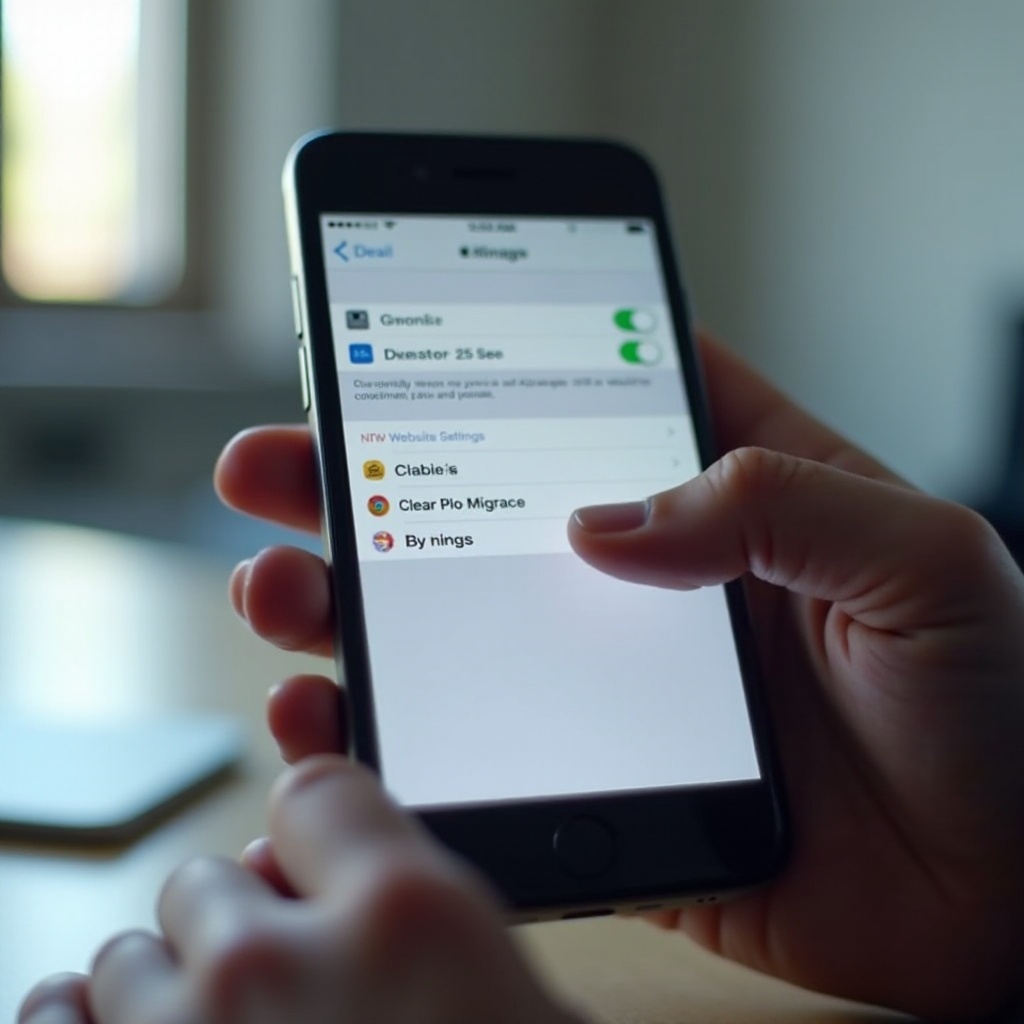
Dữ liệu lớn từ các trang có thể ngốn dung lượng theo thời gian. iOS cho phép bạn xem dữ liệu trang web của Safari dùng bao nhiêu dung lượng và xóa các mục nặng.
-
Dung lượng iPhone > Safari > Dữ liệu trang web: xem và xóa
1) Vào Cài đặt > Cài đặt chung > Dung lượng iPhone.
2) Nhấn Safari và đợi danh sách tải.
3) Nhấn Dữ liệu trang web để xem kích thước theo tên miền.
4) Xóa các mục lớn riêng lẻ hoặc nhấn Xóa tất cả dữ liệu trang web.
Thao tác này nhắm vào những trang ngốn dung lượng như trang nặng media mà không xóa lịch sử. Sau khi xóa các mục lớn, mở lại Safari để áp dụng thay đổi. -
Quản lý Danh sách Đọc ngoại tuyến và tải xuống làm tăng dung lượng
Trong Cài đặt > Safari, xem lại Danh sách Đọc ngoại tuyến và Tải xuống. Xóa các mục ngoại tuyến và tải xuống cũ giúp tiết kiệm dung lượng mà không ảnh hưởng đến cookie bạn muốn giữ. Nếu dung lượng vẫn eo hẹp, hãy lặp lại việc xem Dữ liệu trang web hàng tháng.
Nếu sự cố vẫn tiếp diễn ngay cả sau khi dọn dẹp, hãy dùng các mẹo khắc phục sự cố để mọi thứ hoạt động lại.
Khắc phục sự cố sau khi xóa cookie
Đôi khi việc xóa cookie gây ra vấn đề mới hoặc làm lộ các hạn chế. Dùng các bước sau để chẩn đoán và sửa nhanh.
-
Xóa lịch sử bị mờ: Thời gian sử dụng, hồ sơ MDM và cách khắc phục
Nếu bạn không thể nhấn Xóa Lịch sử và Dữ liệu Trang web, mở Cài đặt > Thời gian sử dụng. Tạm thời tắt Giới hạn Nội dung & Quyền riêng tư hoặc điều chỉnh cài đặt Nội dung Web. Trên thiết bị được quản lý, liên hệ quản trị viên nếu một hồ sơ chặn việc xóa. Khi đã gỡ hạn chế, hãy thử lại. -
Trang bị kẹt vòng lặp hoặc không tải sau khi xóa: các bước tiếp theo
Nếu trang liên tục chuyển hướng hoặc hiện lặp lại biểu ngữ chấp thuận, hãy buộc thoát Safari và mở lại. Cập nhật iOS và trình duyệt của bạn lên phiên bản mới nhất. Trong Safari, xóa lại trang qua Nâng cao > Dữ liệu trang web và bao gồm các tên miền phụ. Thử một tab Duyệt web riêng tư để cô lập tiện ích mở rộng. Nếu bạn dùng bộ chặn nội dung, tắt nó cho trang đó và kiểm tra lại. Cuối cùng, hãy thực hiện Xóa Lịch sử và Dữ liệu Trang web toàn bộ. -
Bật lại quyền máy ảnh, mic, vị trí và Apple Pay
Xóa dữ liệu trang có thể đặt lại quyền. Khi trang cần máy ảnh, mic hoặc vị trí, iOS sẽ hỏi lại. Chỉ cấp quyền cần thiết. Với Apple Pay trên web, hãy ủy quyền lại khi được nhắc. Nếu không thấy lời nhắc, vào Cài đặt > Safari > Máy ảnh, Micrô và Vị trí để xem lại quyền của trang.
Sau khi đã xử lý xong, bạn có thể lập kế hoạch bảo trì để giữ cookie trong tầm kiểm soát với ít gián đoạn.
Thực hành tốt sau dọn dẹp và kế hoạch bảo trì
Một thói quen đơn giản sẽ giảm theo dõi và tránh việc trang hỏng lặp đi lặp lại. Ưu tiên xóa có mục tiêu trước, chỉ xóa diện rộng khi cần.
-
Kiểm tra nhanh hằng tháng và dọn dẹp sâu hàng quý
Mỗi tháng, mở Cài đặt > Safari > Nâng cao > Dữ liệu trang web. Sắp xếp theo kích thước và xóa các mục lớn bạn không còn dùng. Mỗi quý, cân nhắc Xóa tất cả dữ liệu trang web để đặt lại cookie và bộ nhớ trong khi giữ lịch sử. Chỉ dùng Xóa Lịch sử và Dữ liệu Trang web toàn bộ nếu sự cố vẫn còn hoặc bạn muốn đặt lại quyền riêng tư mạnh hơn. -
Dùng Duyệt web riêng tư cho đăng nhập một lần và phiên nhạy cảm
Khi bạn truy cập một trang một lần, hãy mở tab Duyệt web riêng tư. Cookie và dữ liệu sẽ biến mất khi bạn đóng tab. Điều này giữ cho phiên duyệt chính của bạn sạch và giảm tích tụ cookie. Khi kiểm thử một trang lỗi, tab riêng tư giúp cô lập vấn đề mà không ảnh hưởng các tab thường. -
Giữ iOS và trình duyệt luôn cập nhật để ổn định và an toàn
Bản cập nhật sửa lỗi xử lý cookie và cải thiện các điều khiển quyền riêng tư. Bật cập nhật tự động cho iOS và cho bộ chặn nội dung Safari. Cập nhật Chrome và Firefox qua App Store. Kết hợp cập nhật với thói quen của bạn để việc duyệt mượt mà, nhanh và riêng tư.
Bây giờ kế hoạch đã sẵn sàng, hãy tổng kết những điểm chính.
Kết luận
Việc xóa cookie khỏi iPhone không cần phiền phức. Bạn có các lựa chọn linh hoạt: xóa tất cả, xóa toàn bộ dữ liệu trang web nhưng giữ lịch sử, hoặc chỉ nhắm vào các trang cụ thể. Với bước chuẩn bị nhanh — lưu mật khẩu, quyền truy cập 2FA và kiểm tra hạn chế — bạn có thể đặt lại các trang gặp vấn đề mà không mất những thứ quan trọng.
Sử dụng các công cụ Nâng cao của Safari để kiểm soát chính xác, và dựa vào cài đặt của Chrome và Firefox khi bạn duyệt ở đó. Bật các tính năng quyền riêng tư giúp hạn chế theo dõi và dùng Duyệt web riêng tư khi bạn muốn phiên tạm thời. Xem lại Dữ liệu trang web để cắt giảm dung lượng mà không cần đặt lại nặng. Nếu có sự cố, các bước khắc phục sẽ giúp bạn trở lại quỹ đạo.
Áp dụng việc xem xét nhẹ hàng tháng và dọn dẹp sâu hàng quý. Nhịp độ này giữ iPhone của bạn nhanh và quyền riêng tư được bảo vệ, đồng thời duy trì trải nghiệm đăng nhập mượt mà trên các trang yêu thích.
Câu hỏi thường gặp
Việc xóa cookie có làm tăng tốc duyệt web trên iPhone của tôi không?
Việc xóa cookie có thể tăng tốc một số trang web, đặc biệt nếu dữ liệu lỗi thời hoặc lưu trữ quá tải làm chúng chậm lại. Xóa hình ảnh được lưu trong bộ nhớ đệm cũng giúp trang tải trơn tru hơn. Tác động khác nhau tùy từng trang. Bạn có thể không thấy mức tăng tốc lớn ở mọi nơi, nhưng bạn sẽ khắc phục lỗi vặt và giảm sử dụng dung lượng. Để có hiệu năng bền vững, hãy kết hợp xóa dữ liệu có chọn lọc theo từng trang với việc dọn dẹp Dữ liệu Trang web hàng tháng và giữ trình duyệt luôn được cập nhật.
Tốt hơn là xóa tất cả cookie hay chỉ các trang cụ thể?
Hãy bắt đầu từ những bước nhỏ. Xóa dữ liệu của trang gặp vấn đề trước. Cách này giữ nguyên các lần đăng nhập khác và khắc phục hầu hết sự cố. Nếu sự cố ảnh hưởng đến nhiều trang, hãy xóa toàn bộ dữ liệu trang web trong Safari để đặt lại cookie và bộ nhớ lưu trữ trong khi vẫn giữ lịch sử. Chỉ sử dụng Xóa Lịch sử và Dữ liệu Trang web toàn diện khi bạn muốn đặt lại hoàn toàn hoặc khi lỗi dai dẳng vẫn còn tồn tại. Cách tiếp cận theo từng lớp này tiết kiệm thời gian và tránh việc đăng xuất không cần thiết.
Sự khác biệt giữa cookie, bộ nhớ đệm (cache) và lịch sử trên iPhone là gì?
Cookie lưu trạng thái đăng nhập và tùy chọn. Bộ nhớ đệm lưu hình ảnh và tệp để trang tải nhanh hơn vào lần sau. Lịch sử ghi lại những trang bạn đã truy cập. Xóa Tất cả Dữ liệu Trang web sẽ xóa cookie và bộ nhớ lưu trữ của trang nhưng giữ lại lịch sử. Xóa Lịch sử và Dữ liệu Trang web sẽ xóa cả ba. Hãy chọn công cụ ít gây gián đoạn nhất dựa trên mục tiêu của bạn: khắc phục sự cố, quyền riêng tư hoặc tiết kiệm dung lượng.