27 Th8 2026
Post by Charlotte
Giới thiệu
Bạn nhận một cuộc gọi trên điện thoại, rồi quay lại video trên laptop, và âm thanh theo bạn mà không cần chạm hay lục lọi menu. Đó là lời hứa của tai nghe Bluetooth có thể kết nối với hai thiết bị cùng lúc. Tính năng này được gọi là Bluetooth multipoint. Nó tiết kiệm thời gian, giảm ma sát, và giúp bạn tập trung vào công việc. Nhưng không phải sản phẩm nào cũng xử lý multipoint giống nhau. Một số tai nghe giữ hai liên kết nhưng hạn chế chất lượng âm thanh. Số khác cung cấp chuyển đổi trong hệ sinh thái trông liền mạch nhưng không duy trì hai kết nối hoạt động. Bạn cần thông tin rõ ràng, không phải thuật ngữ tiếp thị. Hướng dẫn này giải thích multipoint là gì, khác gì so với chuyển đổi âm thanh, những tính năng quan trọng, cách thiết lập, và cách khắc phục các vấn đề thường gặp. Kết thúc, bạn sẽ biết cách chọn, cấu hình và dùng multipoint mà không đau đầu. Trước hết, hãy định nghĩa hai kết nối hoạt động thực sự nghĩa là gì.
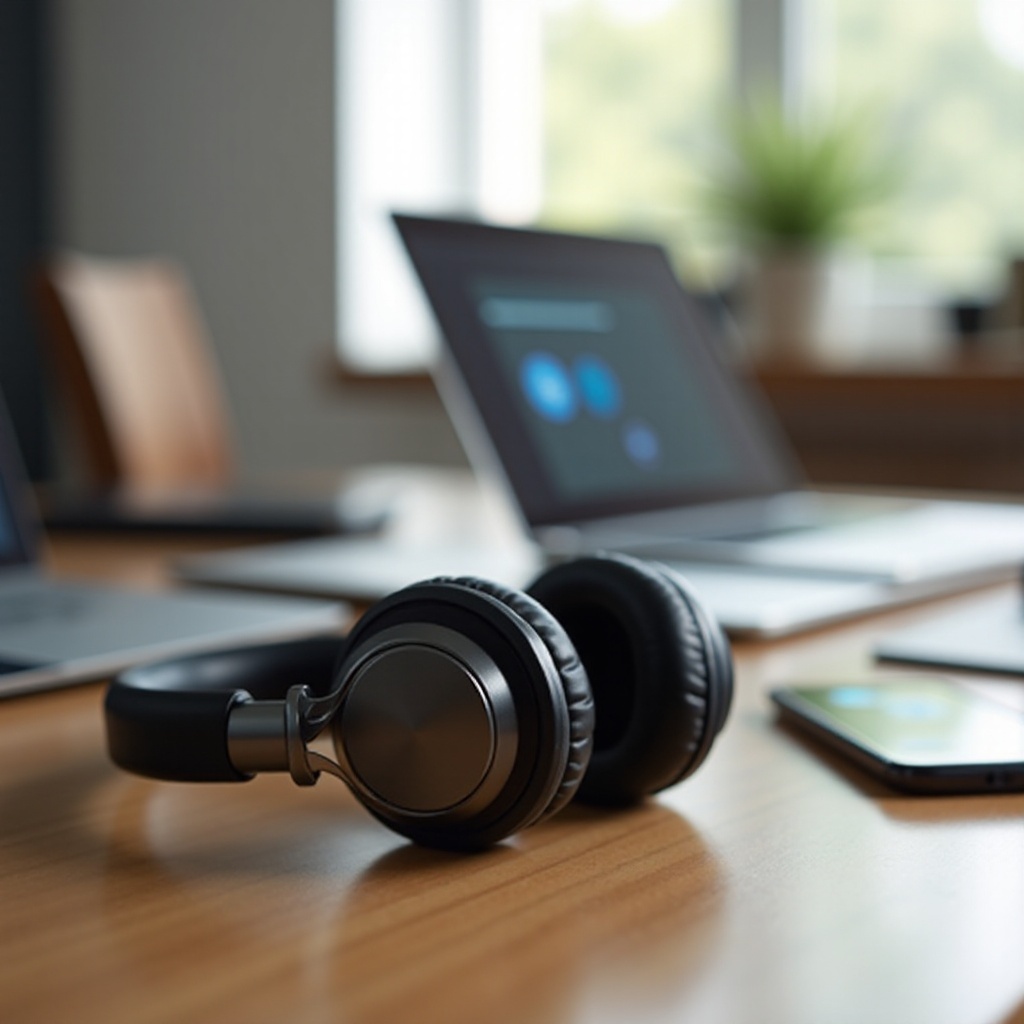
‘Kết nối với hai thiết bị cùng lúc’ thực sự nghĩa là gì
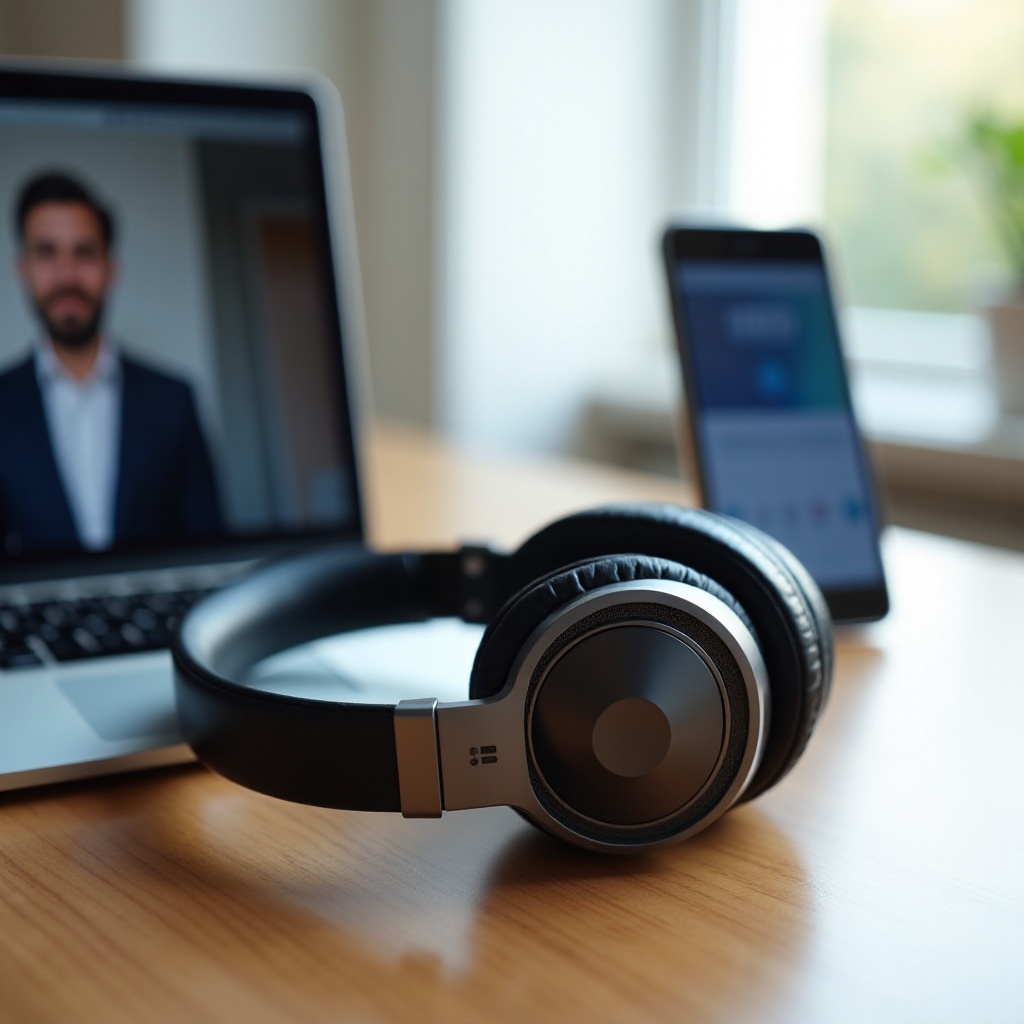
Multipoint thực thụ nghĩa là tai nghe của bạn duy trì hai liên kết Bluetooth hoạt động cùng lúc. Hình dung thế này: laptop phát nhạc, điện thoại đổ chuông, tai nghe tạm dừng nhạc và chuyển micro sang cuộc gọi. Khi cuộc gọi kết thúc, nhạc tiếp tục phát. Bạn không cần hủy ghép đôi hay xoay xở trong menu. Tai nghe tự xử lý việc chuyển đổi. Hầu hết mẫu ưu tiên cuộc gọi. Nhiều mẫu cũng tiếp tục âm thanh trên thiết bị ban đầu sau sự kiện.
Hai khái niệm khác thường gây nhầm lẫn cho người mua. Một là bộ nhớ thiết bị đã ghép đôi. Tai nghe nhớ nhiều thiết bị, nhưng chỉ kết nối với một thiết bị tại một thời điểm. Bạn phải chuyển thiết bị trong cài đặt Bluetooth. Cái còn lại là chuyển đổi âm thanh theo hệ sinh thái của từng thương hiệu. Một số hệ sinh thái chuyển âm thanh giữa các thiết bị dùng cùng một tài khoản, cảm giác mượt mà nhưng không giống với hai liên kết hoạt động. Hiểu các khác biệt này giúp bạn đọc bảng thông số và tránh bất ngờ. Với định nghĩa đã rõ, chúng ta có thể so sánh multipoint với chuyển đổi âm thanh và bộ nhớ đơn giản để chọn giải pháp phù hợp cho hệ thống của bạn.
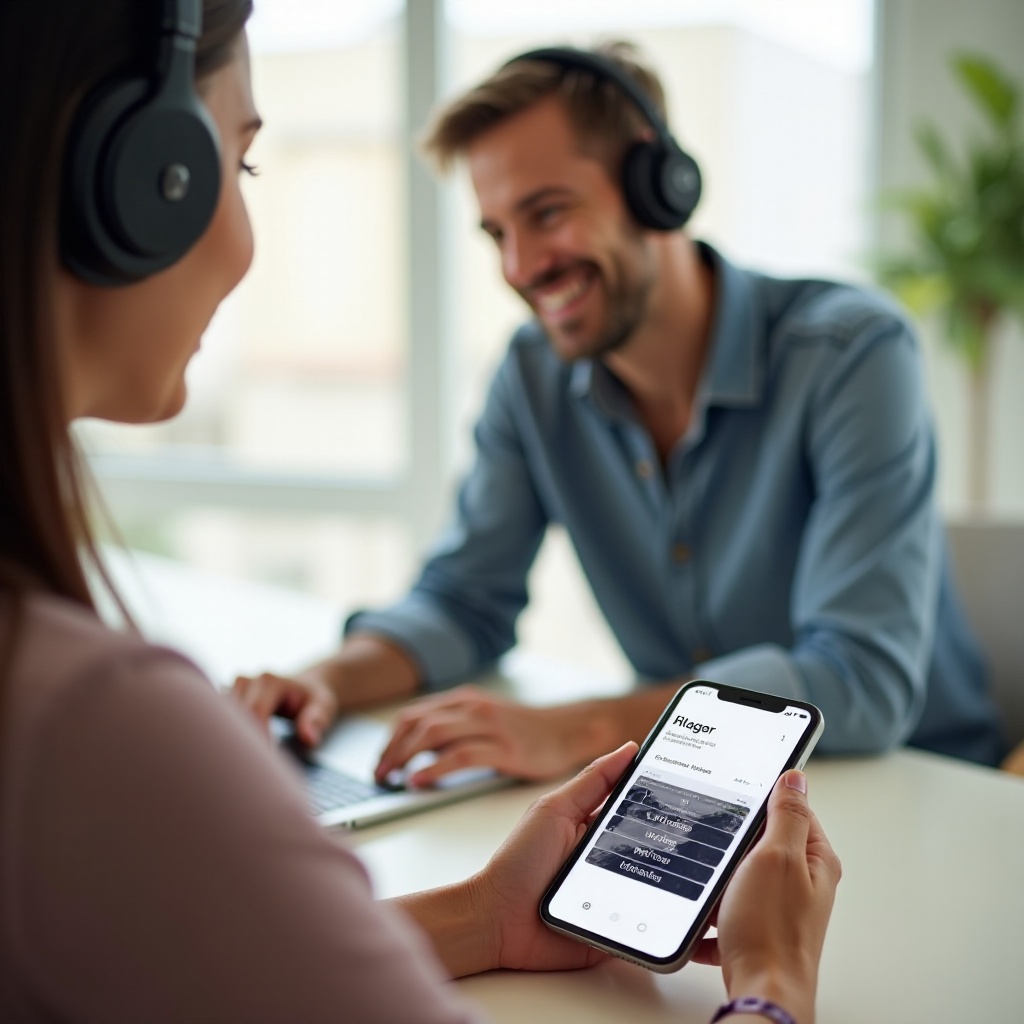
Multipoint so với chuyển đổi âm thanh và bộ nhớ thiết bị đơn giản
Multipoint giữ hai kết nối đang hoạt động và lắng nghe các sự kiện ưu tiên như cuộc gọi, báo thức hoặc phát media. Nó hoạt động xuyên nền tảng, nên bạn có thể dùng lẫn iOS, Android, Windows và macOS. Bạn không cần ngắt một thiết bị để nhận thiết bị kia. Điều này lý tưởng cho những người chia thời gian giữa điện thoại và máy tính.
Chuyển đổi âm thanh dựa vào tính năng của nền tảng gắn với một tài khoản. Thiết bị Apple có thể chuyển giữa iPhone, iPad và Mac dùng cùng Apple ID. Google và một số đối tác hỗ trợ Fast Pair để chuyển giữa Android và Chromebook. Những lần bàn giao này có thể cảm giác tức thì, nhưng thường không duy trì hai kết nối hoạt động và có thể kém tin cậy khi ra ngoài hệ sinh thái.
Bộ nhớ thiết bị đơn giản chỉ lưu nhiều lần ghép đôi. Nó giảm ma sát khi ghép đôi nhưng buộc bạn phải chuyển thủ công khi đổi thiết bị. Với hầu hết hệ thống pha trộn, multipoint thực thụ mang lại cân bằng tốt nhất giữa tốc độ và linh hoạt. Giờ khi các cách tiếp cận đã rõ, hãy xem những tính năng khiến multipoint ổn định và dễ chịu trong sử dụng hằng ngày.
Các tính năng chính cần tìm ở tai nghe multipoint
Khi chọn mua tai nghe Bluetooth có thể kết nối với hai thiết bị cùng lúc, hãy tập trung vào những yếu tố cơ bản ảnh hưởng đến độ ổn định, độ rõ giọng nói và sự dễ dùng.
- Loại multipoint: Kiểm tra thông số hoặc ứng dụng xem có ngôn ngữ như ‘kết nối với hai thiết bị’ hoặc ‘Bluetooth multipoint’ không. Nếu ứng dụng có công tắc bật/tắt thì càng tốt.
- Phiên bản Bluetooth: Bluetooth 5.2 hoặc mới hơn thường mang lại quản lý năng lượng tốt hơn và cải thiện hành vi radio. Bộ xử lý mới cũng chuẩn bị cho LE Audio.
- Điều khiển qua ứng dụng: Ứng dụng tốt cho phép bật/tắt multipoint, đổi tên thiết bị, đặt ưu tiên cuộc gọi và cập nhật firmware chỉ với một lần chạm.
- Chất lượng micro: Cho cuộc gọi, tìm micro định hướng (beamforming), khử ồn, chống gió, và sidetone để bạn nghe được giọng mình.
- Hành vi codec khi dùng multipoint: Một số mẫu hạ từ LDAC hoặc aptX Adaptive xuống AAC hoặc SBC khi có hai kết nối hoạt động. Nếu bạn coi trọng độ trung thực, hãy kiểm tra điều này trước khi mua.
- Thời lượng pin: Hai liên kết vô tuyến có thể tiêu thụ nhiều điện hơn. Tai nghe chụp tai 25–50 giờ và tai nghe nhét tai 7–12 giờ mỗi lần sạc sẽ an tâm hơn giữa các lần sạc.
- ANC và xuyên âm: ANC chất lượng giúp ích trên máy bay và trong văn phòng. Chế độ xuyên âm cân bằng giúp trò chuyện nhanh dễ hơn mà không phải tháo tai nghe.
- Tùy chọn USB dongle hoặc UC: Tai nghe doanh nghiệp kèm bộ thu USB giúp tăng ổn định cho PC, cải thiện chất lượng micro và giữ cuộc gọi đáng tin cậy.
Ghi nhớ các tính năng này, bạn có thể ghép một mẫu phù hợp với cách dùng của mình. Tiếp theo, chúng ta sẽ khám phá các hạng mục phù hợp với nhu cầu và ngân sách phổ biến.
Lựa chọn hàng đầu theo hạng mục: Chụp tai ANC, Tai nghe nhét tai, Tai nghe làm việc, Ngân sách
Nhiệm vụ khác nhau cần phần cứng khác nhau. Hãy chọn kiểu dáng phù hợp thói quen của bạn, rồi thu hẹp theo tính năng.
- Chụp tai ANC cho di chuyển và tập trung: ANC cao cấp giảm tiếng ồn trên máy bay và trong văn phòng. Hãy tìm hành vi multipoint ổn định, pin lâu và cụm micro mạnh. Nhiều dòng phổ biến hỗ trợ hai kết nối hoạt động và xử lý ưu tiên cuộc gọi tốt.
- Tai nghe nhét tai cho tính cơ động bỏ túi: Chọn độ fit chắc và kết nối ổn định. Nhiều mẫu nhét tai hiện nay hỗ trợ multipoint, ANC tốt và chuyển nhanh giữa laptop và điện thoại. Tai nghe nhét tai phù hợp khi đi lại, tập gym và họp nhanh.
- Tai nghe làm việc và UC cho cuộc gọi: Nếu bạn sống cùng các cuộc gọi video, một tai nghe tập trung cho UC kèm dongle USB rất đáng giá. Kỳ vọng ghép đôi tức thì với máy tính, micro rõ ràng và phần mềm tích hợp với ứng dụng họp. Nhiều mẫu cũng hỗ trợ liên kết Bluetooth thứ hai tới điện thoại của bạn.
- Tùy chọn ngân sách: Các thương hiệu giá trị nay đã đưa multipoint vào một số mẫu. Bạn có thể đánh đổi codec nâng cao hoặc ANC hàng đầu để tiết kiệm chi phí nhưng vẫn giữ sự tiện lợi hai thiết bị.
- Lựa chọn cho audiophile: Nếu bạn khao khát bitrate cao hơn, hãy kiểm tra multipoint ảnh hưởng đến codec ra sao. Một số sản phẩm giới hạn LDAC hoặc aptX Adaptive khi có hai kết nối. Quyết định khi nào bạn muốn độ trung thực và khi nào bạn cần sự tiện, rồi chuyển chế độ tương ứng.
Khi đã có danh sách rút gọn, thiết lập đúng sẽ tạo khác biệt giữa mượt mà và lủng củng. Phần tiếp theo chỉ các bước theo thương hiệu để tránh lỗi ghép đôi thường gặp.
Cách thiết lập multipoint trên các thương hiệu phổ biến (Apple/Beats, Sony, Bose, Jabra, Sennheiser, Anker)
Các nhà sản xuất triển khai multipoint theo cách tương tự nhưng dùng menu khác nhau. Hãy dùng ứng dụng của hãng khi có thể và làm theo các bước sau.
1) Apple/Beats: Nếu mẫu Beats của bạn hỗ trợ multipoint thực thụ, hãy bật nó trong ứng dụng Beats trên Android hoặc quản lý qua cài đặt Bluetooth trên iOS và macOS. Đưa tai nghe vào chế độ ghép đôi. Ghép thiết bị A. Vào lại chế độ ghép đôi và ghép thiết bị B. Với chuyển đổi trong hệ sinh thái Apple, hãy nhớ rằng nó khác với hai liên kết hoạt động. Kiểm tra multipoint đã bật nếu bạn cần kết nối đồng thời.
2) Sony: Mở ứng dụng Sony Headphones Connect. Tìm cài đặt Bluetooth Connection. Bật ‘Connect to two devices simultaneously’ nếu có. Đưa tai nghe vào chế độ ghép đôi. Ghép thiết bị A, rồi ghép thiết bị B. Xác nhận cả hai thiết bị hiển thị trong ứng dụng.
3) Bose: Dùng ứng dụng Bose Music. Bật cài đặt liên quan đến multipoint hoặc chia sẻ thiết bị nếu mẫu của bạn hỗ trợ. Ghép thiết bị đầu tiên, rồi thêm thiết bị thứ hai từ ứng dụng hoặc bằng cách vào lại chế độ ghép đôi.
4) Jabra: Trong ứng dụng Jabra Sound+, bật/tắt multipoint nếu có. Ghép điện thoại trước, rồi đến laptop. Nhiều tai nghe Jabra hiển thị cả hai liên kết và cho phép bạn quản lý ưu tiên cuộc gọi.
5) Sennheiser: Mở Smart Control. Tìm tùy chọn multipoint và bật nó. Ghép thiết bị đầu tiên, rồi vào lại chế độ ghép đôi cho thiết bị thứ hai. Xác minh cả hai kết nối trong ứng dụng.
6) Anker Soundcore: Bật multipoint trong ứng dụng Soundcore. Ghép thiết bị A, rồi vào lại chế độ ghép đôi và thêm thiết bị B. Ứng dụng thường liệt kê hai kết nối đang hoạt động.
Thiết lập sạch sẽ tạo nền tảng cho việc sử dụng hằng ngày mượt mà. Nhưng hành vi có thể khác nhau theo cặp thiết bị. Tiếp theo, chúng ta đề cập các tổ hợp phổ biến và điều bạn có thể kỳ vọng ở mỗi tổ hợp.
Sử dụng hai thiết bị: Điện thoại + Laptop, Điện thoại + Máy tính bảng, Laptop + Laptop
Đa số người dùng ghép một điện thoại và một laptop. Đây là cách mỗi tổ hợp thường hoạt động và những gì cần tinh chỉnh.
- Điện thoại + laptop: Nhạc từ laptop thường tạm dừng khi điện thoại đổ chuông. Tai nghe nhận cuộc gọi và trở lại nhạc khi cuộc gọi kết thúc. Nếu phát lại không tiếp tục, hãy nhấn phát hoặc đặt trình phát media tự động tiếp tục.
- Điện thoại + máy tính bảng: Tương tự điện thoại + laptop, nhưng máy tính bảng có thể đẩy nhiều thông báo hơn. Giảm các cảnh báo không thiết yếu trên máy tính bảng để cắt bớt gián đoạn.
- Laptop + laptop: Một số tai nghe cho phép điều này, nhưng việc chuyển có thể chậm. Windows có thể chiếm profile micro vào những lúc khó đoán. Đặt ứng dụng gọi chính của bạn dùng profile tai nghe mà bạn dự định sử dụng, và ghim bảng âm thanh để sửa nhanh.
Quyết định thiết bị nào sẽ nắm quyền ưu tiên cuộc gọi. Sau đó đặt quyền ứng dụng và nhạc chuông cho phù hợp. Khi đã hiểu hành vi, hãy đi sâu vào codec và cách hai liên kết có thể ảnh hưởng chất lượng âm thanh.
Codec, LE Audio và các cân nhắc về tương thích (LC3, aptX, LDAC)
Multipoint có thể thay đổi codec đang dùng để giữ cả hai kết nối ổn định. Điều này giúp tránh giật lắc nhưng có thể hạ chất lượng tối đa. Dưới đây là những gì cần kỳ vọng và cách lên kế hoạch.
- AAC: Phổ biến trên thiết bị Apple và cũng được hỗ trợ rộng rãi ở nơi khác. Đáng tin cậy cho multipoint và cho chất lượng đủ tốt cho streaming và cuộc gọi.
- aptX và aptX Adaptive: Một số tai nghe bỏ Adaptive hoặc Lossless khi có hai liên kết hoạt động và dùng aptX tiêu chuẩn hoặc thậm chí SBC. Sự thay đổi này để tránh mất ổn định.
- LDAC: Nhiều sản phẩm giới hạn LDAC khi có hai kết nối hoặc buộc bitrate thấp hơn. Nếu bạn muốn LDAC, có thể cần ngắt một thiết bị hoặc đặt chế độ ưu tiên chất lượng thay vì ổn định trong ứng dụng.
- LC3 trong LE Audio: LE Audio với LC3 cải thiện hiệu quả và độ bền vững, đặc biệt cho tai nghe nhét tai. Multi-stream có thể giữ hai kênh trái và phải độc lập, giúp ổn định kết nối và chuyển đổi mượt. Hỗ trợ đang tăng trên các thiết bị trong năm 2024 và sau đó. Cập nhật firmware và hệ điều hành để hưởng lợi.
Nếu độ trung thực là ưu tiên, hãy chuyển sang một kết nối duy nhất cho các phiên nghe nhạc. Nếu bạn họp gọi và di chuyển giữa thiết bị, hãy ưu tiên ổn định. Ngay cả với codec phù hợp, các lỗi vặt vẫn xuất hiện. Tiếp theo, chúng ta sẽ đề cập các giới hạn thường gặp và cách lách qua.
Giới hạn, điểm bất thường thường gặp và cách xử lý
Multipoint rất hữu ích, nhưng không phải phép màu. Hãy kỳ vọng vài đánh đổi và lên kế hoạch quanh chúng.
- Ưu tiên cuộc gọi: Hầu hết tai nghe tạm dừng âm thanh khác khi có cuộc gọi. Điều này tránh chồng âm nhưng có thể làm gián đoạn phim hoặc bài nhạc. Giảm âm lượng nhạc chuông hoặc tắt các cảnh báo không thiết yếu trên thiết bị phụ.
- Xung đột profile trên Windows: Windows cung cấp cả profile Hands-Free (HFP) và Stereo (A2DP). Ứng dụng gọi của bạn có thể chuyển profile giữa cuộc gọi. Trong từng ứng dụng, hãy chọn đầu vào và đầu ra đúng, và thử trước khi họp.
- Hạ codec: Hai kết nối thường buộc về AAC hoặc SBC. Chấp nhận điều này trong giờ làm việc. Ngắt một thiết bị khi bạn muốn chất lượng nhạc tối đa.
- Độ trễ hoặc rối rắm của ứng dụng: Một số ứng dụng hãng làm mới chậm khi có hai thiết bị kết nối. Chờ vài giây, hoặc tắt rồi bật lại multipoint. Mở lại ứng dụng nếu cần.
- Độ trễ khi chơi game: Bluetooth thêm độ trễ cho game. Dùng dongle USB độ trễ thấp hoặc dây có dây nếu tai nghe hỗ trợ.
Nhận thức trước giúp giảm bực bội. Nếu mọi thứ vẫn trục trặc, một quy trình khắc phục nhanh thường khôi phục ổn định. Phần tiếp theo cung cấp một sổ tay đáng tin cậy.
Hướng dẫn khắc phục sự cố cho kết nối hai thiết bị
Hãy làm theo trình tự này để giải quyết hầu hết vấn đề với multipoint. Kiểm tra sau mỗi bước trước khi chuyển sang bước tiếp theo.
1) Khởi động lại: Tắt rồi bật tai nghe. Tắt rồi bật Bluetooth trên từng thiết bị.
2) Cập nhật mọi thứ: Cài firmware mới nhất trong ứng dụng của hãng. Cập nhật iOS, Android, Windows hoặc macOS.
3) Quên và ghép lại: Xóa tai nghe khỏi cả hai thiết bị. Ghép thiết bị A trước và thử. Sau đó thêm thiết bị B.
4) Khôi phục cài đặt gốc: Nhiều tai nghe có tổ hợp nút để đặt lại. Sau khi đặt lại, bật multipoint trong ứng dụng và ghép lại cả hai thiết bị.
5) Kiểm tra profile âm thanh: Trên Windows hoặc macOS, đặt đầu vào và đầu ra đúng trong hệ thống và trong từng ứng dụng gọi. Dùng profile Headset cho cuộc gọi và profile Headphones cho nghe nhạc.
6) Tắt tiết kiệm pin quá mức: Loại trừ ứng dụng của hãng khỏi tối ưu pin trên Android và một số laptop để dịch vụ Bluetooth không bị tắt nền.
7) Giảm nhiễu: Tránh xa khu vực 2,4 GHz đông đúc, router và hub USB 3.0. Thử phòng khác hoặc đổi chỗ ngồi.
8) Dùng dongle USB: Với laptop, một dongle chuyên dụng thường ổn định cuộc gọi và giữ media mượt mà mà không phải hi sinh liên kết với điện thoại.
Khi hệ thống chạy ổn, bạn có thể tinh chỉnh thói quen hằng ngày. Vài thói quen sẽ giúp bạn chuyển nhanh hơn và tránh bất ngờ về âm thanh.
Mẹo nâng cao cho cuộc gọi công việc, phát trực tuyến và chơi game trên nhiều thiết bị
Một chút lên kế hoạch sẽ mang lại hiệu quả cả ngày. Xác định vai trò rõ ràng, kiểm soát cảnh báo và giữ sẵn công cụ phù hợp.
- Phân vai: Đặt một thiết bị chuyên cho cuộc gọi và thiết bị còn lại cho media. Thiết lập mặc định ứng dụng và ưu tiên thiết bị cho phù hợp.
- Kiểm soát cảnh báo: Tắt hoặc lọc thông báo trên thiết bị phụ để tránh bị cướp âm thanh đột ngột. Các chế độ Tập trung sẽ hữu ích.
- Ghim ứng dụng tai nghe: Giữ ứng dụng của hãng trên dock hoặc thanh tác vụ để bạn nhanh chóng bật/tắt multipoint, đổi ưu tiên hoặc cập nhật firmware.
- Ưu tiên dongle hoặc dây cho game: Nếu bạn quan tâm độ trễ, hãy dùng dongle USB có chế độ độ trễ thấp hoặc cắm dây khi có thể.
- Chuẩn bị cho việc di chuyển: Cài ứng dụng tai nghe trên mọi thiết bị bạn dùng. Đăng nhập để đồng bộ cài đặt. Đóng gói bộ chuyển USB nếu mẫu của bạn dùng nó.
Khi đã có các thói quen này, bạn có thể mua sắm với một danh sách kiểm tra rõ ràng và kế hoạch cho các tính năng tương lai. Phần tiếp theo tóm tắt những gì cần xác minh trước khi mua.
Danh sách kiểm tra khi mua và lời khuyên để sẵn sàng cho tương lai
Dùng danh sách này để xác nhận sự phù hợp trước khi quyết định.
- Xác nhận multipoint thực thụ: Tìm đề cập rõ ràng trong thông số hoặc ảnh chụp ứng dụng cho thấy hai kết nối đang hoạt động.
- Kiểm tra hành vi codec: Hiểu điều gì xảy ra với LDAC, aptX Adaptive hoặc AAC khi hai thiết bị cùng kết nối. Quyết định xem mức dự phòng có chấp nhận được không.
- Đánh giá hiệu năng micro: Tìm mẫu giọng nói và bài đánh giá. Tìm tính năng khử ồn, beamforming và sidetone.
- Cân nhắc độ thoải mái và pin: Tai nghe chụp tai phù hợp cho các phiên dài và chuyến bay. Tai nghe nhét tai phù hợp bỏ túi và cuộc gọi ngắn. Chọn thiết kế phù hợp với ngày của bạn.
- Đánh giá ứng dụng: Đảm bảo ứng dụng cho phép cập nhật firmware, bật/tắt multipoint và tinh chỉnh cơ bản. Phần mềm tốt thường khắc phục những lỗi vặt ban đầu.
- Phù hợp với nền tảng của bạn: Người dùng Apple thường ưu tiên AAC ổn định và chuyển đổi trong hệ sinh thái như phương án dự phòng. Người dùng Windows hưởng lợi từ dongle UC. Người dùng Android có thể coi trọng họ aptX hoặc khả năng sẵn sàng cho LE Audio.
- Tìm LE Audio: LC3 và multi‑stream có thể cải thiện độ ổn định và pin của tai nghe nhét tai khi hỗ trợ tăng lên trong năm 2024 và sau đó.
- Hỗ trợ và cập nhật: Chọn các thương hiệu có lịch sử sửa lỗi firmware kịp thời. Độ ổn định của multipoint sẽ cải thiện theo thời gian nhờ cập nhật.
Giữ danh sách kiểm tra này bên mình khi so sánh các mẫu, rồi đặt kỳ vọng ngay từ ngày đầu. Với lựa chọn phù hợp và thiết lập sạch, việc chuyển đổi mượt mà sẽ trở thành thói quen.
Kết luận
Bluetooth multipoint giảm ma sát giữa các thiết bị của bạn. Một cặp tai nghe Bluetooth phù hợp có thể kết nối với hai thiết bị cùng lúc sẽ lướt giữa điện thoại và máy tính của bạn, giữ cuộc gọi rõ ràng và giúp bạn khỏi phải mò menu. Hãy tập trung vào hỗ trợ multipoint đã được xác nhận, hành vi codec dễ đoán, micro mạnh và ứng dụng hữu ích. Tìm hiểu cách các profile thiết bị của bạn hoạt động, đặc biệt trên Windows và macOS. Khi phát sinh vấn đề, một lần cập nhật nhanh hoặc ghép đôi lại thường khôi phục ổn định. Dùng các mẹo và danh sách kiểm tra ở đây để chọn với sự tự tin, thiết lập một lần và tận hưởng âm thanh liền mạch trên mọi màn hình bạn dùng.
Câu hỏi thường gặp
Tôi có thể dùng một cặp tai nghe với điện thoại và máy tính xách tay cùng lúc không?
Có. Nếu tai nghe của bạn hỗ trợ Bluetooth multipoint thực sự, chúng có thể duy trì kết nối hoạt động với cả hai thiết bị. Nhạc trên máy tính xách tay của bạn sẽ tạm dừng khi có cuộc gọi đến trên điện thoại, rồi tiếp tục phát sau đó.
Vì sao nhạc tạm dừng hoặc bị ngắt khi có cuộc gọi đến trên thiết bị còn lại?
Hầu hết tai nghe hỗ trợ multipoint ưu tiên cuộc gọi. Chúng tạm dừng âm thanh khác để tránh chồng chéo. Hãy giảm gián đoạn bằng cách tắt các cảnh báo không cần thiết hoặc giảm âm lượng nhạc chuông trên thiết bị phụ.
Tôi có cần Bluetooth LE Audio để kết nối ổn định với hai thiết bị không?
Không. Nhiều mẫu hoạt động tốt với Bluetooth Classic. LE Audio với LC3 và đa luồng có thể cải thiện hiệu quả và độ ổn định của tai nghe nhét tai khi mức độ phổ cập tăng từ năm 2024 trở đi, nhưng không bắt buộc.