8 أكتوبر 2026
Post by Charlotte
المقدمة
إن مسح ملفات تعريف الارتباط (الكوكيز) لمواقع الويب على iPhone الخاص بك يمكن أن يحل مشكلات تسجيل الدخول، ويصلح الصفحات المعطلة، ويقلل التتبع. كما يعيد ضبط تفضيلات المواقع، لذا خطط قبل أن تضغط أي زر مسح. الخبر الجيد: يوفّر iOS عدة مستويات من التحكم. يمكنك مسح كل شيء، أو حذف الكوكيز وبيانات مواقع الويب فقط، أو إزالة بيانات موقع ويب واحد. يمكنك أيضًا تقليص مساحة التخزين التي تستهلكها المواقع الثقيلة دون محو سجل التصفح.
يرشدك هذا الدليل عبر طرق عملية لـ Safari وChrome وFirefox على iPhone. ستتعلّم متى تستخدم كل طريقة، وما الذي يُزال تحديدًا، وكيف تتجنب فقدان البيانات المهمة. ستحصل أيضًا على إعدادات خصوصية تقلل التتبع، ونصائح للتخزين، وخطوات لاستكشاف الأخطاء وإصلاحها إذا حدث خطأ ما.
ابدأ بنظرة سريعة على ما تفعله الكوكيز والمفاضلات عند إزالتها. ثم انتقل إلى خطوات التحضير والتعليمات الدقيقة لكل متصفح. في النهاية، سيكون لديك روتين موثوق لإدارة الكوكيز بثقة وبأقل قدر من التعطيل.
أساسيات الكوكيز على iPhone: الفوائد، المخاطر، والمصطلحات الأساسية
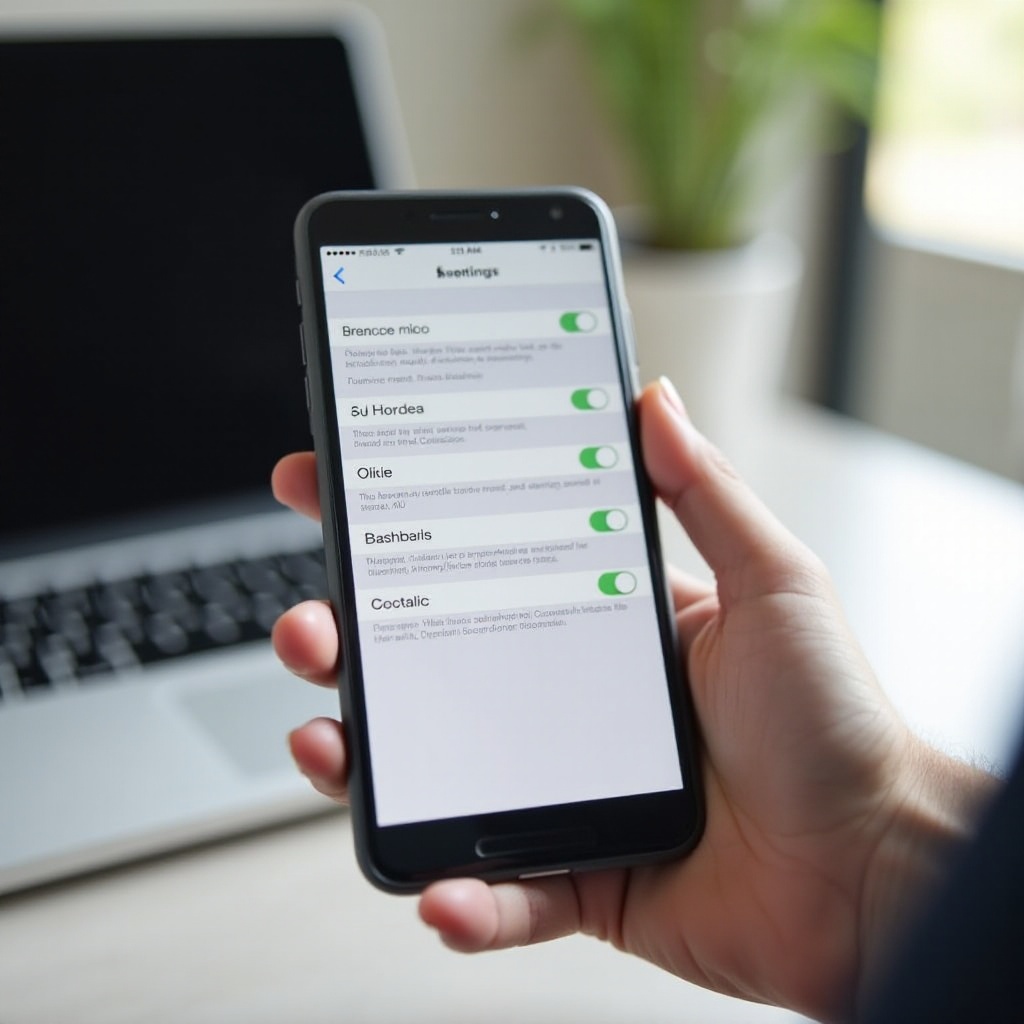
تخزن الكوكيز أجزاء صغيرة من البيانات على iPhone الخاص بك لمواقع الويب التي تزورها. فهي تُبقيك مسجّل الدخول، وتتذكّر التفضيلات، وتساعد في عمل السلال والنماذج. تأتي الكوكيز من الطرف الأول من الموقع الذي تزوره. وتأتي الكوكيز من الطرف الثالث من الخدمات المضمنة في تلك المواقع، غالبًا للإعلانات والتتبع.
عند إزالة الكوكيز، غالبًا ما تُسجَّل الخروج من المواقع وتفقد تفضيلات المواقع. تتضمن بيانات الموقع أيضًا التخزين المحلي، وذاكرات التخزين المؤقت، وبيانات عُمّال الخدمة. قد يحرر هذا مساحة ويُصلح الأعطال لكنه قد يزيل المحتوى غير المتصل ويتسبب في مطالبات إعادة المصادقة.
على iPhone، يوفر Safari عناصر تحكم متعددة. تؤدي مسح التاريخ وبيانات مواقع الويب إلى إزالة السجل والكوكيز وبيانات المواقع. تؤدي إزالة جميع بيانات مواقع الويب إلى إزالة الكوكيز وبيانات المواقع مع الاحتفاظ بالسجل. يمكنك أيضًا حذف مواقع مفردة من بيانات مواقع الويب. يضم Chrome وFirefox أدوات مشابهة، وإن كانت الخيارات تختلف قليلًا. ومع ترسيخ هذه الأساسيات، حضّر جهازك لحماية كلمات السر والوصول إلى التطبيقات الأساسية قبل مسح أي شيء.
قبل المسح: خطوات تحضيرية لتجنب فقدان البيانات
قليل من التحضير يمنع عمليات القفل وفقدان الإعدادات. خذ دقيقة لتأمين تسجيلات الدخول والتأكد من عدم وجود ما يمنع أدوات المسح.
-
مزامنة وحفظ كلمات السر باستخدام سلسلة مفاتيح iCloud أو مدير كلمات سر
تأكد من حفظ كلمات السر بأمان ومزامنتها. فعّل سلسلة مفاتيح iCloud في الإعدادات > [اسمك] > iCloud > كلمات السر وسلسلة المفاتيح. إذا كنت تستخدم مديرًا تابعًا لجهة خارجية، فافتحه وأجرِ المزامنة الآن. تأكد من ظهور كلمات السر المحفوظة لحساباتك الأكثر استخدامًا. هذا يضمن قدرتك على تسجيل الدخول مجددًا بعد مسح الكوكيز. -
حصر المواقع الحرجة والتأكد من الوصول إلى 2FA أو تطبيق المصادقة
دوّن المواقع الأساسية التي تحتاج الوصول إليها بسرعة: الخدمات المصرفية، البريد الإلكتروني، تطبيقات العمل، والتسوق. تحقق من أن عامل المصادقة الثاني لديك جاهز رسائل نصية، مفاتيح عتادية، أو رموز من تطبيق المصادقة. إذا كان الموقع يستخدم مصادقة ثنائية عبر تطبيق، فتأكد من قدرتك على فتح تطبيق المصادقة على نفس الجهاز بعد مسح الكوكيز. -
التحقق من مدة استخدام الجهاز وملفات التعريف التي قد تمنع المسح
إذا كان خيار مسح التاريخ باهت اللون، فقد تمنعه مدة استخدام الجهاز أو ملف إدارة الأجهزة المحمولة (MDM). انتقل إلى الإعدادات > مدة استخدام الجهاز > القيود على المحتوى والخصوصية وراجع خيارات محتوى الويب والخصوصية. إذا كان جهازك مدارًا، فاسأل المسؤول عن أي قيود. بعد إتمام التحضير، يمكنك اختيار الخيار المناسب في Safari لإعادة ضبط كاملة أو نهج أخف.
الآن بعد أن أصبحت كلمات السر ورموز الوصول جاهزة، يمكنك بأمان الاختيار بين مسح كامل أو تنظيف مستهدف في Safari.
Safari: مسح كل السجل والكوكيز وبيانات مواقع الويب
إذا أردت إعادة ضبط كاملة، استخدم المسح الكامل في Safari. يزيل هذا سجل التصفح والكوكيز وبيانات المواقع. كما يتزامن عبر الأجهزة الموقّعة على نفس حساب iCloud إذا كان مزامنة Safari مفعلة.
-
مسار الإعدادات وما الذي يزيله عبر الأجهزة
1) افتح الإعدادات.
2) اضغط Safari.
3) اضغط مسح التاريخ وبيانات مواقع الويب.
4) أكد عند المطالبة.
يؤدي هذا الإجراء إلى محو السجل والكوكيز وذاكرة التخزين المؤقت وبيانات المواقع الأخرى. سيُسجّلك خارج معظم المواقع. إذا كنت تزامن Safari عبر iCloud، فقد تختفي البيانات والسجل الممسوحان عبر أجهزة Apple الخاصة بك. قد تُعاد تحميل الألسنة المفتوحة وتطالبك بتسجيل الدخول مجددًا. تبقى عناصر قائمة القراءة، لكن قد يُعاد تحديث المحتوى غير المتصل. -
متى تستخدم المسح الكامل مقابل التنظيف المستهدف
استخدم المسح الكامل عندما تبدو مواقع عديدة بطيئة، أو لا يتم تحميل الصفحات، أو عندما تريد إعادة ضبط للخصوصية. وهو مفيد أيضًا عند استمرار عطل عنيد بعد خطوات مستهدفة. تجنب ذلك إذا كنت تحتاج فقط إلى إصلاح موقع واحد أو الاحتفاظ بمعظم جلسات تسجيل الدخول. في هذه الحالة، يكون إزالة بيانات موقع محدد أو مسح بيانات المواقع دون السجل أنسب.
إذا كنت تفضّل الاحتفاظ بسجلك مع إعادة ضبط بيانات المواقع، فاستخدم الخيار التالي في Safari.
Safari: إزالة الكوكيز دون حذف السجل
إذا كانت تهمك محفوظات التصفح مع رغبتك في إزالة الكوكيز وبيانات المواقع، فإن Safari يدعم ذلك. يعيد هذا الخيار تسجيلات الدخول وتخزين المواقع إلى وضعها الافتراضي، بينما يبقى السجل.
-
متقدم > بيانات مواقع الويب > إزالة جميع بيانات مواقع الويب
1) افتح الإعدادات > Safari.
2) مرّر حتى متقدم.
3) اضغط بيانات مواقع الويب.
4) اضغط إزالة جميع بيانات مواقع الويب وأكد.
يزيل هذا الكوكيز والتخزين المحلي وعُمّال الخدمة والبيانات المخزّنة مؤقتًا لجميع المواقع. لا يمحو سجل التصفح أو قائمة القراءة. إنه حل وسط ممتاز إذا أردت بداية جديدة دون فقدان السجل لما قمت بزيارته. -
الأثر على تسجيلات الدخول وتفضيلات المواقع وApple Pay على الويب
توقّع أن تسجل الدخول مجددًا في المواقع. ستظهر مفاتيح التفضيلات ولافتات الموافقة من جديد حتى تقبلها مرة أخرى. إذا كنت تستخدم Apple Pay على الويب، فقد تطلب بعض المواقع إعادة التفويض في المرة التالية التي تدفع فيها. قد تظهر أذونات مثل الكاميرا أو الموقع مرة أخرى عند إعادة زيارة المواقع.
إذا كانت المشكلة في موقع أو موقعين فقط، فجرّب إزالة بياناتهما فقط. يوضح القسم التالي كيفية استهداف نطاق واحد.
Safari: حذف الكوكيز لمواقع محددة فقط
يتيح لك الإزالة المستهدفة إصلاح موقع واحد دون التأثير على البقية. هذا مثالي لتسجيلات الدخول المعطلة، أو نوافذ الموافقة المتكررة بلا نهاية، أو أخطاء الدفع المرتبطة بنطاق محدد.
-
ابحث عن نطاق، احذف الإدخالات، وأغلق Safari قسريًا
1) افتح الإعدادات > Safari > متقدم > بيانات مواقع الويب.
2) استخدم شريط البحث للعثور على النطاق، مثل example.com.
3) اسحب إلى اليسار على النتيجة واضغط حذف، أو اضغط تعديل وحدد الإدخالات.
4) كرر ذلك للإدخالات ذات الصلة مثل www.example.com أو m.example.com.
5) أغلق Safari قسريًا عبر السحب من الأسفل ثم دفع بطاقة Safari للأعلى.
6) أعد فتح Safari وجرب الموقع مرة أخرى.
يحافظ هذا الأسلوب على تسجيلات الدخول والتخزين للمواقع الأخرى مع منحك صفحة نظيفة للنطاق الإشكالي. -
التعامل مع نطاقات فرعية متعددة وإدخالات أطراف ثالثة ذات صلة
تستخدم بعض الخدمات عدة نطاقات فرعية ومضيفين تابعين لجهات خارجية. إذا استمرت المشكلات، أزل الإدخالات الخاصة بالنطاق الرئيسي والنطاقات الفرعية الواضحة. فكّر أيضًا في حذف بيانات موفري الخدمات المضمنين الذين تتعرف عليهم في القائمة، مثل شبكات توصيل المحتوى، أو موفري الهوية، أو معالجات الدفع. افعل ذلك بحذر لتجنب عمليات تسجيل خروج غير ضرورية من خدمات غير ذات صلة.
إذا فشلت الإزالة المستهدفة، انتقل إلى إزالة جميع بيانات المواقع مع الاحتفاظ بالسجل، أو استخدم المسح الكامل لإعادة ضبط أقوى.
Chrome على iPhone: مسح الكوكيز وبيانات المواقع
يوفر Chrome على iOS مرونة في مسح الكوكيز مع نطاقات زمنية. يمكنه إعادة ضبط تسجيلات الدخول وبيانات المواقع دون لمس بيانات Safari.
-
اختر النطاق الزمني وأنواع البيانات بحكمة لتقليل التعطيل
1) افتح Chrome.
2) اضغط النقاط الثلاث > الإعدادات.
3) اضغط الخصوصية والأمان > محو بيانات التصفح.
4) اختر نطاقًا زمنيًا مثل الساعة الأخيرة أو آخر 24 ساعة أو آخر 7 أيام.
5) حدد الكوكيز وبيانات الموقع والصور والملفات المخزّنة مؤقتًا حسب الحاجة.
6) اضغط محو بيانات التصفح وأكد.
تقلل النطاقات الزمنية القصيرة التأثير. إذا كنت تحتاج فقط لإصلاح مشكلة حديثة، جرّب الساعة الأخيرة أولًا. تجنب مسح كلمات السر المحفوظة ما لم تكن تنوي إعادة ضبطها. -
استخدم التصفح المتخفي وإعدادات المواقع لتقليل تراكم الكوكيز مستقبلًا
لزيارات لمرة واحدة، استخدم ألسنة التصفح المتخفي حتى تختفي الكوكيز عند إغلاق اللسان. لمعالجة أذونات الكوكيز لكل موقع، افتح الموقع، واضغط أيقونة القفل إن وُجدت، أو استخدم إعدادات Chrome لضبط أذونات الموقع. إذا استمر كسر موقع، أغلق كل ألسنته وجرب مسحًا قصير المدى مرة أخرى.
مع تغطية Chrome، يمنحك Firefox عناصر تحكم مشابهة بالإضافة إلى طريقة سهلة لاستهداف مواقع فردية.
Firefox على iPhone: مسح بيانات المواقع أو استهدافها
يجعل Firefox من السهل إزالة الكوكيز لموقع واحد أو مسح البيانات الخاصة على نطاق أوسع.
-
إدارة البيانات > بيانات مواقع الويب: إزالة مواقع محددة
1) افتح Firefox.
2) اضغط القائمة > الإعدادات.
3) اضغط إدارة البيانات > بيانات مواقع الويب.
4) استخدم البحث للعثور على نطاق.
5) اسحب للحذف أو اضغط تعديل لإزالة مواقع محددة.
يحذف هذا الكوكيز والتخزين المحلي لتلك النطاقات ويبقي تسجيلات الدخول الأخرى في مكانها. -
محو البيانات الخاصة لإعادات ضبط أوسع عند الحاجة
إذا كانت المشكلات واسعة الانتشار، استخدم الإعدادات > إدارة البيانات > محو البيانات الخاصة. حدد الكوكيز والذاكرة المؤقتة، ثم أكد. سيُسجّلك هذا خارج معظم المواقع ويحرر مساحة. يمكنك أيضًا تمكين المسح التلقائي عند الإغلاق إذا كنت تفضل بداية جديدة كل مرة تغلق فيها Firefox.
بعد تغطية طرق كل متصفح، يمكنك الآن تقوية إعدادات الخصوصية لتقليل التتبع القائم على الكوكيز.
عناصر تحكم الخصوصية التي تقلل تتبع الكوكيز على iPhone
يمكنك تقليل التتبع القائم على الكوكيز دون مسح يدوي متكرر. يتضمن Safari وسائل حماية خصوصية تحد من التتبع عبر المواقع وتخفي عنوان IP الخاص بك.
-
منع التتبع عبر المواقع وإخفاء عنوان IP عن أدوات التعقب
في الإعدادات > Safari، فعّل منع التتبع عبر المواقع. يحد هذا من الكوكيز من الطرف الثالث ويقلل التتبع عبر مواقع الويب. فعّل أيضًا إخفاء عنوان IP > من أدوات التعقب. هذا يخفي عنوان IP عن أدوات التعقب المعروفة ويمكن أن يقلل إنشاء الملفات التعريفية. يساعد الخياران في حماية الخصوصية مع إبقاء ميزات المواقع من الطرف الأول تعمل. -
التصفح الخاص وحاجبات المحتوى: المفاضلات وحالات الاستخدام
استخدم التصفح الخاص للجلسات التي لا تريد الاحتفاظ فيها بالكوكيز أو البيانات بعد إغلاق الألسنة. أضف حاجب محتوى موثوقًا من App Store لخفض أدوات التتبع ونصوص الإعلانات التي تحدد الكوكيز. لاحظ أن الحجب الصارم قد يكسر بعض المواقع. إذا فشل تحميل صفحة أو توقفت الأزرار عن العمل، عطّل الحاجب مؤقتًا لهذا الموقع.
مع تفعيل إعدادات الخصوصية، يمكنك أيضًا تقليم التخزين الذي تستخدمه بيانات المواقع كلما انخفضت المساحة.
تحسين التخزين: العثور على بيانات مواقع ثقيلة وإزالتها
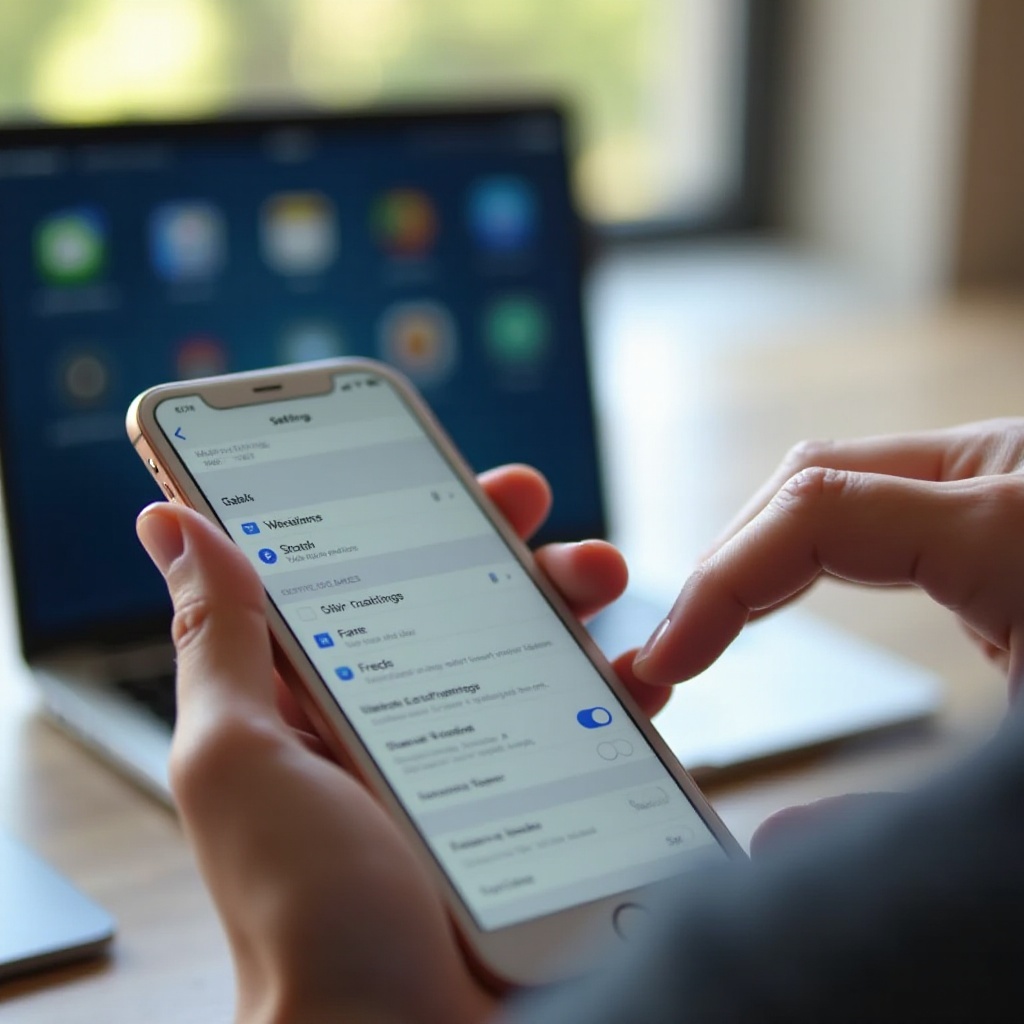
يمكن أن تلتهم بيانات المواقع الكبيرة مساحة التخزين بمرور الوقت. يتيح لك iOS رؤية مقدار المساحة التي تستخدمها بيانات مواقع Safari وإزالة الإدخالات الثقيلة.
-
تخزين iPhone > Safari > بيانات مواقع الويب: المراجعة والإزالة
1) اذهب إلى الإعدادات > عام > تخزين iPhone.
2) اضغط Safari وانتظر تحميل القائمة.
3) اضغط بيانات مواقع الويب لرؤية الأحجام حسب النطاق.
4) أزل الإدخالات الكبيرة فرديًا أو اضغط إزالة جميع بيانات مواقع الويب.
يستهدف هذا المواقع النهمة للمساحة مثل المواقع كثيفة الوسائط دون مسح السجل. بعد إزالة العناصر الكبيرة، أعد تشغيل Safari لتطبيق التغييرات. -
إدارة قائمة القراءة غير المتصلة والتنزيلات التي تنتفخ بها المساحة
في الإعدادات > Safari، راجع قائمة القراءة غير المتصلة والتنزيلات. يُوفّر مسح العناصر غير المتصلة والتنزيلات القديمة مساحة دون لمس الكوكيز التي تريد الاحتفاظ بها. إذا بقي التخزين ضيقًا، كرر مراجعة بيانات مواقع الويب شهريًا.
إذا استمرت المشكلات حتى بعد التنظيف، استخدم نصائح استكشاف الأخطاء لإعادة كل شيء للعمل.
استكشاف الأخطاء وإصلاحها بعد مسح الكوكيز
أحيانًا يسبب مسح الكوكيز مشكلات جديدة أو يكشف عن قيود. استخدم هذه الخطوات لتشخيص المشكلات وإصلاحها بسرعة.
-
خيار مسح التاريخ باهت: مدة استخدام الجهاز وملفات MDM والحلول
إذا لم تتمكن من الضغط على مسح التاريخ وبيانات مواقع الويب، افتح الإعدادات > مدة استخدام الجهاز. عطّل القيود على المحتوى والخصوصية مؤقتًا أو عدّل إعدادات محتوى الويب. على الأجهزة المُدارة، تواصل مع المسؤول إذا كان ملف تعريفي يمنع المسح. بعد رفع القيود، حاول مرة أخرى. -
المواقع عالقة في حلقات أو لا تُحمّل بعد المسح: الخطوات التالية
إذا استمر الموقع في إعادة التوجيه أو عرض نوافذ موافقة متكررة، فأغلق Safari قسريًا وأعد تشغيله. حدّث iOS والمتصفح إلى أحدث إصدار. في Safari، أزل الموقع مرة أخرى عبر متقدم > بيانات مواقع الويب وضمّن النطاقات الفرعية. جرّب لسان تصفح خاص لعزل الامتدادات. إذا كنت تستخدم حاجب محتوى، عطّله لذلك الموقع وأعد الاختبار. كملاذ أخير، نفّذ مسح التاريخ وبيانات مواقع الويب الكامل. -
إعادة تمكين أذونات الكاميرا والميكروفون والموقع وApple Pay
قد يعيد مسح بيانات المواقع ضبط الأذونات. عندما يحتاج موقع إلى الكاميرا أو الميكروفون أو الموقع، سيطلب iOS ذلك مجددًا. امنح فقط ما تحتاجه. بالنسبة إلى Apple Pay على الويب، أعِد التفويض عند المطالبة. إذا لم تظهر المطالبات، اذهب إلى الإعدادات > Safari > الكاميرا والميكروفون والموقع لمراجعة أذونات المواقع.
بعد حل المشكلات، يمكنك إعداد خطة صيانة تُبقي الكوكيز تحت السيطرة بأقل قدر من التعطيل.
أفضل الممارسات بعد التنظيف وخطة الصيانة
روتين بسيط يقلل التتبع ويتجنب تكرار أعطال المواقع. ابدأ بعمليات مسح مستهدفة أولًا، ثم التحول إلى عمليات المسح الشاملة فقط عند الحاجة.
-
مراجعة شهرية سريعة وتنظيف عميق رُبع سنوي
مرة كل شهر، افتح الإعدادات > Safari > متقدم > بيانات مواقع الويب. رتّب حسب الحجم وأزل الإدخالات الكبيرة التي لم تعد تستخدمها. كل ثلاثة أشهر، فكّر في إزالة جميع بيانات مواقع الويب لإعادة ضبط الكوكيز والتخزين مع الاحتفاظ بالسجل. استخدم مسح التاريخ وبيانات مواقع الويب الكامل فقط إذا استمرت المشكلات أو رغبت في إعادة ضبط أقوى للخصوصية. -
استخدم التصفح الخاص لتسجيلات الدخول لمرة واحدة والجلسات الحساسة
عند زيارة موقع لمرة واحدة، افتح لسان تصفح خاص. تختفي الكوكيز والبيانات عند إغلاق اللسان. هذا يُبقي تصفحك الأساسي نظيفًا ويقلل تراكم الكوكيز. لاختبار موقع معطّل، تساعد الألسنة الخاصة على عزل المشكلة دون إرباك الألسنة العادية. -
حافظ على تحديث iOS والمتصفحات للاستقرار والأمان
تصلح التحديثات أخطاء التعامل مع الكوكيز وتحسن ضوابط الخصوصية. فعّل التحديثات التلقائية لـ iOS ولحاجبات محتوى Safari. حدّث Chrome وFirefox عبر App Store. اجمع بين التحديثات وروتينك للحفاظ على تصفح سلس وسريع وخاص.
الآن وقد وضعت خطتك، اختم بأهم الخلاصات.
الخلاصة
لا يجب أن يكون حذف الكوكيز من iPhone أمرًا مرهقًا. لديك خيارات مرنة: مسح كل شيء، إزالة جميع بيانات مواقع الويب مع الاحتفاظ بالسجل، أو استهداف مواقع محددة فقط. مع تحضير سريع كلمات السر المحفوظة، الوصول إلى التحقق بخطوتين، ومراجعة القيود يمكنك إعادة ضبط المواقع الإشكالية دون فقدان ما يهم.
استخدم أدوات Safari المتقدمة للتحكم الدقيق، واعتمد على إعدادات Chrome وFirefox عندما تتصفح هناك. فعّل ميزات الخصوصية التي تحد من التتبع واستخدم التصفح الخاص عندما تريد جلسات مؤقتة. راجع بيانات مواقع الويب لتقليم التخزين دون عمليات إعادة ضبط ثقيلة. إذا حدث خلل، ستعيدك خطوات استكشاف الأخطاء إلى المسار الصحيح.
اعتمد مراجعة شهرية خفيفة وتنظيفًا عميقًا رُبع سنوي. يحافظ هذا الإيقاع على سرعة iPhone لديك ويشدّد خصوصيتك، مع الحفاظ على تجربة تسجيل دخول سلسة في مواقعك المفضلة.
الأسئلة الشائعة
هل سيؤدي حذف ملفات تعريف الارتباط إلى تسريع التصفح على iPhone الخاص بي؟
يمكن أن يؤدي حذف ملفات تعريف الارتباط إلى تسريع بعض المواقع، خاصة إذا كانت البيانات القديمة أو التخزين المتضخم يبطئها. كما أن مسح الصور المخزنة مؤقتًا يمكن أن يساعد الصفحات على التحميل بسلاسة. يختلف التأثير حسب الموقع. قد لا تلاحظ زيادة كبيرة في السرعة في كل مكان، لكنك ستصلح الأعطال وتقلل استخدام التخزين. للحصول على أداء مستدام، اجمع بين مسح بيانات المواقع المستهدفة وتنظيف شهري لبيانات مواقع الويب، واحرص على إبقاء متصفحك محدّثًا.
هل من الأفضل حذف جميع ملفات تعريف الارتباط أم مواقع محددة فقط؟
ابدأ بخطوة صغيرة. احذف بيانات الموقع الذي يسبب المشكلة أولاً. فهذا يحافظ على تسجيلات الدخول الأخرى كما هي ويصلح معظم المشكلات. إذا كانت المشكلات تؤثر في العديد من المواقع، فقم بإزالة كل بيانات مواقع الويب في Safari لإعادة تعيين ملفات تعريف الارتباط والتخزين مع الاحتفاظ بالسجل. استخدم مسح التاريخ وبيانات مواقع الويب الكامل فقط عندما تريد إعادة ضبط شاملة أو عند بقاء أخطاء مستمرة. يوفّر هذا النهج المتدرّج الوقت ويتجنب عمليات تسجيل الخروج غير الضرورية.
ما الفرق بين ملفات تعريف الارتباط وذاكرة التخزين المؤقت والسجل على iPhone؟
تخزّن ملفات تعريف الارتباط حالات تسجيل الدخول والتفضيلات. تخزّن ذاكرة التخزين المؤقت الصور والملفات حتى يتم تحميل الصفحات بشكل أسرع في المرة التالية. يسجل السجل الصفحات التي زرتها. تؤدي إزالة كل بيانات مواقع الويب إلى محو ملفات تعريف الارتباط وتخزين الموقع مع الاحتفاظ بالسجل. يمسح مسح التاريخ وبيانات مواقع الويب العناصر الثلاثة جميعها. اختر الأداة الأقل إزعاجًا بناءً على هدفك: استكشاف الأخطاء وإصلاحها، الخصوصية، أو توفير مساحة التخزين.