15 أكتوبر 2026
Post by Charlotte
مقدمة
هل حذفت جملة عن طريق الخطأ أو استبدلت فقرة على iPhone؟ يمكنك استعادتها خلال ثوانٍ عندما تعرف الأدوات الصحيحة. يوضح هذا الدليل كيفية التراجع عن الكتابة المحذوفة على iPhone بأسرع الطرق المتاحة: هزّ للتراجع، وإيماءات الأصابع الثلاثة، والأزرار الظاهرة على الشاشة، واختصارات لوحات المفاتيح الخارجية. ستتعلّم أيضًا كيفية إصلاح مشكلة التراجع عندما لا يعمل، وماذا تفعل إذا فقدت أكثر من بضعة أحرف.
سنُبقي كل خطوة بسيطة ومركّزة. سترى أين تعمل كل طريقة بأفضل شكل عبر التطبيقات الشائعة مثل «الرسائل» و«الملاحظات» و«البريد» و«سفاري»، بالإضافة إلى تطبيقات اجتماعية وتحرير مستندات معروفة. على طول الطريق، ستجد نصائح صغيرة تُحدِث فرقًا كبيرًا، مثل إبقاء حقل النص نشطًا والتدرّب على الإيماءات في تطبيق يدعمها بالكامل.
استخدم الإجابات السريعة التالية إذا كنت بحاجة إلى استعادة سريعة. ثم انتقل عبر الطرق خطوة بخطوة لبناء الثقة والسرعة. بعد ذلك، نغطي خصوصيات التطبيقات واستكشاف الأخطاء لإصلاحها كي تتمكّن من التعامل مع أي خطأ في الكتابة تقريبًا.
إجابات سريعة: كل طرق التراجع والإعادة على iPhone
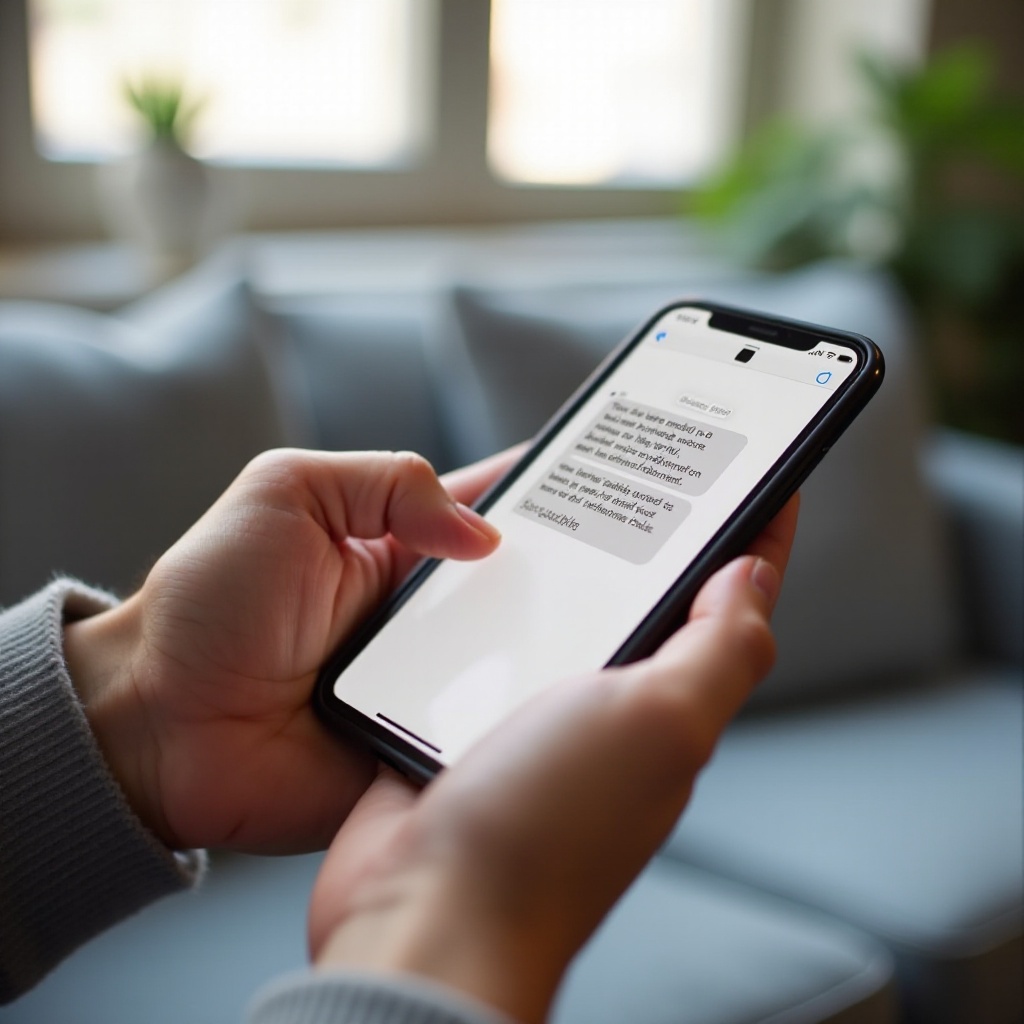
إذا كنت تحتاج إلى تذكير سريع، فإليك كل الطرق المدمجة للتراجع والإعادة عن الكتابة على iPhone:
- هزّ للتراجع: اهزّ الجهاز برفق للحصول على مطالبة ‘تراجع عن الكتابة’.
- إيماءات الأصابع الثلاثة:
- اسحب بثلاثة أصابع إلى اليسار للتراجع.
- اسحب بثلاثة أصابع إلى اليمين للإعادة.
- انقر نقرًا مزدوجًا بثلاثة أصابع للتراجع بسرعة.
- نقرة واحدة بثلاثة أصابع لفتح قائمة التحرير (تراجع، إعادة، قص، نسخ، لصق).
- الأزرار على الشاشة: تضع بعض التطبيقات أيقونات سهام منحنية للتراجع والإعادة في أشرطتها.
- لوحات المفاتيح الخارجية: اضغط Command+Z للتراجع وShift+Command+Z للإعادة.
هذه الخيارات تغطي تقريبًا كل سيناريوهات الكتابة. ابدأ بـ«هزّ للتراجع» إذا كنت تفضّل رد فعل ملموسًا. إذا كنت تفضّل الدقة، توفّر الإيماءات والأزرار تحكمًا مباشرًا. بعد ذلك، سنخوض في «هزّ للتراجع» بخطوات دقيقة ونصائح لجعله موثوقًا.
الطريقة 1: استخدم «هزّ للتراجع»
«هزّ للتراجع» اختصار بسيط قائم على الحركة يعيد آخر إجراء قمت به أثناء الكتابة.
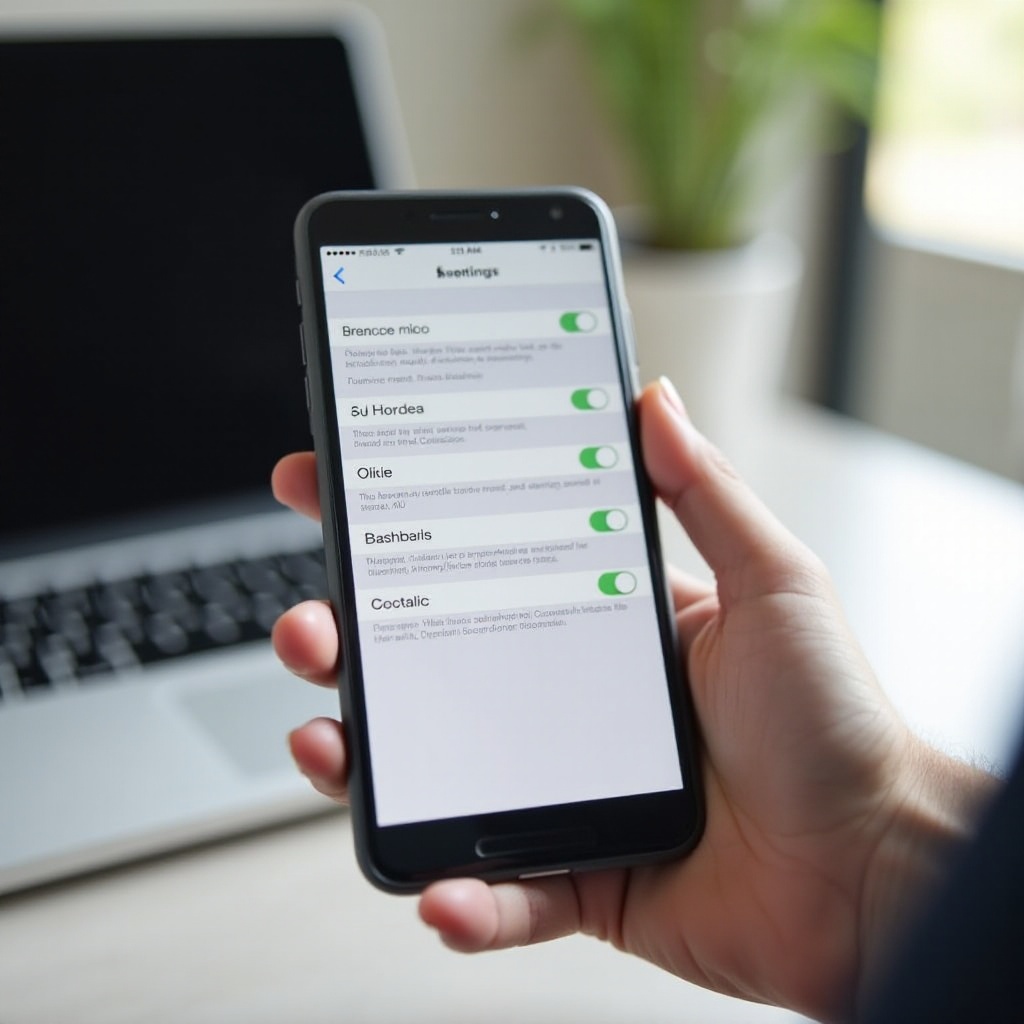
- كيف تُفعّل «هزّ للتراجع» في «تسهيلات الاستخدام»:
1) افتح «الإعدادات».
2) اضغط «تسهيلات الاستخدام».
3) اضغط «اللمس».
4) فعّل «هزّ للتراجع». - كيف تُظهر تنبيه ‘تراجع عن الكتابة’ بشكل موثوق:
- أمسك الهاتف بإحكام بيد واحدة.
- امنحه هزّة قصيرة ولطيفة؛ لا تحتاج إلى هزّه بقوة.
- عند ظهور التنبيه، اضغط «تراجع» للعودة عن آخر تغيير أو اضغط «إعادة» إذا أردت التقدّم.
- متى لا يظهر «هزّ للتراجع» وماذا تُجرّب بدلًا من ذلك:
- انقر داخل حقل النص لوضع المؤشر؛ يعمل التراجع فقط على الحقل النشط.
- تؤخر بعض التطبيقات ظهور التنبيهات أثناء الحركات الانتقالية أو بعد التبديل بين الحقول؛ انتظر لحظة ثم حاول مجددًا.
- إذا لم يظهر التنبيه رغم ذلك، فاستخدم إيماءات الأصابع الثلاثة أو زر التراجع الظاهر على الشاشة.
يمكن لـ«هزّ للتراجع» إنقاذك بحركة سريعة واحدة، لكنه قد يعمل بالخطأ أيضًا. إذا حدث ذلك كثيرًا، عطّله واعتمد على الإيماءات للدقة. هذه الإيماءات قوية وسريعة ولا تعتمد على الحركة، وهو ما نغطيه تاليًا.
الطريقة 2: أتقِن إيماءات الأصابع الثلاثة
إيماءات الأصابع الثلاثة هي الطريقة الأكثر موثوقية للتراجع والإعادة عبر العديد من تطبيقات iPhone. لا تتطلب تغيير إعدادات وتعمل حتى عندما تمسك الهاتف بثبات بيد واحدة.
- السحب بثلاثة أصابع إلى اليسار للتراجع، وإلى اليمين للإعادة:
- ضع ثلاثة أطراف أصابعك على الشاشة فوق منطقة النص.
- اسحب إلى اليسار للتراجع عن آخر إجراء.
- اسحب إلى اليمين لإعادة الإجراء الذي تراجعت عنه للتو.
- اجعل سحباتك قصيرة وحازمة؛ تجنّب السحب فوق لوحة المفاتيح الظاهرة للحصول على أفضل النتائج.
- النقر المزدوج بثلاثة أصابع للتراجع بسرعة:
- انقر نقرًا مزدوجًا بثلاثة أصابع في أي مكان داخل منطقة النص.
- كل نقرة مزدوجة ترجعك خطوة واحدة عندما يدعم التطبيق التراجع المتعدد الخطوات.
- هذا مثالي للإصلاحات السريعة دون تحريك يديك.
- نقرة واحدة بثلاثة أصابع لفتح قائمة التحرير:
- انقر مرة واحدة بثلاثة أصابع لإظهار شريط أدوات صغير بالقرب من النص.
- اضغط «تراجع» أو «إعادة» للدقة عندما تبدو السحبات مربكة.
- توفر القائمة أيضًا «قص» و«نسخ» و«لصق» لحماية النص المهم.
تدرّب على هذه الإيماءات في «الملاحظات» أو تطبيق نصّي بسيط لبناء ذاكرة عضلية. بعد وقت قصير، ستصبح طبيعية وأسرع من أي طريقة أخرى. إذا كنت تفضّل عناصر تحكّم مرئية، يقدّم بعض التطبيقات أزرار «تراجع» و«إعادة» على الشاشة. لنتعرّف عليها تاليًا.
الطريقة 3: اضغط أزرار التراجع/الإعادة على الشاشة
توفّر الأزرار على الشاشة عناصر تحكّم واضحة ومرئية للتراجع والإعادة. وهي مثالية عندما لا تريد القلق بشأن الحركة أو التعرّف على الإيماءات.
- شريط أدوات تطبيق «الملاحظات»: أين توجد أيقونات التراجع والإعادة:
- في «الملاحظات»، ابحث عن أسهم منحنية فوق لوحة المفاتيح أو في شريط الأدوات العلوي.
- اضغط السهم الأيسر للتراجع واليمن للإعادة.
- يمكنك تكرار الضغطات للرجوع عبر عدة تعديلات عندما يكون ذلك مدعومًا.
- تطبيقات الإنتاجية من Apple (Pages وKeynote وNumbers):
- يضع كل تطبيق أيقونة سهم منحنٍ في الشريط العلوي.
- اضغط مرة للتراجع ومرة أخرى للرجوع أكثر.
- استخدم زر الإعادة المرافق للتقدّم في سجل التعديلات.
- محررات الجهات الخارجية ذات أيقونات التراجع الظاهرة:
- تتضمن العديد من تطبيقات الكتابة، مثل Google Docs وMicrosoft Word، أزرار التراجع الخاصة بها.
- ابحث عن الأسهم أعلى الشاشة أو أسفلها.
- عند الشك، راجع قائمة التطبيق أو قسم المساعدة لعناصر التحكّم في التحرير.
تقلّل هذه الأزرار من التخمين وتساعدك على تجنّب الإجراءات غير المقصودة. إذا كنت تكتب أو تحرر مستندات طويلة، تضيف لوحات المفاتيح الخارجية تحكمًا أسرع. سنغطي هذه الاختصارات تاليًا.
الطريقة 4: اختصارات لوحة المفاتيح الخارجية للمستخدمين المحترفين
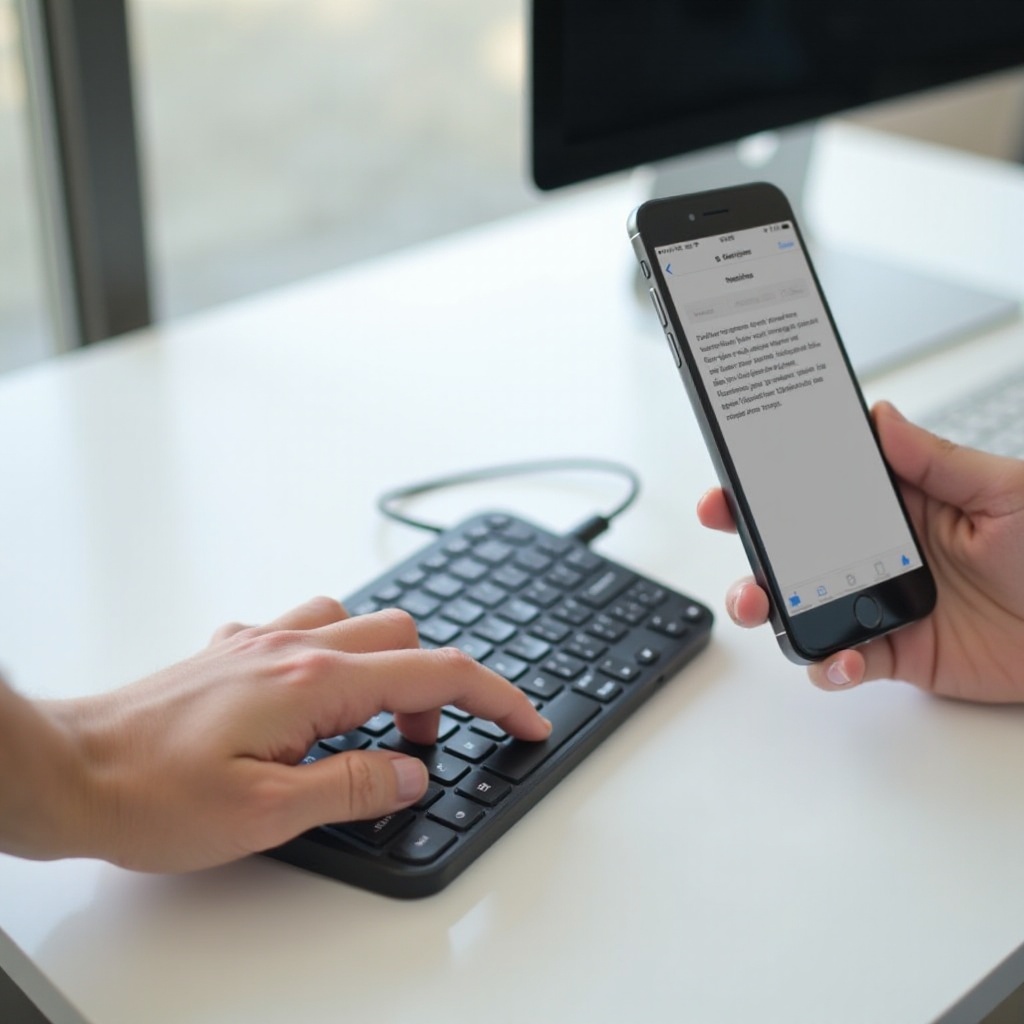
إقران لوحة مفاتيح Bluetooth أو Magic يحوّل iPhone إلى محطة عمل صغيرة. تحصل على تراجع وإعادة فوريين باختصارات مألوفة.
- إقران لوحة مفاتيح Bluetooth أو Magic:
1) افتح الإعدادات > Bluetooth.
2) شغّل لوحة المفاتيح وضعها في وضع الإقران.
3) اضغط على لوحة المفاتيح في قائمة الأجهزة للاتصال. - Cmd+Z للتراجع وShift+Cmd+Z للإعادة:
- اضغط Command+Z للتراجع عن آخر تغيير.
- اضغط Shift+Command+Z للإعادة.
- تعمل هذه الاختصارات في العديد من تطبيقات Apple وتطبيقات الجهات الخارجية، خصوصًا محررات المستندات.
- تحذيرات ودعم حسب التطبيق والقيود:
- تتجاهل بعض تطبيقات التواصل اختصارات العتاد في حقول الإنشاء.
- أبقِ المؤشر نشطًا داخل مربع النص؛ تعمل الاختصارات فقط عندما يكون الحقل في حالة تركيز.
- إذا لم يحدث شيء، انتقل إلى إيماءات الأصابع الثلاثة أو اضغط سهام الشاشة.
بعد إتقان الطرق الأساسية، من المفيد معرفة كيف تتصرف في تطبيقات محددة. يوضح القسم التالي تمامًا ما تتوقّعه في «الرسائل» و«الملاحظات» و«البريد» و«سفاري» والتطبيقات الاجتماعية ومحررات المستندات الشائعة كي تختار أسرع مسار.
دليل حسب التطبيق: ما الذي يعمل وأين
يمكن أن تختلف سلوكيات التراجع حسب التطبيق، خاصة فيما يتعلق بالمسودات والمحتوى المحذوف حديثًا. استخدم هذه الملاحظات لتجنّب المفاجآت واستعادة النص بسرعة أكبر.
- «الرسائل»: التراجع قبل الإرسال وكيف تتصرف المسودات:
- يمكنك التراجع عن الكتابة ما دام النص موجودًا في حقل الإدخال.
- بمجرد الإرسال، فإن «تراجع عن الإرسال» ليس نفسه التراجع عن الكتابة؛ يسترجع رسالة مُرسلة خلال نافذة زمنية قصيرة عند توفرها، لكنه لا يستعيد تعديلاتك قبل الإرسال.
- مغادرة محادثة قد تمسح المسودة حسب حالة التطبيق؛ يعمل التراجع بأفضل شكل مباشرة.
- «الملاحظات»: التراجع والإعادة واستخدام «المحذوفة مؤخرًا» للملاحظات الكاملة:
- تعمل الإيماءات وأسهم شريط الأدوات جيدًا في «الملاحظات» للتراجع خطوة بخطوة.
- إذا حذفت ملاحظة كاملة، افتح قائمة المجلدات وتحقق من «المحذوفة مؤخرًا» لاستعادتها.
- تخزّن «المحذوفة مؤخرًا» الملاحظات الكاملة، وليس نصوصًا جزئية من داخل ملاحظة.
- «البريد»: نافذة الإنشاء، المسودات المحفوظة تلقائيًا، و«تراجع عن الإرسال» مقابل التراجع عن الكتابة:
- تراجع عن الكتابة في نافذة الإنشاء باستخدام الإيماءات أو الأزرار أو اختصارات العتاد.
- إذا أغلقت مسودة، قد يحفظ «البريد» تلقائيًا؛ افتح «المسودات» لاستعادة ما كنت تعمل عليه.
- «تراجع عن الإرسال» يسترجع رسالة مرسلة لفترة وجيزة؛ لا يعيد تعديلات سابقة داخل المسودة.
- «سفاري» والنماذج على الويب: شريط العنوان وحقول الإدخال:
- يعمل التراجع في حقول النماذج وشريط العنوان عبر إيماءات الأصابع الثلاثة و«هزّ للتراجع».
- إذا أُعيد تحميل الصفحة أو انتقلت بعيدًا، قد يُفقد محتوى النموذج؛ جرّب التراجع قبل المغادرة.
- للنماذج الطويلة، انسخ نصك قبل الإرسال كشبكة أمان.
- تطبيقات التواصل والمستندات: X وInstagram وFacebook وGoogle Docs وMicrosoft Word:
- تدعم العديد من التطبيقات الاجتماعية إيماءات الأصابع الثلاثة في مربعات الإنشاء.
- تتضمن تطبيقات المستندات أيقونات تراجع مدمجة وتلتزم عادةً بـ Command+Z مع لوحات مفاتيح خارجية.
- إذا فشلت الإيماءات، استخدم سهام شريط أدوات التطبيق أو انسخ النص المهم قبل تعديلات كبيرة.
معرفة هذه السلوكيات الخاصة بكل تطبيق يساعدك على اختيار أسرع طريقة للاستعادة. إذا استمر عدم عمل التراجع، يوجّهك القسم التالي عبر إصلاحات تحل معظم المشكلات الشائعة.

استكشاف الأخطاء وإصلاحها: لا يعمل التراجع على iPhone؟ جرّب هذه الحلول
عندما يفشل التراجع، تكون التفاصيل الصغيرة غالبًا هي السبب. اتبع هذه التحقّقات لاستعادة السلوك الطبيعي.
- تأكّد من أن حقل النص نشط ومحدد:
- انقر داخل الحقل حتى يظهر المؤشر وتظهر لوحة المفاتيح.
- يعمل التراجع بأفضل شكل مباشرة بعد الخطأ؛ قد تؤدي إجراءات أخرى إلى إعادة تعيين سجل التراجع.
- أعد تفعيل «هزّ للتراجع» (الإعدادات > تسهيلات الاستخدام > اللمس):
- شغّله إذا لم تظهر المطالبة أبدًا عند الهز.
- إذا كانت التفعيلات العرضية شائعة، عطّله وفضّل الإيماءات أو أزرار شريط الأدوات.
- إجبار التطبيق على الإغلاق ثم تشغيله مجددًا، ثم إعادة الاختبار:
- اسحب لأعلى من أسفل الشاشة ثم اثبت للحظة، ثم اسحب التطبيق لإغلاقه.
- أعد فتح التطبيق واختبر التراجع في مسودة أو ملاحظة جديدة لعزل المشكلة.
- أعد تشغيل iPhone وحدّث iOS/التطبيق للحصول على إصلاحات الأخطاء:
- يؤدي إعادة التشغيل إلى مسح الأعطال المؤقتة التي قد تمنع الإيماءات أو التنبيهات.
- حدّث iOS والتطبيق لجلب إصلاحات تحسّن عناصر التحكّم في تحرير النص.
- حرّر مساحة تخزين وقلّل الحمل في الخلفية لتقليل التأخير:
- إذا كان الجهاز ممتلئًا تقريبًا، قد تتأخر التطبيقات وتفوت الإيماءات.
- أزل الملفات الكبيرة التي لم تعد تحتاجها وأغلق المهام الثقيلة في الخلفية.
إذا لم تُجدِ هذه الخطوات نفعًا، فقد يكون نصك خارج سجل التراجع الحالي. في هذه الحالة، جرّب مسارات الاستعادة أدناه لاسترجاع أكثر من بضعة أحرف.
استرجع أكثر من بضعة أحرف: خيارات واقعية
يعمل التراجع بأفضل شكل مباشرة بعد الخطأ بينما التطبيق لا يزال مفتوحًا. إذا فقدت كتلة أكبر من النص أو أغلقت التطبيق، قد تساعدك هذه الخيارات.
- تحقّق من المسودات والحفظ التلقائي في «البريد» و«الملاحظات» وتطبيقات الجهات الخارجية:
- افتح «المسودات» في «البريد»، أو تحقّق من الملاحظات والمستندات الحديثة في المحرر لديك.
- يحفظ بعض التطبيقات نسخًا تلقائية يمكنك فتحها مجددًا حتى بعد الإغلاق.
- مجلدات «المحذوفة مؤخرًا» (للملاحظات والعناصر الكاملة، وليس المقاطع):
- في «الملاحظات»، استعد ملاحظة محذوفة من «المحذوفة مؤخرًا» داخل التطبيق.
- هناك سلال مماثلة في «الصور» و«الملفات» للعناصر؛ استخدمها عند إزالة ملفات كاملة، وليس أجزاء نص.
- الحافظة، وسجل الإصدارات، وتحذيرات استعادة النسخ الاحتياطي:
- إذا كنت قد نسخت نصًا سابقًا، جرّب «لصق»؛ لا يحتفظ iPhone افتراضيًا بسجل حافظة طويل.
- يحافظ بعض محرري المستندات على سجل إصدارات يمكنك الرجوع فيه إلى حالة سابقة.
- الاستعادة من نسخة احتياطية للجهاز خطوة جذرية وقد تستبدل بيانات أحدث؛ استخدمها فقط في حالات الفقدان الحرجة.
بعد أن تستعيد ما يمكنك، اعتمد بعض العادات لتجنّب مشكلات مماثلة لاحقًا. النصائح العملية الأخيرة أدناه تتطلب جهدًا قليلًا وتوفّر كثيرًا من التوتر.
نصائح احترافية لمنع فقدان النص مستقبلاً
حفنة من الممارسات البسيطة تقلّل احتمال فقدان النص وتسّرع الاستعادة عندما يحدث خطأ ما.
- انسخ المسودات الطويلة دوريًا وقبل التعديلات الكبيرة:
- حدّد الكل وانسخ نصك قبل استبدال فقرة أو نقل أقسام.
- إذا ارتكبت خطأً، الصق النسخة السابقة في ثوانٍ.
- اكتب المسودات في «الملاحظات» أو محررات ذات أزرار تراجع ظاهرة:
- اكتب في «الملاحظات» أو تطبيق مستندات يعرض عناصر تحكّم تراجع وإعادة واضحة.
- عندما ترضى عن المحتوى، الصقه في التطبيق النهائي.
- فكّر في تعطيل «هزّ للتراجع» إذا كانت التفعيلات العرضية شائعة:
- إذا كنت تصطدم بالهاتف كثيرًا، عطّل «هزّ للتراجع» في إعدادات تسهيلات الاستخدام.
- اعتمد على إيماءات الأصابع الثلاثة أو الأزرار على الشاشة للتحكّم الدقيق.
تُنشئ هذه العادات شبكة أمان لكتابتك، حتى لا يكلّفك انزلاق إصبع وقتًا. قبل الختام، إليك ملخصًا موجزًا لربط كل شيء معًا.
الخلاصة
لديك عدة طرق سريعة وموثوقة للتراجع عن الكتابة المحذوفة على iPhone. استخدم «هزّ للتراجع» كمحفّز سريع وملموس. أتقِن إيماءات الأصابع الثلاثة للتحكّم الدقيق دون تحريك الجهاز. اضغط أزرار التراجع والإعادة على الشاشة عندما تريد أهدافًا مرئية. صِل لوحة مفاتيح خارجية لسرعة Command+Z في التطبيقات المدعومة. إذا فشل التراجع، تأكّد من أن حقل النص نشط، وأعد تفعيل «هزّ للتراجع»، وأعد تشغيل التطبيق، وأعد تشغيل الهاتف، وحدّث البرامج. للخسائر الأكبر، تحقّق من المسودات ومجلدات «المحذوفة مؤخرًا» وسجل الإصدارات. ابنِ عادات ذكية مثل النسخ قبل التعديلات الكبيرة والكتابة في تطبيقات ذات أدوات تراجع واضحة. بهذه الخطوات، ستصلح الأخطاء بسرعة وتحافظ على نصك آمنًا.
الأسئلة الشائعة
هل يمكنني التراجع عن حذف نص بعد إغلاق التطبيق أو المحادثة؟
عادةً لا. تعيد معظم التطبيقات تعيين سجل التراجع عند إغلاق الشاشة أو إنهاء التطبيق. تحقّق من المسودات المحفوظة تلقائيًا في تطبيق البريد أو تطبيقات الكتابة، أو استعد الملاحظات كاملةً من قسم المحذوفة مؤخرًا في تطبيق الملاحظات. إذا كان التطبيق يدعم سجل الإصدارات، فيمكنك الرجوع إلى حالة أقدم.
هل يوجد سجل للحافظة على iPhone لاستعادة نصوص أقدم؟
افتراضيًا، يحتفظ iPhone بآخر عنصر تم نسخه فقط. إذا نسخت شيئًا جديدًا، فسيستبدل الإدخال السابق. توفّر بعض التطبيقات حافظات مدمجة أو سجلات للإصدارات، لكن يجب استخدام تلك الميزات داخل التطبيق لاستعادة نصوص أقدم.
هل تتوفر نفس إيماءات التراجع على iPad؟
نعم. تعمل على iPad الإيماءات التالية: السحب بثلاثة أصابع إلى اليسار أو اليمين، والنقر المزدوج بثلاثة أصابع، وقائمة التحرير بثلاثة أصابع. يمكنك أيضًا استخدام الرجّ للتراجع إذا كانت مفعلة، ولوحات مفاتيح خارجية مع Command+Z وShift+Command+Z. تعرض العديد من تطبيقات iPad أيضًا أزرار تراجع أكبر في شريط الأدوات.