1 أكتوبر 2026
Post by Charlotte
المقدمة
غالباً ما تختفي الأعطال، والتباطؤ، والشاشات السوداء، وتجمّد التطبيقات، وانقطاعات الصوت بعد إعادة تشغيل نظيفة. تعمل إعادة التشغيل على مسح الذاكرة المؤقتة، وإغلاق العمليات العالقة، وإعادة تحميل الخدمات الأساسية دون المساس بمحتواك. إذا كنت تعرف الطريقة الصحيحة لإعادة التشغيل، يمكنك حل المشكلات أسرع، وتجنّب عمليات إعادة الضبط إلى إعدادات المصنع غير الضرورية، والحفاظ على استقرار التلفاز يومياً.
يغطي هذا الدليل طرقاً آمنة لإعادة التشغيل لأجهزة تلفزيون LG الذكية التي تعمل بإصدارات webOS الحديثة من 2024 إلى 2026. ستتعلّم كيفية إعادة التشغيل من القائمة المعروضة على الشاشة، وماذا تفعل عندما تتجمّد الشاشة، وكيف تعيد التشغيل بدون جهاز تحكم. ستتعلّم أيضاً كيفية إجراء دورة طاقة صحيحة، وماذا تفعل بعد التحديثات، وكيف توقف تلفازاً يستمر في إعادة التشغيل. وأخيراً يوضّح الدليل متى تستخدم إعادة الضبط إلى إعدادات المصنع وما الذي يتم حذفه. أولاً، دعنا نرى لماذا تنجح إعادة التشغيل بهذا الشكل الجيد على webOS.
لماذا تُصلح إعادة التشغيل معظم مشاكل تلفزيونات LG (أداء webOS، الذاكرة، والخدمات)
تنجح إعادة التشغيل لأنها تُنعش النظام. يشغّل webOS العديد من الخدمات والتطبيقات في الخلفية. مع مرور الوقت قد تتوقف بعض العمليات عن الاستجابة، وتتجزأ الذاكرة، أو تتعطل خدمة ما. عند حدوث ذلك، قد تتباطأ التطبيقات مع التخزين المؤقت، وتتباطأ الشاشة الرئيسية، وتظهر أعطال في المدخلات، أو تتجمّد الصورة. تؤدي إعادة التشغيل إلى إنهاء المهام العالقة، وإعادة تحميل الخدمات الأساسية، وتمكين التلفاز من إعادة بناء حالة نظيفة.
تعيد إعادة التشغيل كذلك تهيئة مكدس الشبكة. يساعد ذلك عندما تتلعثم تطبيقات البث، أو ينقطع اتصال Wi‑Fi، أو تسوء روابط الإيثرنت. كما تُنعش عمليات المصافحة عبر HDMI‑CEC، المعروفة في LG باسم Simplink، ما قد يستعيد التحكم ويمنع سلوك الطاقة الغريب بين التلفاز والأجهزة المتصلة. وأخيراً، تُطبّق إعادة التشغيل التغييرات المعلّقة على النظام وتُكمل التحديثات بشكل نظيف.
إن فهم سبب فاعلية إعادة التشغيل يجعل من السهل اختيار الطريقة المناسبة لمشكلتك. وبناءً على ذلك، يشرح القسم التالي الخيارات الثلاثة الرئيسية المتاحة ومتى تستخدم كلّاً منها.
خيارات إعادة التشغيل في تلفزيونات LG الذكية: إعادة تشغيل أم إعادة ضبط بسيطة أم إعادة ضبط المصنع
توفر تلفزيونات LG ثلاث خيارات تصاعدية تعالج مستويات مختلفة من المشاكل:
- إعادة التشغيل من القائمة: إعادة إقلاع قياسية عبر الإعدادات. تُغلق التطبيقات وتعيد تحميل webOS. استخدمها للقوائم البطيئة، ومشكلات التطبيقات المؤقتة، أو بعد التحديثات.
- إعادة ضبط بسيطة عبر دورة طاقة: تقوم بقطع الطاقة لتفريغ الشحنة المتبقية وإعادة ضبط حالات العتاد. هذا أعمق من إعادة التشغيل عبر القائمة ويساعد عندما يتجمّد التلفاز أو تصبح الشاشة سوداء أو لا يستجيب.
- إعادة ضبط المصنع باستخدام “الرجوع إلى الإعدادات الأولية”: تمسح الحسابات، والتطبيقات، والإعدادات، والتفضيلات. تُعيد التلفاز إلى حالة جديدة. استخدمها فقط عندما تفشل عمليات الضبط الأخرى أو عندما تحتاج إلى بداية نظيفة.
ابدأ بإعادة تشغيل من القائمة لإصلاح الأعطال الروتينية. إذا لم تستجب الشاشة، نفّذ دورة طاقة صحيحة. احتفظ بإعادة ضبط المصنع كخيار أخير لمشكلات البرامج العنيدة أو تعارضات الترقية. بعد ذلك ستحصل على خطوات دقيقة لإعادة التشغيل من الإعدادات على إصدارات webOS الحديثة.
كيفية إعادة التشغيل من الإعدادات (webOS 2024–2026): مسارات قائمة خطوة بخطوة
في أجهزة LG الحديثة، يمكنك بدء إعادة التشغيل عبر عدة مسارات. استخدم جهاز التحكم وحاول أحد الآتي:
الطريقة أ، الشائعة على webOS 2024–2026:
1) اضغط زر الإعدادات (الترس).
2) اختر كل الإعدادات.
3) اذهب إلى عام.
4) اختر النظام.
5) حدّد إعادة تشغيل التلفاز، ثم أكّد.
الطريقة ب، إذا ظهرت إعادة تشغيل التلفاز ضمن الدعم:
1) اضغط زر الإعدادات (الترس) واختر كل الإعدادات.
2) اختر الدعم.
3) اختر العناية الذاتية بالجهاز أو إدارة التلفاز.
4) اختر إعادة تشغيل التلفاز وأكّد.
الطريقة ج، اختصار الإعدادات السريعة إن كان متاحاً:
1) اضغط زر الإعدادات (الترس) لفتح اللوحة السريعة.
2) انتقل إلى الطاقة أو المزيد من الخيارات.
3) اختر إعادة تشغيل التلفاز.
ملاحظات ونصائح:
– تضع بعض الطرز خيار إعادة تشغيل التلفاز ضمن عام > الأجهزة > إدارة التلفاز.
– إذا كان خيار إعادة تشغيل التلفاز غير مفعّلاً، اخرج من أي تطبيق أو مدخل قيد التشغيل وحاول مرة أخرى.
– احفظ تقدمك في التطبيقات التي تدعم حفظ الحالة، ثم أعد التشغيل.
إذا استجابت القائمة، فهذه أنظف طريقة لإعادة الإقلاع. عندما تتجمّد الشاشة أو تتوقف المدخلات عن الاستجابة، ستحتاج إلى طرق بلا قوائم. هذه تأتي تالياً.
إذا كانت الشاشة متجمّدة: طرق إعادة تشغيل بلا قوائم تعمل فعلاً
عند قفل الشاشة أو تجمّد التطبيقات، قد لا تنجح المسارات العادية عبر القائمة. جرّب هذه الخيارات الآمنة بلا قوائم:
-
إعادة التشغيل بالضغط المطوّل على جهاز التحكم:
1) وجّه جهاز تحكم LG نحو التلفاز.
2) اضغط مع الاستمرار على زر الطاقة لمدة 5–10 ثوانٍ حتى ينطفئ التلفاز ويُعاد تشغيله.
3) انتظر ظهور شعار LG وتحميل الشاشة الرئيسية. -
إنهاء تطبيق غير مستجيب بالقوة:
1) اضغط زر الرئيسية على جهاز التحكم للعودة إلى الشاشة الرئيسية.
2) أعد فتح الإعدادات وحاول إعادة تشغيل التلفاز مرة أخرى.
3) إن بقي عالقاً، استخدم طريقة الضغط المطوّل أعلاه. -
إذا تجاهل التلفاز جهاز التحكم تماماً:
1) انتقل إلى دورة طاقة مناسبة في القسم التالي.
2) أو استخدم زر التحكم الفيزيائي في التلفاز أو عصا التحكم إن كانت متاحة.
تُعالج هذه الخطوات معظم حالات التجمّد دون تغيير الإعدادات. إذا كان جهاز التحكم مفقوداً أو لا يعمل، ما زالت لديك خيارات. يوضح القسم التالي كيفية إعادة التشغيل دون أي جهاز تحكم.
إعادة التشغيل دون جهاز تحكم: أزرار التلفاز، تطبيق LG ThinQ، HDMI‑CEC، وأجهزة التحكم الشاملة
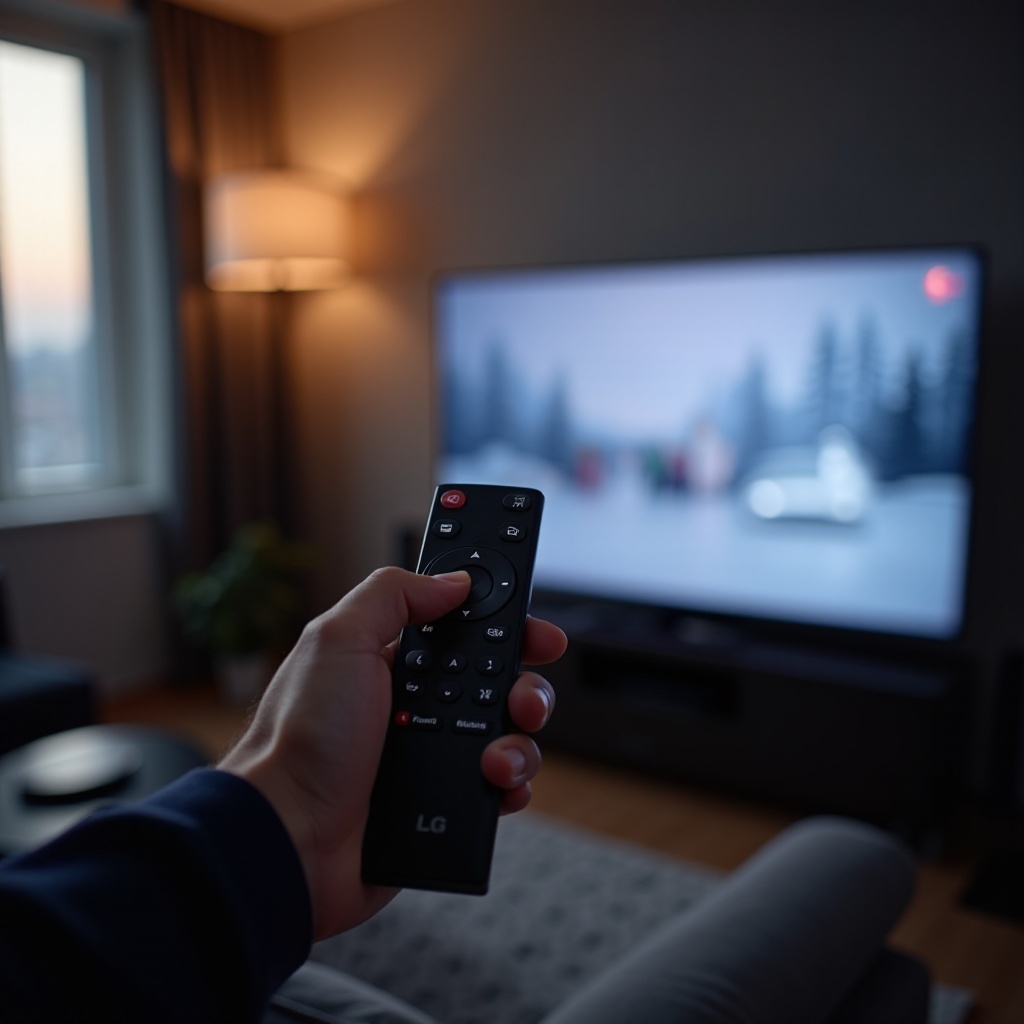
يمكنك إعادة تشغيل تلفاز LG بدون جهاز التحكم الأصلي بعدة طرق:
-
زر التلفاز الفيزيائي أو عصا التحكم:
1) اعثر على الزر أسفل شعار LG، على الحافة السفلية، أو على اللوحة الخلفية.
2) اضغط مرة لفتح القائمة على الشاشة؛ اضغط مرة أخرى أو اضغط مطولاً لإيقاف التشغيل.
3) أعد تشغيله بعد 10–15 ثانية لإكمال إعادة تشغيل خفيفة. -
تطبيق الهاتف المحمول LG ThinQ:
1) ثبّت LG ThinQ على هاتفك وسجّل الدخول.
2) احرص على أن يتشارك التلفاز والهاتف شبكة Wi‑Fi نفسها.
3) أضِف تلفازك واستخدم جهاز التحكم في التطبيق لفتح الإعدادات واختيار إعادة تشغيل التلفاز. يمكنك أيضاً إطفاء الجهاز وتشغيله. -
HDMI‑CEC، المسمّى Simplink، من جهاز آخر:
1) إذا كان Simplink مفعّلاً، يمكن لجهاز متصل مثل صندوق بث إرسال أوامر طاقة.
2) أطفئ الجهاز وأعد تشغيله لتبديل حالة التلفاز وفرض إعادة التشغيل. -
جهاز تحكم شامل أو بديل:
1) اقترن بجهاز تحكم شامل باستخدام رمز تلفاز LG.
2) استخدمه للوصول إلى مسار الإعدادات أو اضغط مطولاً على زر الطاقة لإعادة التشغيل.
إذا لم ينجح أي من ذلك، نفّذ دورة طاقة صحيحة لتفريغ الطاقة المتبقية وإعادة ضبط حالات العتاد. غالباً ما يكون ذلك المفتاح لفك تعلّق الجهاز.
إجراء دورة طاقة صحيحة: تفريغ الطاقة المتبقية بأمان
دورة الطاقة أعمق من إعادة التشغيل عبر القائمة. إنها تزيل الجهد المتبقي وتعيد ضبط حالات العتاد التي قد تُبقي العطل فعّالاً:
1) أطفئ التلفاز.
2) افصل سلك التلفاز عن مقبس الحائط. تجنّب وحدات الحماية من زيادة التيار أو منظّمات الطاقة أثناء الاختبار.
3) اضغط مع الاستمرار على زر الطاقة الفيزيائي في التلفاز لمدة 10–15 ثانية لتفريغ المكثفات.
4) انتظر 60 ثانية وهو مفصول.
5) أعد توصيل التلفاز بمقبس حائط موثوق.
6) شغّله واختبره.
استخدم ذلك عندما يعلق التلفاز على شعار LG، أو تبقى الشاشة سوداء، أو لا تستجيب المدخلات. إذا أجريت دورة طاقة بعد تحديث، فتأكد من اكتمال التحديث تماماً. بعد إعادة ضبط طاقة عميقة، ينبغي أن يتصرف تلفازك بشكل أكثر اتساقاً. يشرح القسم التالي كيفية التعامل مع التحديثات لتجنّب تعارضات متبقية.
بعد التحديثات: أفضل الممارسات لإعادة التشغيل بعد تحديثات webOS أو التطبيقات
قد تترك التحديثات الخدمات في حالة انتقالية إلى أن يُعاد تشغيل التلفاز. لتجنّب التعارضات والتحميلات الجزئية:
- دع التلفاز يُكمل التحديث قبل إطفائه. قد ترى شريط تقدم أو إشعاراً بإعادة التشغيل.
- بعد تحديث كبير لـ webOS أو لتطبيق ما، نفّذ إعادة تشغيل نظيفة من Settings > Restart TV.
- إذا بدا الأداء غير معتاد بعد تحديث، نفّذ دورة طاقة مرة واحدة لمسح الذاكرة المؤقتة وإعادة تهيئة الخدمات.
- أبقِ التحديث التلقائي مفعّلاً للنظام والتطبيقات كي تصل التصحيحات بسرعة.
- تجنّب تشغيل عدة تطبيقات بث مباشرة بعد التحديث؛ دع النظام يستقر لدقيقة.
إذا استمرت المشاكل بعد التحديثات، فقد يكون تلفازك عالقاً في حلقة أو يتأثر بعوامل خارجية مثل HDMI‑CEC أو ظروف الطاقة. يوضح القسم التالي كيفية إيقاف عمليات إعادة التشغيل المتكررة واستقرار النظام.
تلفاز LG يستمر في إعادة التشغيل أو يدخل في حلقة إقلاع: الأسباب والحلول (الطاقة، HDMI‑CEC، Quick Start+، ارتفاع الحرارة)
عادةً ما تشير عمليات إعادة التشغيل المتكررة إلى مشاكل في الطاقة، الإعدادات، أو العتاد. اتبع هذه الحلول بالترتيب:
1) توصيل الطاقة:
– وصّل التلفاز مباشرةً بمقبس حائط، وليس بمقبس حماية من زيادة التيار أو مُنظِّم طاقة.
– جرّب مقبساً مختلفاً. قد تسبب الدوائر المرتخية أو المحمّلة بشكل زائد عمليات إعادة التشغيل والشاشات السوداء.
– إذا كنت تستخدم سلك تمديد، أزِله أثناء الاختبار.
2) Quick Start+ وميزات وضع الاستعداد:
– انتقل إلى Settings > All Settings > General > System، أو General > Devices > TV Management.
– عطّل Quick Start+ وAuto Power On. اختبر الاستقرار ليوم كامل لاستبعاد أخطاء الاستيقاظ من الاستعداد.
3) تعارضات HDMI‑CEC (Simplink):
– Settings > All Settings > Connection > Device Connection Settings > HDMI‑CEC (Simplink).
– عطّل Simplink مؤقتاً. افصل جميع أجهزة وكابلات HDMI.
– أعد توصيل الأجهزة واحداً واحداً لتحديد المسبّب. استبدل كابلات أو محولات HDMI المشتبه بها.
4) سلامة البرامج والتطبيقات:
– Settings > All Settings > Support > Software Update > Check for Updates.
– حدّث webOS والتطبيقات. افتح Support > Device Self Care > Memory Optimizer وشغّله.
– أعد تثبيت التطبيقات التي تسوء سلوكاً وأعد التشغيل مرة أخرى.
5) ارتفاع الحرارة:
– احرص على تهوية جيدة حول التلفاز. اترك بضع بوصات من المسافة في الخلف والجوانب.
– نظّف الفتحات بهواء مضغوط. تجنّب الخزائن الضيقة وأشعة الشمس المباشرة.
– إن انخفضت وتيرة إعادة التشغيل بعد تحسين تدفق الهواء، فغالباً ما تكون الحرارة السبب.
6) مسبّبات خارجية:
– عطّل Auto Power Sync على أجهزة الاستقبال ومكبّرات الصوت الشريطية أثناء الاختبار.
– أوقف ميزات CEC الخاصة بالمصنّع على الأجهزة المتصلة مثل Apple TV، وأجهزة الألعاب، وأعواد البث.
7) إعادة ضبط المصنع كحل أخير:
– Settings > All Settings > General > System > Reset to Initial Settings.
– أعد إعداد التلفاز وأعد الاختبار قبل إعادة توصيل جميع الأجهزة.
إذا استمر التلفاز في إعادة التشغيل حتى مع فصل كل الكابلات وبعد إعادة ضبط المصنع، فقد تواجه مشكلة عتادية في مزوّد الطاقة أو اللوحة الرئيسية. اجمع رقم الطراز، والرقم التسلسلي، وإثبات الشراء، وفيديو قصير للسلوك، ثم تواصل مع دعم LG أو مركز خدمة معتمد. قبل أن تلجأ إلى إعادة ضبط المصنع، افهم ما الذي سيُحذف وكيف تستعد.
متى تستخدم “الرجوع إلى الإعدادات الأولية” (إعادة ضبط المصنع) وما الذي ستفقده
تمسح إعادة ضبط المصنع تلفازك بالكامل. استخدمها عندما تفشل الطرق الأخف:
- لا تُصلح التحديثات وإعادة التشغيل ودورات الطاقة الأعطال أو التجمّد أو الحلقات.
- تفشل التطبيقات في الفتح حتى بعد إعادة التثبيت ومسح الذاكرة.
- ترغب في إعداد جديد بعد تغييرات كبيرة على النظام.
ستفقد العناصر التالية:
– إعدادات Wi‑Fi والشبكة.
– تسجيل الدخول لحساب LG وبيانات دخول التطبيقات.
– تثبيتات التطبيقات وبياناتها المحلية.
– إعدادات الصورة والصوت والمدخلات المخصّصة.
– أجهزة التحكم والأجهزة البلوتوث المقترنة، والتي يجب إعادة إقرانها بعد الضبط.
انسخ احتياطياً ما تستطيع قبل إعادة الضبط:
– دوّن إعدادات الصورة والصوت المسبقة.
– أنشئ قائمة بالتطبيقات المثبّتة.
– تأكّد من معرفتك لبيانات دخول خدمات البث.
لإعادة الضبط، انتقل إلى Settings > All Settings > General > System > Reset to Initial Settings. بعد إعادة الضبط، تجنّب الأخطاء الشائعة التي قد تعيد المشاكل من جديد. يسرد القسم التالي الأخطاء التي يجب تجنّبها لحماية وقتك وتلفازك.
أخطاء شائعة في إعادة التشغيل يجب تجنّبها على تلفزيونات LG
تجنّب هذه العثرات لتفادي مشاكل جديدة أثناء استكشاف الأخطاء:
- فصل الطاقة أثناء تحديث النظام. انتظر حتى يكتمل لتجنّب الفساد.
- تبديل الطاقة بسرعة. إجراء دورة طاقة بسرعة كبيرة قد يسبب أخطاء؛ انتظر 60 ثانية على الأقل وهو مفصول.
- ترك كابلات HDMI السيئة أو الأجهزة المعطوبة موصولة أثناء الاختبار.
- تجاهل تحديثات البرنامج الثابت والتطبيقات لأسابيع أو أشهر.
- وضع التلفاز في خزانة ضيقة تحبس الحرارة.
إن تجنّب هذه الأخطاء يُمهد لنجاح إعادة التشغيل التالية. بعد إعادة الإقلاع، نفّذ قائمة التحقق السريعة هذه لتأكيد الحل والحفاظ على استقرار الأداء.
قائمة التحقق بعد إعادة التشغيل: تأكيد الحل ومنع تكرار المشكلات
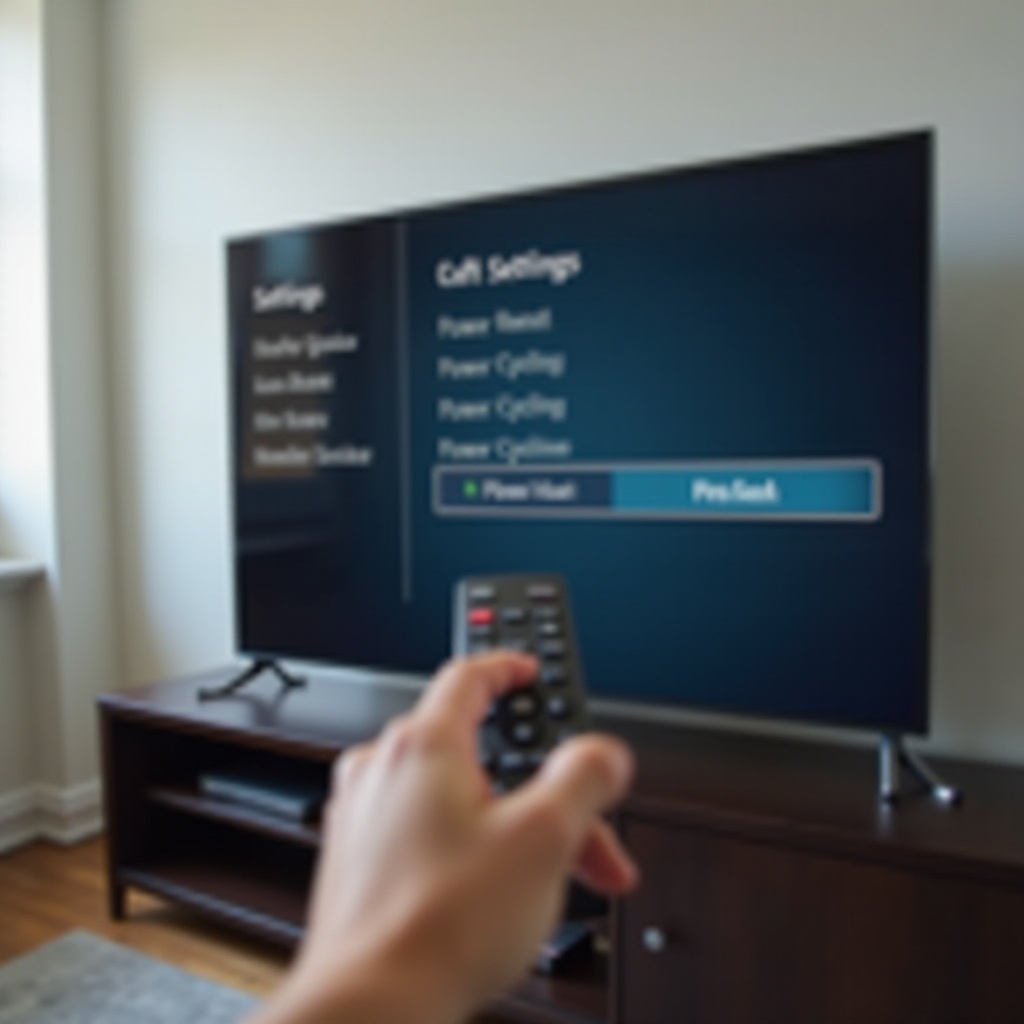
بعد إعادة التشغيل أو دورة الطاقة، تحقّق من زوال المشكلة وثبّت الاستقرار:
- افتح بضعة تطبيقات مثل YouTube وNetflix وتأكد من سلاسة التشغيل.
- اختبر جميع مداخل HDMI واحداً تلو الآخر باستخدام كابلات سليمة معروفة.
- أعد تفعيل Simplink فقط عند الحاجة؛ راقب ليوم قبل إعادة تشغيله.
- شغّل Support > Device Self Care > Memory Optimizer لتخفيف ضغط الذاكرة المؤقتة.
- حدّث webOS والتطبيقات وأعد التشغيل مرة أخرى لاستقرار الخدمات.
- أعد إنشاء إعدادات الصورة والصوت المسبقة. احفظ إعدادات ISF أو وضع صانع الأفلام إن كنت تستخدمه.
- تأكد من قوة Wi‑Fi أو اختبر الإيثرنت لتحقيق أقصى استقرار.
إذا سار كل شيء على ما يرام، فقد انتهيت. إن عادت المشاكل، كرّر خطوات العزل واعتبر التواصل مع دعم LG مرفقاً بالسجلات والفيديوهات وتفاصيل طرازك.
الخلاصة
تُحلّ إعادة التشغيل النظيفة العديد من مشاكل تلفزيونات LG بسرعة. ابدأ بإعادة تشغيل بسيطة من القائمة لإنعاش webOS. إذا قفلت الشاشة، فإن دورة طاقة صحيحة تُفرغ الطاقة المتبقية وتستعيد التحكم. أبقِ حلقات الإقلاع بعيداً بتعطيل Quick Start+، واختبار الطاقة من مقبس الحائط، وعزل تعارضات HDMI‑CEC، والمواظبة على التحديثات. استخدم إعادة ضبط المصنع فقط عندما تفشل الطرق الأخف وتكون مستعداً لإعداد التلفاز مجدداً. بهذه الخطوات، يمكنك إصلاح المشكلات بسرعة، والحفاظ على استقرار الأداء، والاستمتاع بتلفاز LG الذكي بأقل وقت توقف. إذا استمرت المشاكل بعد كل ما سبق، فغالباً ما تواجه عيباً عتادياً ويجب التواصل مع دعم LG.
الأسئلة الشائعة
كيف أعيد تشغيل تلفاز LG الذكي إذا فقدت جهاز التحكم عن بُعد؟
استخدم الزر الفعلي أو عصا التحكم الموجودة أسفل الإطار أو في الخلف لإيقاف تشغيل التلفاز، انتظر 10–15 ثانية، ثم شغّله مرة أخرى. أو ثبّت تطبيق LG ThinQ للتحكم في التلفاز عبر Wi‑Fi وتوجّه إلى الإعدادات > إعادة تشغيل التلفاز. كما يمكن أن يعمل جهاز تحكم شامل باستخدام رموز LG.
لماذا يستمر تلفاز LG في إعادة التشغيل من تلقاء نفسه وكيف أوقف ذلك؟
تحدث معظم حلقات إعادة التشغيل بسبب إمداد الطاقة، أو HDMI‑CEC (Simplink)، أو Quick Start+، أو ارتفاع الحرارة. وصّل التلفاز بمقبس حائط مختلف، عطّل Quick Start+، أوقف Simplink، افصل أجهزة HDMI، حدّث webOS والتطبيقات، وتأكد من وجود تهوية جيدة. إذا استمرت الحلقة دون توصيل أي أجهزة، فاتصل بدعم LG.
هل سيؤدي إعادة الضبط إلى إعدادات المصنع إلى حذف تطبيقاتي وحساباتي على LG webOS؟
نعم. يعمد خيار إعادة الضبط إلى الإعدادات الأولية إلى إزالة تسجيل الدخول إلى حساب LG، وشبكات Wi‑Fi، وتثبيتات التطبيقات، وبيانات تسجيل الدخول، وجميع إعدادات الصورة والصوت والمدخلات المخصصة. قبل إعادة الضبط، دوّن الإعدادات المسبقة لديك وقائمة تطبيقاتك. بعد إعادة الضبط، حدّث التلفاز، وأعد تثبيت التطبيقات، وسجّل الدخول مرة أخرى. استخدم إعادة ضبط المصنع فقط بعد فشل الطرق الأخرى.