13 أغسطس 2026
Post by Charlotte
المقدمة
يفشل إدخال النص عبر الهاتف في أسوأ اللحظات. لا تظهر لوحة المفاتيح. تتأخر. يصير التصحيح التلقائي جامحًا. تسأل: كيف أصلح لوحة مفاتيح هاتفي؟ يقدم لك هذا الدليل خطوات واضحة تعمل على أندرويد وآيفون. ستشخّص المشكلة بدقة، وتطبّق إصلاحات سريعة، وتتعمّق في حلول خاصة بأندرويد وiOS. ستتعلّم أيضًا كيفية التعامل مع تعارضات التطبيقات، وإعدادات البطارية، واللغات، وعمليات إعادة الضبط المتقدمة. يبني كل قسم على ما قبله، بحيث يمكنك التوقف عند أول إصلاح ينجح.
ابدأ بتحديد العَرَض. ثم طبّق الإصلاحات السريعة التي يحتاجها معظم المستخدمين. إذا استمرت المشكلة، فاتبع مسارات أندرويد أو آيفون. واصل الفحص على مستوى التطبيقات، والبطارية، وإعدادات سهولة الاستخدام. إذا لم ينجح أيّ من ذلك، فكّر في عمليات إعادة الضبط المتقدمة وفحوصات العتاد. في النهاية، يجب أن تبدو لوحة المفاتيح لديك سريعة ودقيقة وموثوقة.

شخّص مشكلة لوحة المفاتيح بدقة
قبل تغيير الإعدادات، حدّد المشكلة. يعتمد الإصلاح الصحيح على العَرَض. استخدم قائمة التحقق السريعة هذه:
- عدم ظهور لوحة المفاتيح أو اختفاؤها باستمرار:
- يحصل حقل الإدخال على التركيز، لكن لا تظهر لوحة المفاتيح.
- تظهر لوحة المفاتيح فجأة ثم تختفي.
- تأخر لوحة المفاتيح أو تجمّدها أو استنزافها للبطارية:
- يتأخر تسجيل كل ضغطة مفتاح.
- تتعطّل لوحة المفاتيح أو تستهلك قدرًا كبيرًا من الطاقة.
- لغة أو تخطيط غير صحيحَين، أخطاء في التصحيح التلقائي والتنبؤ:
- يغيّر التصحيح التلقائي الكلمات بشكل خاطئ.
- لا يتوافق التخطيط مع تفضيلك.
دوّن وقت ظهور المشكلة. هل هي على مستوى النظام كله أم في تطبيق واحد فقط؟ هل بدأت بعد تحديث أو بعد تثبيت تطبيق جديد؟ يوجّه هذا السياق الخطوات التالية.
مع وضوح العَرَض، انتقل إلى الإصلاحات السريعة التي تعالج معظم الثغرات قبل الخوض في إعدادات أعمق.
إصلاحات سريعة تعالج معظم أعطال لوحة المفاتيح
ابدأ بالأساسيات أولًا. غالبًا ما تحلّ الأخطاء المؤقتة وتعارضات الذاكرة.
- أعد تشغيل الهاتف:
- أطفئه تمامًا. انتظر 30 ثانية. أعد تشغيله.
- أغلق التطبيقات غير المنضبطة بالقوة ثم افتحها مجددًا.
- افرغ سعة التخزين وخفّض الحمل في الخلفية:
- أبقِ ما لا يقل عن 10٪ من السعة خالية لتخزين مؤقت سلس.
- أغلق التطبيقات الثقيلة، وأوقف التنزيلات الطويلة، وأوقف النسخ الاحتياطية مؤقتًا.
- حدّث نظام التشغيل وتطبيق لوحة المفاتيح:
- أندرويد: حدّث عبر الإعدادات > النظام ومتجر Play.
- آيفون: حدّث iOS من الإعدادات > عام > تحديث البرامج.
- حدّث Gboard أو Samsung Keyboard أو SwiftKey أو لوحة المفاتيح الحالية لديك.
اختبر مجددًا. إذا استمرت أعطال لوحة المفاتيح، فعلى مستخدمي أندرويد التأكد من تمكين اللوحة وضبطها كافتراضية. يمكن لمستخدمي آيفون الانتقال إلى قسم آيفون بعد تجربة الإصلاحات السريعة.
تأكد من تمكين لوحة المفاتيح وضبطها كافتراضية (أندرويد)
يمكن لأندرويد تشغيل عدة لوحات مفاتيح. اللوحة المعطّلة أو غير الافتراضية قد لا تظهر أو قد تتبدّل بشكل غير متوقع.
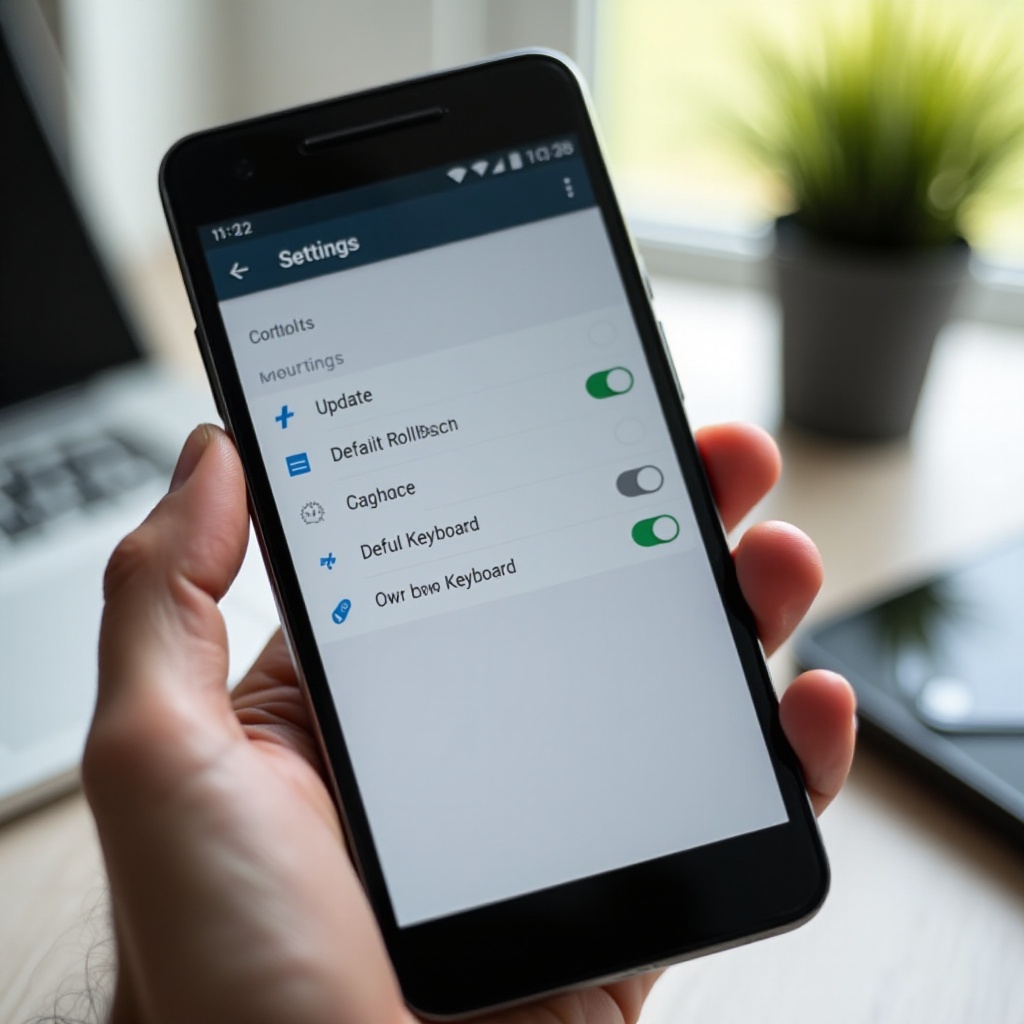
- أكد طريقة الإدخال الافتراضية:
- اذهب إلى الإعدادات > النظام > اللغات والإدخال > لوحة المفاتيح على الشاشة > إدارة لوحات المفاتيح.
- فعّل لوحة المفاتيح الخاصة بك.
- اضبطها كافتراضية من الإعدادات > النظام > اللغات والإدخال > لوحة المفاتيح الحالية.
- أوقف خدمات الإدخال المتعارضة:
- عطّل اللوحات غير المستخدمة وخدمات الإدخال من جهات خارجية.
- أزل اللوحات العائمة أو تطبيقات لوحة المفاتيح المُغطّية التي لم تعد تستخدمها.
- تحقق من مطالبات الأذونات:
- افتح تطبيق لوحة المفاتيح مرة واحدة وأكمل الإعداد.
- امنح الأذونات المطلوبة.
إذا كانت اللوحة مضبوطة بشكل صحيح لكنها لا تزال تتصرف بشكل غير طبيعي، فمسح ذاكرة التخزين المؤقت أو بيانات تطبيق لوحة المفاتيح هو الخطوة الذكية التالية.
امسح الذاكرة المؤقتة/البيانات أو أعد تثبيت تطبيق لوحة المفاتيح (أندرويد)
غالبًا ما تتسبب ملفات التخزين المؤقت التالفة والإعدادات القديمة في التأخر والتعطّل. أعِد حالة التطبيق بأمان.
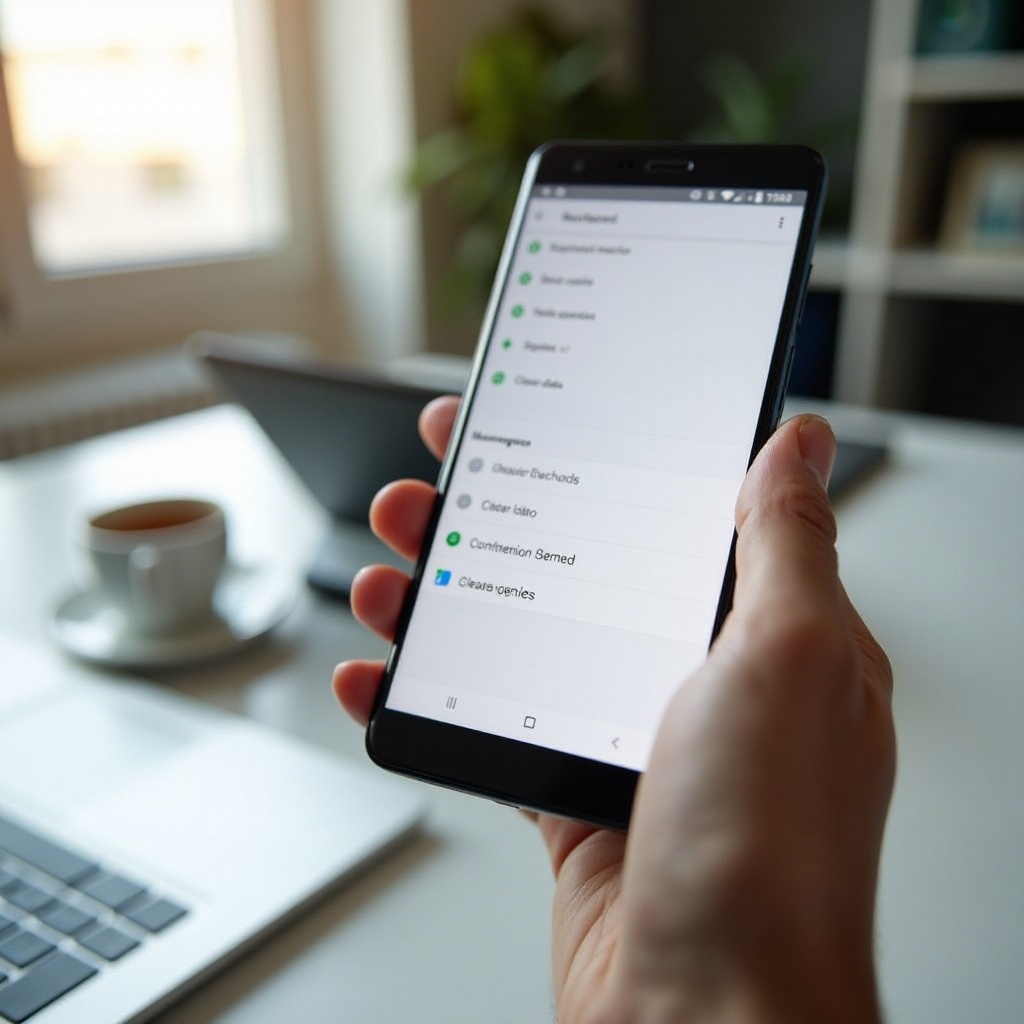
- مسح الذاكرة المؤقتة والبيانات:
- اذهب إلى الإعدادات > التطبيقات > تطبيق لوحة المفاتيح > التخزين > مسح الذاكرة المؤقتة.
- إذا استمرت المشاكل، اضغط مسح البيانات لإعادة تعلّم الكلمات والإعدادات المخصّصة إلى الصفر.
- تفاصيل خاصة بالتطبيق:
- Gboard: مسح البيانات يعيد تعيين القاموس والتفضيلات.
- Samsung Keyboard: استخدم الإعدادات > التطبيقات > Samsung Keyboard > التخزين.
- SwiftKey: قد تحتاج إلى تسجيل الدخول مجددًا لمزامنة الكلمات المتعلّمة.
- إعادة التثبيت بشكل نظيف:
- أزل التحديثات أو أزل التطبيق.
- أعد تثبيته من متجر Play.
- افتحه مرة واحدة لإعداده وتأكيد الأذونات.
اختبر الكتابة مجددًا. إذا بدأ التعطّل أو التأخر بعد تحديث، ففكّر في الرجوع إلى إصدار مستقر أو التبديل مؤقتًا إلى لوحة أخرى للتأكد مما إذا كانت المشكلة داخل تطبيق اللوحة نفسه.
حدّث أو ارجع لإصدار سابق أو بدّل لوحة المفاتيح (أندرويد)
ليست كل التحديثات تعمل بسلاسة على جميع الأجهزة، وبعض إصدارات البيتا قد تُدخل تراجعات.
- انضم أو اخرج من برامج البيتا:
- إذا انضممتَ إلى نسخة بيتا من Gboard أو SwiftKey، فاخرج منها للعودة إلى النسخة المستقرة.
- الرجوع إلى إصدار مستقر:
- أزل التحديثات للعودة إلى إصدار المصنع، ثم حدّث إلى أحدث نسخة مستقرة.
- جرّب لوحة مفاتيح بديلة:
- ثبّت لوحة أخرى مثل SwiftKey أو Gboard أو Samsung Keyboard.
- استخدمها ليوم لترَ إن كانت المشكلة تختفي. إذا اختفت، فغالبًا المشكلة في اللوحة السابقة.
إن لم تحل خطوات أندرويد المشكلة، فانتقل إلى إصلاحات آيفون الخاصة إذا كنت على iOS. وإذا كنت على أندرويد وما زلت عالقًا، فتابع إلى تحسينات مشتركة للمنصتين لتقليل الأخطاء وتحسين الدقة.
حلّ مشاكل لوحة مفاتيح آيفون بسرعة (iOS)
لوحة مفاتيح آبل المدمجة موثوقة، لكن البيانات المتعلّمة والاختصارات قد تخلق أخطاء مستمرة.
- إعادة تعيين قاموس لوحة المفاتيح:
- اذهب إلى الإعدادات > عام > نقل أو إعادة تعيين > إعادة تعيين > إعادة تعيين قاموس لوحة المفاتيح.
- هذا يمسح الكلمات المتعلّمة وسجل التصحيح التلقائي.
- راجع الاستبدال النصي وإعدادات التنبؤ:
- افتح الإعدادات > عام > لوحة المفاتيح.
- جرّب إيقاف تشغيل ميزة التنبؤ والتصحيح التلقائي ثم إعادة تشغيلهما.
- راجع بنود الاستبدال النصي واحذف الاختصارات السيئة.
- أزل لوحات المفاتيح من الجهات الخارجية أو أعد ترتيبها:
- اذهب إلى الإعدادات > عام > لوحة المفاتيح > لوحات المفاتيح.
- احذف اللوحات غير المستخدمة أو انقل لوحة آبل إلى أعلى القائمة.
اختبر الإدخال في الرسائل والملاحظات. إذا أصبحت اللوحة تعمل كما ينبغي، فقُم بضبط الميزات التالية لتحسين الدقة والسرعة ومنع عودة المشكلة.
اضبط ميزات الكتابة للدقة والسرعة
التعديلات الصغيرة كثيرًا ما تُصلح الأخطاء في الضغطات، وتقلل المشتتات، وتحسّن الإحساس.
- التصحيح التلقائي والنص التنبؤي:
- فعّل النص التنبؤي إذا كنت تعتمد على الاقتراحات.
- أوقفه إن كان يُدرِج كلمات خاطئة.
- الكتابة بالسحب والاهتزازات اللمسية:
- فعّل أو عطّل الكتابة بالسحب في لوحات مفاتيح أندرويد.
- شغّل ردود الفعل اللمسية لتأكيد الضغطات، أو أوقفها لتوفير البطارية.
- نوافذ معاينة المفاتيح وعلامات الترقيم الذكية:
- فعّل معاينة الأحرف لرؤية كل ضغطة.
- عطّل علامات الاقتباس الذكية أو الترقيم الذكي إذا كانت تُفسد النماذج.
إذا بدت الميزات مناسبة وتحسّنت الدقة لكن ظلت الاقتراحات الغريبة، فتحقّق من اللغات والتخطيطات كي تستخدم اللوحة النماذج الصحيحة لكتابتك.
تحقق من اللغات والتخطيطات والتنزيلات
يعتمد التصحيح التلقائي والاقتراحات على حِزم اللغات والتخطيطات المختارة.
- أضف أو أزِل لغات:
- احتفظ باللغات التي تستخدمها فقط.
- قد تضيف الحِزم الزائدة فوضى وتستنزف الموارد.
- نزّل حِزم اللغات الناقصة:
- تأكد من أن اللوحة نزّلت لغتك للاستخدام دون اتصال.
- يفيد هذا عندما تكون الشبكات بطيئة أو غير متاحة.
- بدّل التخطيطات:
- جرّب QWERTY أو AZERTY أو QWERTZ أو Dvorak إذا بدت مواضع المفاتيح غير مناسبة.
بعد تأكيد اللغات، اختبر مجددًا. إذا ظهرت المشاكل فقط داخل تطبيقات أو نماذج معينة، فركّز على إصلاحات خاصة بالتطبيق حتى تحل المشكلة في مكان ظهورها.
حل مشاكل لوحة المفاتيح داخل تطبيقات معينة
بعض التطبيقات تحجب أو تُبطّئ لوحات المفاتيح بسبب عروض الويب المدمجة أو حاجبات المحتوى أو ميزات التراكب.
- تطبيقات المراسلة والتواصل الاجتماعي:
- حدّث واتساب أو ماسنجر أو إنستغرام أو سيجنال أو تطبيق الرسائل القصيرة لديك.
- على أندرويد، امسح ذاكرة التطبيق المؤقتة عبر الإعدادات > التطبيقات > اسم التطبيق > التخزين > مسح الذاكرة المؤقتة.
- أعد تثبيت التطبيقات التي لا تعمل جيدًا:
- انسخ المحادثات احتياطيًا عند الحاجة.
- أزل التطبيق ثم أعد تثبيته، واختبر الإدخال مجددًا.
- نماذج المتصفح وحاجبات المحتوى:
- امسح بيانات المتصفح وتخزين المواقع.
- عطّل حاجبات المحتوى واختبر النماذج المضمنة.
إذا استمرت المشاكل عبر تطبيقات مختلفة، فقد يكون هاتفك يغلق خدمة لوحة المفاتيح لتوفير الطاقة. أصلِح تحسينات البطارية التالية للحفاظ على تشغيل اللوحة عند الحاجة.
أوقف تحسينات البطارية التي تقتل لوحة المفاتيح (أندرويد)
أدوات البطارية العدوانية قد تُغلق لوحة المفاتيح في الخلفية، مما يجعلها بطيئة الظهور أو تختفي أثناء الكتابة.
- اسمح باستخدام غير مقيّد للبطارية:
- الإعدادات > التطبيقات > لوحة المفاتيح > البطارية > غير مقيّد.
- فعّل بيانات الخلفية واعطّل قيود موفّر البيانات:
- الإعدادات > الشبكة والإنترنت > موفّر البيانات.
- اسمح ببيانات غير مقيّدة للوحة المفاتيح.
- أوقف أوضاع السكون للوحة المفاتيح:
- في بعض الشركات المصنّعة، استبعد اللوحة من قوائم السكون التلقائي أو التحسين العميق.
بعد تعديل ضوابط الطاقة، اختبر مجددًا. إذا كان السبب هو تعارضات الطرف الثالث أو التراكبات، فاستخدم الوضع الآمن لعزل الجاني وإزالته.
شخّص التعارضات في الوضع الآمن (أندرويد)
يشغّل الوضع الآمن مكوّنات النظام الأساسية فقط ويعطّل معظم تطبيقات الطرف الثالث والتراكبات. إنه أسرع طريقة لاستبعاد التعارضات.
- الإقلاع إلى الوضع الآمن:
- اضغط مع الاستمرار على زر التشغيل.
- المس مع الاستمرار خيار إيقاف التشغيل.
- أكّد الدخول إلى الوضع الآمن.
- اختبر لوحة المفاتيح الافتراضية للنظام:
- افتح حقل نص واكتب لبضع دقائق.
- إذا اختفت المشكلة، فالتطبيق من طرف ثالث هو السبب.
- حدّد المتسبّبين:
- اشتبِه في تطبيقات التراكب مثل فقاعات الدردشة، وأشرطة الأدوات العائمة، ومديري الحافظة، ومحركات الثيمات.
- أزلها أو عطّلها.
- أعد التشغيل بشكل طبيعي ثم اختبر مجددًا.
إذا لم يُجدِ الوضع الآمن نفعًا، فتحقق من إعدادات سهولة الاستخدام والنظام التي قد تغيّر ظهور واستجابة لوحة المفاتيح وأحيانًا تُخفيها.
إعدادات سهولة الاستخدام والنظام التي تؤثر في الكتابة
يمكن لميزات سهولة الاستخ
الأسئلة الشائعة
لماذا تختفي لوحة المفاتيح باستمرار على هاتفي؟
عادةً ما يشير اختفاء لوحة المفاتيح إلى ثلاثة أسباب. أولاً، قد تخفيها التراكبات. فقاعات الدردشة، أشرطة الأدوات العائمة، أو تطبيقات الفقاعات يمكن أن تسحب التركيز. عطّلها ثم اختبر مجدداً. ثانياً، قد يفقد حقل الإدخال في التطبيق التركيز بسبب خطأ في التخطيط. حدّث التطبيق أو أعد تثبيته. جرّب تطبيقاً مختلفاً لتأكيد المشكلة. ثالثاً، يمكن لتحسين البطارية في أندرويد إغلاق لوحة المفاتيح في الخلفية. عيّن تطبيق لوحة المفاتيح على استخدام بطارية غير مقيّد واسمح ببيانات الخلفية. إذا استمرت المشكلة، أقلِع إلى الوضع الآمن لاستبعاد التعارضات. على iPhone، أزل لوحات المفاتيح التابعة لجهات خارجية وأعد ضبط قاموس لوحة المفاتيح. إذا ظلت لوحة المفاتيح تختفي على مستوى النظام، فحدّث نظام التشغيل وتواصل مع الدعم مرفقاً بتسجيل شاشة.
كيف أصلح ‘Gboard keeps stopping’ على أندرويد؟
ابدأ بمسح ذاكرة التخزين المؤقت لـ Gboard. إذا استمرت الأعطال، امسح البيانات لإعادة تعيين التفضيلات والقاموس المتعلَّم. حدّث Gboard وخدمات Google Play. حدّث Android System WebView من متجر Play. اضبط استخدام البطارية لـ Gboard على غير مقيّد. إذا انضممت إلى النسخة التجريبية لـ Gboard، فغادرها للعودة إلى الإصدارات المستقرة. إذا بدأ العطل بعد تحديث، فأزل تحديثات Gboard ثم ثبّت أحدث إصدار مستقر. أقلِع إلى الوضع الآمن. إذا عمل Gboard هناك، فأزِل تطبيقات التراكب أو الثيمات أو الحافظة. كحل مؤقت، ثبّت لوحة مفاتيح ثانية مثل SwiftKey أو Samsung Keyboard لتتمكّن من الكتابة أثناء استكشاف المشكلة وإصلاحها.
كيف أعيد ضبط لوحة مفاتيح iPhone دون مسح بياناتي؟
يمكنك إعادة ضبط السلوك المتعلّم للوحة المفاتيح دون مسح هاتفك. انتقل إلى الإعدادات > عام > النقل أو إعادة التعيين > إعادة التعيين > إعادة تعيين قاموس لوحة المفاتيح. يؤدي ذلك إلى مسح الكلمات المتعلَّمة وسجل التصحيح التلقائي. بعد ذلك، تفقد الإعدادات > عام > لوحة المفاتيح وراجع إدخالات استبدال النص لإزالة الاختصارات السيئة. يمكنك أيضاً إيقاف ميزتَي التنبؤ والتصحيح التلقائي ثم إعادة تشغيلهما لتجديد السلوك. إذا استمرت المشاكل، جرّب الإعدادات > عام > النقل أو إعادة التعيين > إعادة التعيين > إعادة تعيين جميع الإعدادات. هذا يعيد ضبط تفضيلات النظام لكنه يُبقي صورك وتطبيقاتك ومحتوياتك سليمة. إذا استمرت لوحة المفاتيح في سوء التصرف بعد هذه الخطوات، فحدّث iOS وأزل أي ملفات تعريف تجريبية، ثم اختبر مرة أخرى.