20 أغسطس 2026
Post by Charlotte
المقدمة
رؤية قائمة العمليات فارغة أو متجمدة في “مدير المهام” يمكن أن تربك أي سير عمل. تبقى التطبيقات على الشاشة، ومع ذلك تُظهر شبكة علامة تبويب “العمليات” لا شيء، وتتوقف التحديثات، وتعرض الإجماليات صفرًا. يركّز هذا الدليل على مشكلة واحدة وكلمة مفتاحية مباشرة: لا يعرض مدير المهام العمليات. ستبدأ بفحوصات سريعة تُصلح المشكلة لكثير من المستخدمين خلال ثوانٍ. ثم ستعيد تشغيل واجهة Windows (Shell) ومسار الرسوميات، وتعيد تعيين تفضيلات “مدير المهام”، وتتحقق من الأذونات. إذا استمرت المشكلة، ستقوم بإصلاح ملفات نظام Windows، وفحص البرمجيات الخبيثة، وعزل تعارضات الجهات الخارجية باستخدام “الوضع الآمن” و”الإقلاع النظيف”. أخيرًا، ستعيد إنشاء عدادات الأداء وبيانات WMI التي يعتمد عليها “مدير المهام”، وتراجع مشكلات العرض وبرامج التشغيل، وتتحقق من السياسات التي قد تُخفي معلومات العمليات.
كل قسم يتبع الآخر. إذا حلّت خطوة المشكلة، فتوقف عندها وتحقق من الاستقرار. إن لم تُحل، انتقل إلى القسم التالي. بهذه الطريقة تُحرز تقدمًا ثابتًا دون تغيير أكثر مما يلزم.
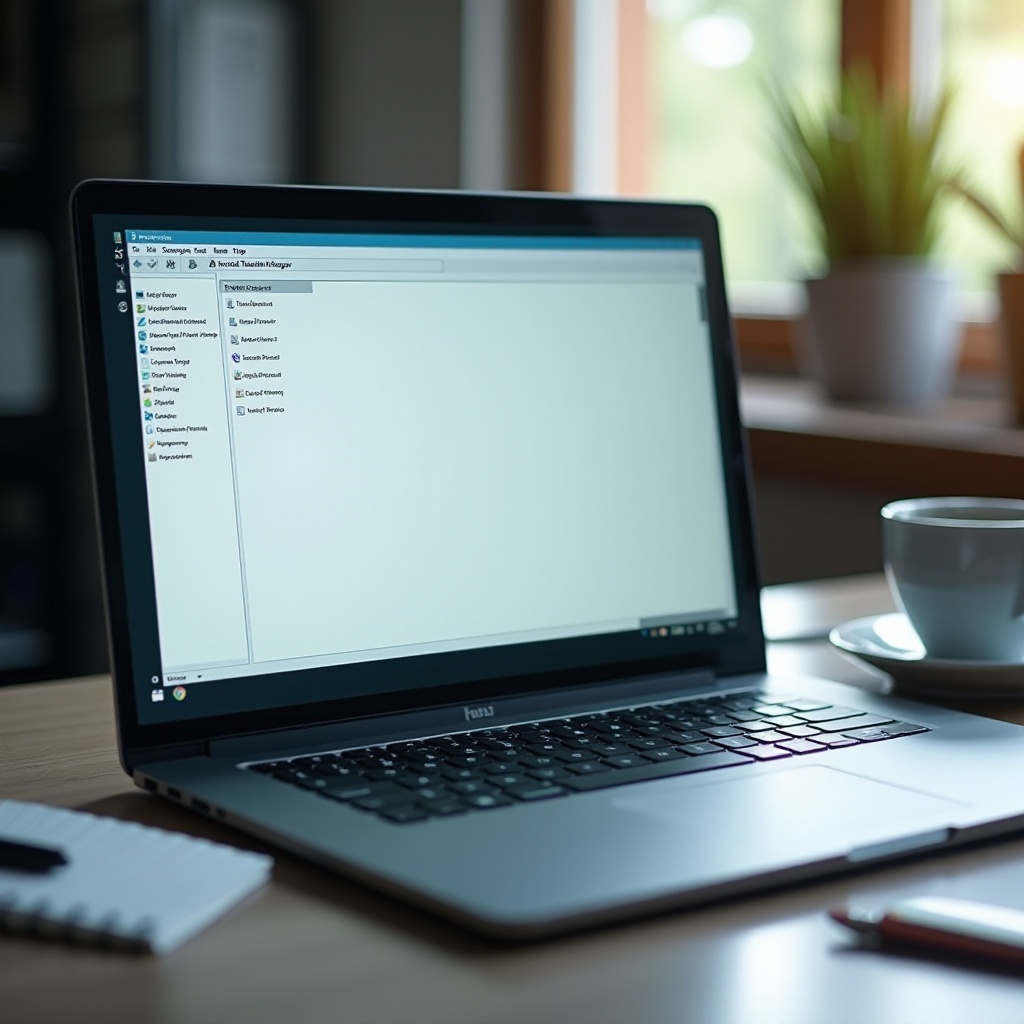
الأعراض والفحوصات البصرية السريعة: “المزيد من التفاصيل”، علامة تبويب “العمليات”، والتحديثات المتوقفة
قبل تغيير إعدادات النظام، أكد العرض العرضي واستبعد أخطاء العرض البسيطة. غالبًا ما تُعيد بضع نقرات القائمة فورًا.
قم بهذه الفحوصات السريعة:
– توسيع “مدير المهام”: إذا رأيت نافذة مضغوطة بخيارات قليلة، انقر “More details” لعرض علامات التبويب والقائمة الكاملة.
– اختيار علامة تبويب “العمليات”: تعرض علامتا “التفاصيل” أو “الخدمات” بيانات مختلفة. انتقل إلى “العمليات” لمشاهدة التطبيقات والمهام الخلفية قيد التشغيل.
– تحديث العرض: اضغط F5، أو افتح “الخيارات” واضبط “سرعة التحديث” على “عادي”. قد تُوهمك التحديثات المتوقفة بأن القائمة فارغة.
– توسيع المجموعات: انقر الأسهم الصغيرة بجوار “التطبيقات” و”العمليات الخلفية” لتوسيع المجموعات المطوية وعرض الإدخالات.
– إعادة تعيين الفرز: انقر رأس عمود “CPU” للفرز تنازليًا. لا بأس بالفرز حسب “الاسم” أو عمود آخر، لكن تأكد من أن العمليات النشطة ليست مخفية في الأسفل.
– التحقق من حجم النافذة والأعمدة: اسحب الحواف لتكبير النافذة وتأكد من ظهور الأعمدة.
إذا بدت القائمة لا تزال فارغة أو متجمدة، فقد تكون الواجهة أو مسار العرض عالقة. يعيد القسم التالي تشغيل هذه المكونات حتى تتمكن الواجهة من الرسم بشكل صحيح.
إعادة تشغيل المكونات الأساسية: “مستكشف Windows”، و”مدير المهام”، وبرنامج تشغيل الرسوميات
واجهة Windows القديمة أو مسار الرسوميات المتعطل قد تجعل تدفق العمليات السليم يبدو فارغًا. إعادة تشغيلها تستغرق عادة أقل من دقيقة وغالبًا ما تُعيد العرض.
اتبع هذه الخطوات:
1) إعادة تشغيل “مستكشف Windows”
– اضغط Ctrl+Shift+Esc لفتح “مدير المهام”.
– في علامة تبويب “العمليات”، انقر بزر الماوس الأيمن على “Windows Explorer” واختر “إعادة التشغيل”. يومض شريط المهام وسطح المكتب، ثم يعيدان التحميل.
– إذا لم تتمكن من الوصول إلى القائمة، اضغط Ctrl+Shift+Esc، واختر “ملف”، ثم “تشغيل مهمة جديدة”، اكتب explorer.exe واضغط Enter.
2) إغلاق “مدير المهام” وإعادة فتحه
– اضغط Alt+F4 داخل “مدير المهام” لإغلاقه، أو انقر بزر الماوس الأيمن على أيقونته في شريط المهام واختر “إغلاق النافذة”.
– أعد فتح “مدير المهام” باستخدام Ctrl+Shift+Esc.
3) إعادة تعيين برنامج تشغيل الرسوميات
– اضغط Win+Ctrl+Shift+B. ستسمع صوت تنبيه وسترى وميضًا سريعًا. هذا يُعيد ضبط برنامج تشغيل الرسوميات ويزيل مشكلات العرض.
إذا لم تَمتلئ قائمة “العمليات” بعد، فقد يكون العرض نفسه مُعدًا بشكل خاطئ. يضمن إعادة تعيين تفضيلات “مدير المهام” عدم وجود فلتر أو تخطيط يُخفي المحتوى.
إعادة تعيين عرض “مدير المهام” وإعداداته
يخزن “مدير المهام” تفضيلات تؤثر في التجميع والأعمدة وسلوك التحديث. قد يترك التخطيط التالف أو غير المعتاد اللوحة فارغة. ابدأ بإعادة الضبط داخل التطبيق، ثم أعد إنشاء ذاكرة التخزين المؤقت للعرض إذا لزم الأمر.
جرّب ما يلي:
– قائمة “الخيارات”: أوقف “Always on top” أثناء الاختبار. اضبط “سرعة التحديث” على “عادي” أو “عالي”.
– إعادة تعيين الأعمدة: في علامة تبويب “العمليات”، انقر بزر الماوس الأيمن أي رأس عمود واختر “إعادة التعيين إلى الافتراضي”. يعيد هذا الأعمدة الافتراضية وسلوك الفرز.
– تبديل التجميع: في علامة تبويب “العمليات”، فعّل “Group by type”، ثم وسّع “التطبيقات” و”العمليات الخلفية”. إذا كان التجميع مُفعلًا بالفعل، عطّله ثم فعّله مجددًا.
– تبديل العلامات مؤقتًا: انتقل بين “العمليات” و”الأداء” و”التفاصيل” لفرض تحديث.
– إعادة إنشاء ذاكرة العرض المؤقتة: إذا استمرت المشكلة، أغلق “مدير المهام”. اضغط Win+R، اكتب regedit، واضغط Enter. انتقل إلى HKEY_CURRENT_USER\Software\Microsoft\Windows\CurrentVersion\TaskManager. صدّر نسخة احتياطية من هذا المفتاح، ثم احذفه. أعد فتح “مدير المهام” لإعادة إنشاء الإعدادات الافتراضية.
إذا بدا العرض صحيحًا لكن القائمة لا تزال فارغة، فقد تواجه مشكلة أذونات أو ملف تعريف مستخدم. يتحقق القسم التالي مما إذا كان التشغيل بامتيازات المسؤول أو استخدام ملف تعريف جديد يغيّر السلوك.
الأذونات وملفات التعريف: التشغيل كمسؤول واختبار مستخدم جديد
أحيانًا لا يستطيع “مدير المهام” الوصول إلى البيانات التي يحتاجها ما لم يعمل بامتيازات مرتفعة. كما يمكن أن يُتلف ملف تعريف المستخدم إعدادات لكل مستخدم.
افعل التالي:
– تشغيل “مدير المهام” كمسؤول: افتح “ابدأ”، واكتب Task Manager، وانقر بزر الماوس الأيمن على “Task Manager”، واختر “تشغيل كمسؤول”. تحقق مما إذا كانت قائمة “العمليات” تعود للظهور.
– اختبار حساب مستخدم جديد: اذهب إلى “الإعدادات” > “الحسابات” > “العائلة والمستخدمون الآخرون”، وأنشئ حسابًا محليًا للاختبار. أضفه إلى “المسؤولين”. سجّل الخروج ثم سجّل الدخول بالحساب الجديد. افتح “مدير المهام” واختبر.
إذا عمل الحساب الجديد بينما لا يزال حسابك الرئيسي يُظهر قائمة فارغة، فالأرجح أن ملف التعريف تالف. يمكنك نقل الملفات إلى الحساب الجديد أو متابعة استكشاف الأخطاء في ملف التعريف الأصلي. إذا أظهرت جميع الحسابات القائمة الفارغة نفسها، انتقل إلى إصلاح ملفات النظام لاستعادة المكونات الأساسية.
إصلاح ملفات النظام: SFC وDISM لاستعادة “مدير المهام”
عندما تتضرر ملفات النظام الأساسية أو مخزن المكوّنات، قد يسيء “مدير المهام” ومصادر بياناته التصرف. استخدم الأدوات المدمجة للتحقق من Windows وإصلاحه.
شغّل هذه الأوامر في “موجه أوامر” بامتيازات مرتفعة:
1) مدقق ملفات النظام
– sfc /scannow
– انتظر حتى الاكتمال. إذا أصلح SFC ملفات، أعد التشغيل واختبر “مدير المهام”.
2) DISM (خدمة صور النشر والإدارة)
– DISM /Online /Cleanup-Image /CheckHealth
– DISM /Online /Cleanup-Image /ScanHealth
– DISM /Online /Cleanup-Image /RestoreHealth
– أعد التشغيل عند اكتمال RestoreHealth، ثم اختبر “مدير المهام” مرة أخرى.
إذا لم تُصلح إصلاحات ملفات النظام المشكلة، ففكّر في أن برنامجًا آخر قد يمنع “مدير المهام” من قراءة أو عرض العمليات. يتحقق القسم التالي من البرمجيات الخبيثة وتعارضات أدوات الأمان.
التحقق من البرمجيات الخبيثة وتعارضات برامج الأمان
يمكن للبرمجيات الخبيثة إخفاء العمليات، كما قد تتداخل بعض أدوات الأمان مع بيانات “مدير المهام”. تأكد من عدم وجود تهديد أو حماية مفرطة تسبب القائمة الفارغة.
اتبع هذه الخطوات:
– تشغيل فحص كامل عبر Microsoft Defender: افتح “الإعدادات” > “الخصوصية والأمان” > “أمان Windows” > “الحماية من الفيروسات والتهديدات”، ثم اختر “خيارات الفحص” وشغّل “فحص كامل”.
– استخدام “فحص Microsoft Defender دون اتصال”: من “خيارات الفحص”، اختر “Microsoft Defender Offline scan”. احفظ عملك؛ سيُعاد تشغيل النظام ويُجري فحصًا قبل تحميل Windows.
– مراجعة برامج مكافحة الفيروسات أو EDR من جهات خارجية: عطّل الدروع أو حماية العبث مؤقتًا إذا سمحت السياسات. أضف استثناءات لـ Taskmgr.exe ومكونات تتبع بيانات Windows ذات الصلة. أعد التشغيل واختبر.
إذا عادت قائمة “العمليات” بعد ضبط أدوات الأمان أو إزالة تهديد، فقد وجدت السبب الجذري. إن لم يحدث ذلك، اعزل تعارضات الجهات الخارجية الأخرى باستخدام “الوضع الآمن” و”الإقلاع النظيف”.
عزل تعارضات الجهات الخارجية: “الوضع الآمن” و”الإقلاع النظيف”
قد تتصادم برامج التشغيل وامتدادات الصدفة وتطبيقات بدء التشغيل وتمنع “مدير المهام” من عرض البيانات. يساعدك “الوضع الآمن” و”الإقلاع النظيف” في عزل الجاني دون تخمين.
اتبع هذا الترتيب:
– الإقلاع إلى “الوضع الآمن مع الشبكات”
– اضغط Win+R، اكتب msconfig، واضغط Enter.
– في علامة تبويب “التمهيد”، فعّل “Safe boot” واختر “Network”. طبّق وأعد التشغيل.
– افتح “مدير المهام” وتحقق من علامة تبويب “العمليات”. إذا ظهرت العمليات، فمن المحتمل أن يكون برنامج تشغيل أو تطبيق بدء تشغيل هو السبب.
- إجراء “إقلاع نظيف”
- اضغط Win+R، اكتب msconfig، واضغط Enter.
- في علامة تبويب “الخدمات”، فعّل “Hide all Microsoft services”، ثم انقر “Disable all”.
- افتح “مدير المهام”، وانتقل إلى علامة تبويب “بدء التشغيل”، وعطّل كل العناصر.
- أعد التشغيل واختبر “مدير المهام”.
- أعد تمكين الخدمات وعناصر بدء التشغيل على دفعات، ثم واحدًا تلو الآخر، حتى تعود المشكلة. آخر عنصر أعدتَ تمكينه هو المرجح أنه المسبب. حدّثه أو استبدله أو أزِله.
إذا ترك “الإقلاع النظيف” القائمة فارغة، فقد تكون واجهات المراقبة الأساسية معطلة. يعيد القسم التالي عدادات الأداء وWMI، وهما أساسان يعتمد عليهما “مدير المهام”.
إصلاح واجهات المراقبة: عدادات الأداء وWMI
يستخدم “مدير المهام” عدادات الأداء وWMI لجمع بيانات النظام وعرضها. إذا تعطّل أي منهما، قد تُظهر الواجهة قائمة فارغة أو متجمدة حتى عندما تعمل العمليات بشكل طبيعي.
أصلح الواجهات كما يلي:
1) إعادة إنشاء عدادات الأداء
– افتح “موجه أوامر” بامتيازات مرتفعة وشغّل: lodctr /r
– ثم أعد مزامنة العدادات مع WMI: winmgmt /resyncperf
2) إصلاح مستودع WMI
– في “موجه الأوامر” نفسه، شغّل: winmgmt /salvagerepository
– إذا فشل الإنقاذ، أعد ضبط المستودع: winmgmt /resetrepository
3) إعادة تشغيل الخدمات
– اضغط Win+R، اكتب services.msc، واضغط Enter.
– أعد تشغيل خدمتي “Windows Management Instrumentation” و”Security Center”.
– أعد التشغيل واختبر “مدير المهام”.
إذا كانت قنوات البيانات سليمة لكن القائمة لا تزال تبدو فارغة، فقد تُخفي خلل في العرض أو برنامج التشغيل الصفوف المُرسومة. يُعالج القسم التالي مشكلات وحدة معالجة الرسوميات (GPU) والوضع الداكن وما يتعلق بالرسم.
مشكلات العرض وبرامج التشغيل: GPU، والوضع الداكن، وعيوب الرسم
أحيانًا تكون البيانات موجودة، لكن طبقة الواجهة تفشل في رسم الإدخالات. يمكن لبرامج تشغيل الرسوميات والسمات وتسريع العتاد أن تؤثر في كيفية رسم “مدير المهام”.
جرّب هذه الإصلاحات الموجهة للعرض:
– تبديل سمة التطبيق: اذهب إلى “الإعدادات” > “التخصيص” > “الألوان”، وبدّل بين “الفاتح” و”الداكن”. أعد فتح “مدير المهام”.
– إعادة ضبط برنامج تشغيل الرسوميات مرة أخرى: اضغط Win+Ctrl+Shift+B لإزالة مشكلات الرسم.
– تحديث أو التراجع عن برامج تشغيل GPU: استخدم أداة مورّد بطاقة الرسوميات أو “إدارة الأجهزة” لتثبيت برنامج تشغيل مستقر. إذا بدأت المشكلة بعد تحديث، عُد للإصدار السابق واختبر.
– تعطيل جدولة GPU المسرّعة عتاديًا مؤقتًا: اذهب إلى “الإعدادات” > “النظام” > “العرض” > “الرسومات” > “تغيير إعدادات الرسومات الافتراضية”، وأوقف “Hardware-accelerated GPU scheduling”. أعد التشغيل واختبر.
إذا لم تُجدِ تغييرات الرسوميات، فقد تكون سياسة تُقيّد “مدير المهام”. بعد ذلك، تأكد من عدم وجود إعداد إداري يمنع الوصول أو الرؤية.
قيود السياسات والسجل التي يمكن أن تُخفي العمليات
يمكن أن تحد السياسات المؤسسية من “مدير المهام”، وبعض قيم السجل تُعطّله. حتى على أجهزة شخصية، قد تبقى سياسات متبقية من برمجيات قديمة.
تحقق من هذه المناطق:
– “نهج المجموعة المحلي”
– اضغط Win+R، اكتب gpedit.msc، واضغط Enter.
– انتقل إلى “تكوين المستخدم” > “القوالب الإدارية” > “النظام” > “خيارات Ctrl+Alt+Del”.
– تأكد من أن “Remove Task Manager” مُعيّن إلى “غير مُكوّن” أو “معطّل”.
- قيم سياسة السجل
- افتح “محرر السجل” وتحقق من:
- HKEY_CURRENT_USER\Software\Microsoft\Windows\CurrentVersion\Policies\System
- HKEY_LOCAL_MACHINE\Software\Microsoft\Windows\CurrentVersion\Policies\System
- إذا كانت DisableTaskMgr مُعيّنة إلى 1، فعيّنها إلى 0 أو احذف تلك القيمة.
أعد تشغيل الكمبيوتر واختبر مرة أخرى. إذا كنت لا تزال بحاجة إلى العمل أثناء متابعة استكشاف الأخطاء، يسرد القسم التالي بدائل آمنة تتيح لك فحص العمليات وإدارتها فورًا.
استخدم بدائل أثناء الاستكشاف: Process Explorer، “مراقبة الموارد”، tasklist
يمكنك مراقبة العمليات والتحكم بها حتى إذا كان “مدير المهام” غير متاح. تساعدك هذه الأدوات على التحقق من نشاط النظام وإنهاء التطبيقات المخالفة أثناء متابعة الإصلاحات.
اعتبر هذه الخيارات:
– Process Explorer من Microsoft Sysinternals: شجرة عمليات قوية مع عروض لوحدة المعالجة المركزية ووحدة معالجة الرسوميات والمقابض. استخدمه لتأكيد سلامة النظام وإنهاء المهام.
– “مراقبة الموارد”: اضغط Win+R، اكتب resmon، واضغط Enter. افحص نشاط “المعالج” و”الذاكرة” و”القرص” و”الشبكة” حسب العملية.
– سطر الأوامر: في “موجه أوامر” بامتيازات مرتفعة، شغّل tasklist لعرض العمليات وtaskkill لإنهاء عملية حسب المعرّف أو اسم الصورة.
مع وجود أداة بديلة، يمكنك التركيز على منع تكرار المشكلة بمجرد إصلاح “مدير المهام”.
منع عودة المشكلة: التحديثات وبرامج التشغيل ونقاط الاستعادة
بعد استعادة قائمة “العمليات”، ثبّت الاستقرار. تقلل بعض الممارسات الروتينية احتمال تكرار مشكلة “لا يعرض مدير المهام العمليات”.
اتبع هذه العادات:
– حافظ على Windows وبرامج التشغيل مُحدّثة: ثبّت برامج تشغيل GPU والشرائح والتخزين المستقرة من مصادر موثوقة. تجنب برامج التشغيل التجريبية على الأنظمة الإنتاجية.
– أنشئ نقاط استعادة: قبل التحديثات الكبيرة أو تغييرات برامج التشغيل، أنشئ نقطة استعادة. يمنحك ذلك تراجعًا سريعًا إذا تعطّل العرض.
– حافظ على بدء تشغيل نظيف: قلّل امتدادات الصدفة وتطبيقات بدء التشغيل. استخدم Autoruns لمراجعة الإدخالات وتعطيل العناصر غير الأساسية.
– استخدم مجموعة أمان موثوقة واحدة: تشغيل أدوات مكافحة فيروسات متعددة قد يسبب تعارضات. اختر واحدة وأبقها مُحدّثة.
– انسخ السجل احتياطيًا قبل التعديلات: صدّر المفاتيح قبل الحذف أو التغيير. وثّق التغييرات حتى تتمكن من عكسها لاحقًا.
مع إجراءات الوقاية، تقل المفاجآت بعد التحديثات أو تثبيت برمجيات جديدة ويبقى “مدير المهام” معتمدًا.
الخلاصة
ترتبط قائمة “العمليات” الفارغة عادة بإعداد عرض بسيط، أو تعطل طفيف في الواجهة، أو انقطاع في الواجهات الخلفية. ابدأ بالفحوصات السريعة، ثم أعد تشغيل “Explorer” ومسار الرسوميات. أعد تعيين تفضيلات “مدير المهام” واختبر مع الامتيازات المرتفعة أو ملف تعريف مستخدم جديد. إذا لزم الأمر، أصلح Windows باستخدام SFC وDISM، وافحص التهديدات، واعزل تعارضات الجهات الخارجية بالإقلاع النظيف. أعد إنشاء عدادات الأداء وWMI إذا تعطّلت قنوات البيانات، وراجع إعدادات GPU والسياسات التي قد تُخفي أو تحجب الواجهة.
من خلال اتباع هذه الخطوات بالترتيب، تُصلح المشكلة بأقل إزعاج وتعرف أي طبقة تسببت بها. أبقِ برامج التشغيل وWindows مُحدّثة، وقلّل فوضى بدء التشغيل، وأنشئ نقاط استعادة قبل التغييرات الكبيرة. بهذه الطريقة يظل “مدير المهام” نافذتك الموثوقة إلى نظامك، لا مصدرًا للارتباك.
الأسئلة الشائعة
لماذا لا تعرض إدارة المهام أي عمليات رغم أن التطبيقات تعمل؟
تشمل الأسباب الشائعة عرض النافذة المصغرة بدلًا من المزيد من التفاصيل، أو المجموعات المطوية في علامة تبويب العمليات، أو إيقاف التحديثات مؤقتًا. قد يتسبب تعطل مستكشف Windows أو مسار عرض وحدة معالجة الرسومات (GPU) أيضًا في ظهور القائمة فارغة؛ أعد تشغيل كليهما لحل ذلك. إن لم ينفع ذلك، فقد تؤدي عدادات الأداء التالفة أو WMI أو ملفات النظام إلى حجب البيانات. شغّل SFC وDISM، ثم أعد إنشاء العدادات وWMI كما هو موضح.
هل من الآمن استخدام Process Explorer إذا كانت إدارة المهام فارغة؟
نعم. Process Explorer من Microsoft Sysinternals أداة موثوقة يستخدمها محترفو تقنية المعلومات. نزّله من Microsoft، وليس من مرايا تابعة لجهات خارجية. يعرض شجرة عمليات مفصلة، واستخدام وحدة المعالجة المركزية (CPU) ووحدة معالجة الرسومات (GPU)، والمقابض المفتوحة. استخدمه للتحقق من نشاط النظام وإنهاء المهام التي تتصرف بشكل غير طبيعي بينما تعمل على تطبيق الإصلاحات.
ماذا لو لم يبلغ SFC وDISM عن مشكلات ولكن إدارة المهام لا تزال فارغة؟
انتقل إلى المستويات الأخرى. أعد إنشاء عدادات الأداء باستخدام lodctr وأعد مزامنة WMI باستخدام أوامر winmgmt. اختبر في الوضع الآمن ونفّذ إقلاعًا نظيفًا لاكتشاف تعارضات الجهات الخارجية. حدّث أو ارجع إلى إصدار سابق من برامج تشغيل وحدة معالجة الرسومات (GPU) وتحقق من إعدادات النهج أو السجل مثل DisableTaskMgr. إذا كان ملف تعريف مستخدم جديد يعمل بينما يفشل القديم، فانقل بياناتك وتخلَّ عن ملف التعريف التالف.