27 أغسطس 2026
Post by Charlotte
المقدمة
ظهور حالة الطابعة غير متصلة على جهاز Xerox يوقف المشاريع، ويعطل الفرق، ويزيد تذاكر الدعم. يمكن أن تنجم الرسالة عن أسباب عديدة. قد يشير الحاسوب إلى عنوان IP خاطئ. قد تكون قائمة الانتظار مُوقّفة. قد لا تستيقظ الطابعة بسرعة. قد يحجب جدار الحماية المنفذ الذي اخترته. تحصل على حالة واحدة «غير متصلة»، لكن السبب الحقيقي قد يكون في أي مكان من التطبيق إلى برنامج التشغيل، أو المنفذ، أو الشبكة، أو الجهاز.
يمكنك حل معظم حالات عدم الاتصال بالاختبار وفق ترتيب واضح. ابدأ بفحوصات سريعة تستغرق دقائق لا ساعات. إذا استمرت المشكلة، فأعد بناء مسار الطباعة على Windows أو macOS. بعد ذلك، تحقق من استقرار الشبكة وإعدادات الجهاز. كل قسم أدناه يبنى على ما قبله. اتبعها بالترتيب لعزل موضع التعطل، واستعادة الطباعة، وتقليل التكرار.
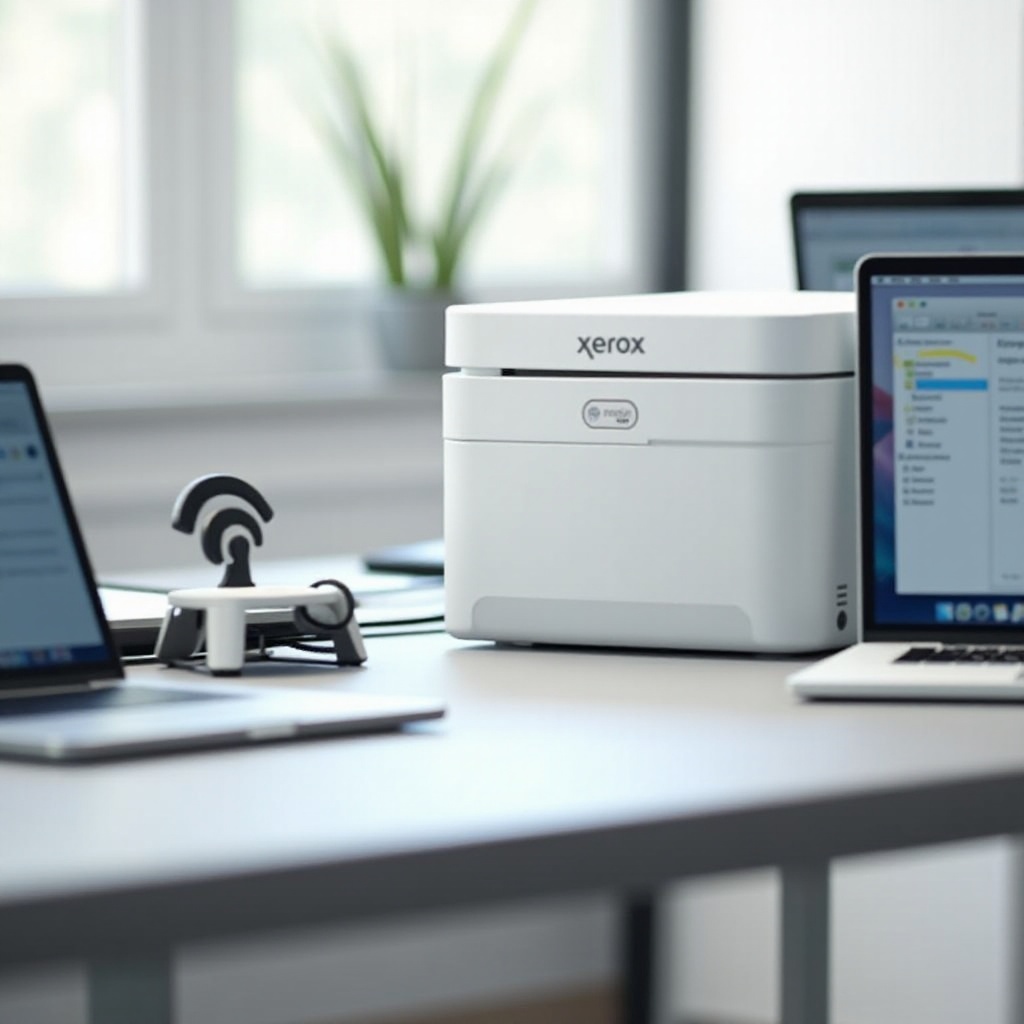
ماذا تعني «الطابعة غير متصلة» على أجهزة Xerox
تعني حالة الطابعة غير متصلة أن الحاسوب لا يستطيع تأكيد أنّ الطابعة متاحة لاستقبال المهام. لا يعني ذلك دائمًا أن الطابعة مطفأة. يضع Windows أو macOS قائمة الانتظار في وضع غير متصل عندما لا يمكنه الوصول إلى الجهاز عبر البروتوكول المختار، أو عند فشل فحص حالة SNMP، أو عندما تكون قائمة الانتظار مُوقّفة. قد يسبب عدم تطابق نوع المنفذ في الحاسوب مع شبكتك حالة غير متصلة أيضًا. على سبيل المثال، قد يفشل WSD عبر الشبكات المُوجَّهة وجدران الحماية الصارمة.
في العديد من طرازات Xerox، قد تُظهر اللوحة الأمامية «جاهزة» بينما يُظهر الحاسوب «غير متصلة». يشير هذا التعارض إلى مشكلة في قائمة الانتظار أو مسار الشبكة. استخدم خادم الويب المُدمج لتأكيد حالة الجهاز. أدخل عنوان IP للطابعة في متصفح. إذا تم تحميل الصفحة، فالشبكة ترى الطابعة. إذا كان نظام التشغيل لا يزال يُظهر «غير متصلة»، فأصلح قائمة الانتظار والمنفذ أولًا. إذا لم تُحمّل الصفحة، فأصلح مسار الشبكة أو اتصال الطابعة.
هذه التعريفات مهمة لأنها توجه خطوتك التالية. إذا لم يستطع نظام التشغيل رؤية الجهاز على الإطلاق، فانتقل إلى فحوصات الشبكة. إذا كان النظام يرى الجهاز لكنه يضع قائمة الانتظار في وضع غير متصل، فركز على نوع المنفذ وبرنامج التشغيل. مع تحديد السبب، تُصلح الحلقة الصحيحة في السلسلة.
إصلاحات سريعة (5 دقائق أو أقل) لإعادة طابعة Xerox إلى الاتصال
ابدأ بإجراءات سريعة منخفضة المخاطر. غالبًا ما تُزيل هذه الخطوات الحالات الراكدة وتعيد الطباعة بسرعة. إذا فشلت، ستظل لديك دلائل مفيدة للعمل الأعمق.
1) التحقق من الطاقة والاتصالات
– تأكد من أن الطابعة قيد التشغيل وتُظهر حالة «جاهزة» أو «خاملة» على اللوحة الأمامية.
– أعد تثبيت كابلات الإيثرنت بإحكام أو تحقق من إشارة Wi‑Fi وSSID. قرّب الجهاز من نقطة الوصول إذا لزم الأمر.
2) اختبار خادم الويب المُدمج
– أدخل عنوان IP للطابعة في متصفح. إذا تم تحميل الصفحة، فالجهاز قابل للوصول. إذا فشل، اختبر من جهاز آخر وتحقق من الشبكة.
3) إزالة الإيقاف المؤقت وإلغاء اختيار «استخدام الطابعة دون اتصال»
– Windows: الإعدادات > الأجهزة Bluetooth & > الطابعات والماسحات الضوئية > طابعتك > فتح قائمة انتظار الطباعة. أزل «إيقاف مؤقت» و«استخدام الطابعة دون اتصال».
– macOS: إعدادات النظام > الطابعات والماسحات الضوئية > حدد الطابعة > فتح قائمة انتظار الطباعة > استئناف.
4) مسح قائمة انتظار الطباعة
– احذف المهام العالقة. قد تُبقي الحالات القديمة القائمة غير متصلة.
5) إعادة تشغيل الأجهزة بالتسلسل
– أعد تشغيل الطابعة (إيقاف/تشغيل). أعد تشغيل الحاسوب. إذا كنت تتحكم في الشبكة، فأعد تشغيل جهاز التوجيه أو المبدّل خلال نافذة صيانة.
6) تعيين طابعة افتراضية واحدة صحيحة
– في Windows، عيّن جهاز Xerox كافتراضي. عطّل «السماح لـ Windows بإدارة الطابعة الافتراضية».
7) تجربة طباعة اختبارية من جهاز آخر
– إذا تمكن هاتف أو حاسوب آخر من الطباعة، فاركّز على الحاسوب المتأثر. إذا لم يستطع أي جهاز الطباعة، فاركّز على الشبكة أو الجهاز.
إذا لم تُعد الفحوصات السريعة الخدمة، فطبّق إصلاحات مستهدفة لنظام التشغيل لديك. هذا التسلسل يوفر الوقت ويتجنب التغييرات العشوائية.
إصلاحات Windows 11/10: من إعادة ضبط التخزين المؤقت إلى تغييرات المنفذ وبرنامج التشغيل
على Windows، تعود الكثير من مشكلات عدم الاتصال إلى خدمة التخزين المؤقت للطباعة، أو نوع المنفذ، أو برنامج التشغيل. اعمل عبر هذه الخطوات بالترتيب واختبر بعد كل تغيير.
1) إعادة تشغيل خدمة Print Spooler
– اضغط Win+R، اكتب services.msc، ثم اضغط Enter.
– اعثر على Print Spooler، واختر Restart. جرّب طباعة صفحة اختبار.
2) مسح مجلد التخزين المؤقت
– أوقِف خدمة Print Spooler.
– انتقل إلى C:\Windows\System32\spool\PRINTERS واحذف الملفات بداخله.
– ابدأ خدمة Print Spooler واختبر مرة أخرى.
3) التحويل من WSD إلى Standard TCP/IP
– الإعدادات > الطابعات والماسحات الضوئية > طابعتك > خصائص الطابعة > المنافذ > إضافة منفذ > Standard TCP/IP Port.
– أدخل عنوان IP للطابعة. اختر RAW (9100) أو LPR مع اسم قائمة انتظار صالح مثل lp أو print.
– عُد إلى «المنافذ»، وحدد منفذ TCP/IP الجديد وأزل تحديد إدخال WSD.
4) ضبط حالة SNMP على المنفذ
– في «تكوين المنفذ»، أزل تحديد «تمكين حالة SNMP» إذا كانت سلسلة المجتمع لا تطابق الجهاز. إذا كان بيئتك تتطلب SNMP، فاضبط سلسلة المجتمع الصحيحة أو معاملات SNMPv3.
5) إعادة التثبيت باستخدام Xerox Smart Start
– نزّل Xerox Smart Start من موقع دعم Xerox.
– دع الأداة تكتشف جهازك وتثبت برنامج تشغيل PS أو PCL6 الموصى به. إذا كانت الميزات مفقودة مع برنامج تشغيل فئة، فاستبدله ببرنامج تشغيل من Xerox.
6) الاختبار عبر IP وليس الاسم
– نفّذ ping للطابعة عبر IP. إذا نجح ذلك وفشل اسم المضيف، فأصلح DNS أو أبقِ المنفذ موجّهًا إلى عنوان IP.
7) مقارنة IPP وRAW
– إذا كنت تحتاج إلى التشفير أو الطباعة دون برامج تشغيل، جرّب برنامج تشغيل IPP. إذا واجه IPP صعوبات عبر شبكتك أو طبقة الأمان لديك، فاستخدم RAW 9100 من أجل الاعتمادية.
عندما يطبع Windows صفحة اختبار ويحافظ على حالة «جاهز»، يمكنك الانتقال إلى الوقاية. إذا ظلت قوائم Windows غير متصلة، فتحقق من macOS أو جهاز آخر لتأكيد ما إذا كانت المشكلة خاصة بنظام التشغيل أم على مستوى الشبكة. يقودك هذا المقارنة بشكل طبيعي إلى قسم macOS أدناه.
إصلاحات macOS Sonoma/Ventura: AirPrint/IPP، أدوات CUPS، وإعداد ثابت لقائمة الانتظار
على macOS، غالبًا ما يحل إعداد IPP أو AirPrint النظيف حالة عدم الاتصال. إذا كنت لا تزال ترى «غير متصلة»، فأعد بناء قائمة الانتظار وتأكد من إمكانية الوصول.
1) إزالة الطابعة وإعادة إضافتها بالطريقة الصحيحة
– إعدادات النظام > الطابعات والماسحات الضوئية > حدد جهاز Xerox > إزالة.
– انقر «إضافة طابعة». إذا ظهر الجهاز ضمن «افتراضي»، فحدده وابقَ على AirPrint أو IPP Everywhere. إذا لم يظهر، فانتقل إلى علامة تبويب IP وأضف عبر IP باستخدام IPP.
– إذا كنت تحتاج إلى تشطيبات متقدمة، فثبّت برامج تشغيل Xerox واختر ملف PPD المطابق لتمكين تلك الخيارات.
2) إعادة ضبط نظام الطباعة عند الحاجة فقط
– في «الطابعات والماسحات الضوئية»، انقر بالزر الأيمن داخل قائمة الأجهزة واختر «إعادة ضبط نظام الطباعة». سيؤدي ذلك إلى حذف جميع القوائم.
– أعد إضافة جهاز Xerox باستخدام IPP أو AirPrint لتحقيق الاستقرار.
3) استخدام CUPS لفحوصات أعمق
– فعّل واجهة CUPS: افتح الطرفية وشغّل sudo cupsctl WebInterface=yes.
– اذهب إلى https://localhost:631 في Safari. افحص حالة قائمة الانتظار والأخطاء الأخيرة. ألغِ المهام العالقة واستأنف القائمة.
4) تأكيد إمكانية الوصول عبر الشبكة وإعدادات الأمان
– افتح عنوان IP للطابعة في متصفح للتحقق من تحميل خادم الويب المُدمج. إذا لم يحدث، فقم باستكشاف أخطاء الشبكة.
– راجع قواعد VPN وجدار الحماية. اسمح بالوصول للشبكة المحلية وحركة IPP. عطّل Private Relay عند الطباعة على شبكة LAN.
إذا كان macOS يطبع بشكل موثوق بينما يواجه Windows صعوبات، فاركّز على برامج تشغيل Windows وتكوين المنفذ. إذا فشل كلا النظامين، فالشبكة على الأرجح بحاجة إلى انتباه. يقودك ذلك إلى القسم التالي.
استكشاف أخطاء الشبكة وWi‑Fi: عناوين IP، وDNS، وVLANs، وقواعد جدار الحماية
إذا رأى عدة مستخدمين حالة «غير متصلة» أو فشل كل من Windows وmacOS، فعاملها كمشكلة شبكة. ثبّت عنوان الجهاز، وتأكد من حل الأسماء، واسمح بالبروتوكولات المطلوبة.
1) تثبيت عنوان IP
– احجز عنوان IP للطابعة في DHCP. أو اضبط IP ثابتًا خارج نطاق DHCP.
– حدّث قوائم Windows وmacOS لتشير إلى عنوان IP النهائي.
2) إصلاح حل أسماء DNS
– أنشئ سجل DNS من النوع A للطابعة. أضف سجل PTR إذا تم استخدام عمليات البحث العكسي.
– اختبر ping بالاسم وبـ IP. إذا فشل الاسم ونجح IP، صحّح DNS أو واصل الطباعة عبر IP.
3) التحقق من VLANات والشبكات الفرعية وإعدادات العزل
– تأكد من وجود مسارات بين VLANات العملاء وVLAN الطابعة.
– عطّل عزل نقطة الوصول أو عزل العميل على شبكات Wi‑Fi SSID المستخدمة من قبل الطابعات أو المستخدمين.
4) التحقق من المنافذ المطلوبة وآليات الاكتشاف
– اسمح بـ TCP 9100 لـ RAW، وTCP 515 لـ LPR، وTCP 631 لـ IPP أو IPP عبر TLS.
– اسمح بـ UDP 5353 لـ mDNS إذا كنت تعتمد على AirPrint أو اكتشاف Bonjour.
– إذا فشل WSD عبر الشبكات الفرعية، انقل القوائم إلى Standard TCP/IP أو IPP.
5) فحص صحة الاتصال اللاسلكي
– حافظ على قوة الإشارة أفضل من -65 dBm في موقع الطابعة.
– اختر قنوات أقل ازدحامًا. حدّث البرنامج الثابت لنقطة الوصول. إذا تسبب توجيه النطاق في إرباك الطابعة، عطّله وثبّت الجهاز على نطاق مستقر.
6) اكتشاف تعارضات IP ومشكلات ARP
– ابحث عن عناوين IP مكررة في DHCP أو جداول ARP. احجز العنوان لتجنب التغيّر المستمر.
– راجع سجلات المبدّلات وأجهزة التوجيه بحثًا عن أخطاء المنافذ أو تجديدات DHCP المتكررة.
7) الاختبار من نقاط متعددة
– جرّب من حاسوب سلكي وحاسوب محمول عبر Wi‑Fi. إذا نجح السلكي وفشل اللاسلكي، فاركّز على عزل SSID ورؤية البث المتعدد.
بعد تأكيد ثبات العنونة وDNS والتوجيه والسماح بالمنافذ، يجب أن تبقى قوائم النظام في حالة «جاهز» وأن تتدفق المهام. مع نظافة الشبكة، تأتي الخطوة التالية بضبط الطابعة نفسها.
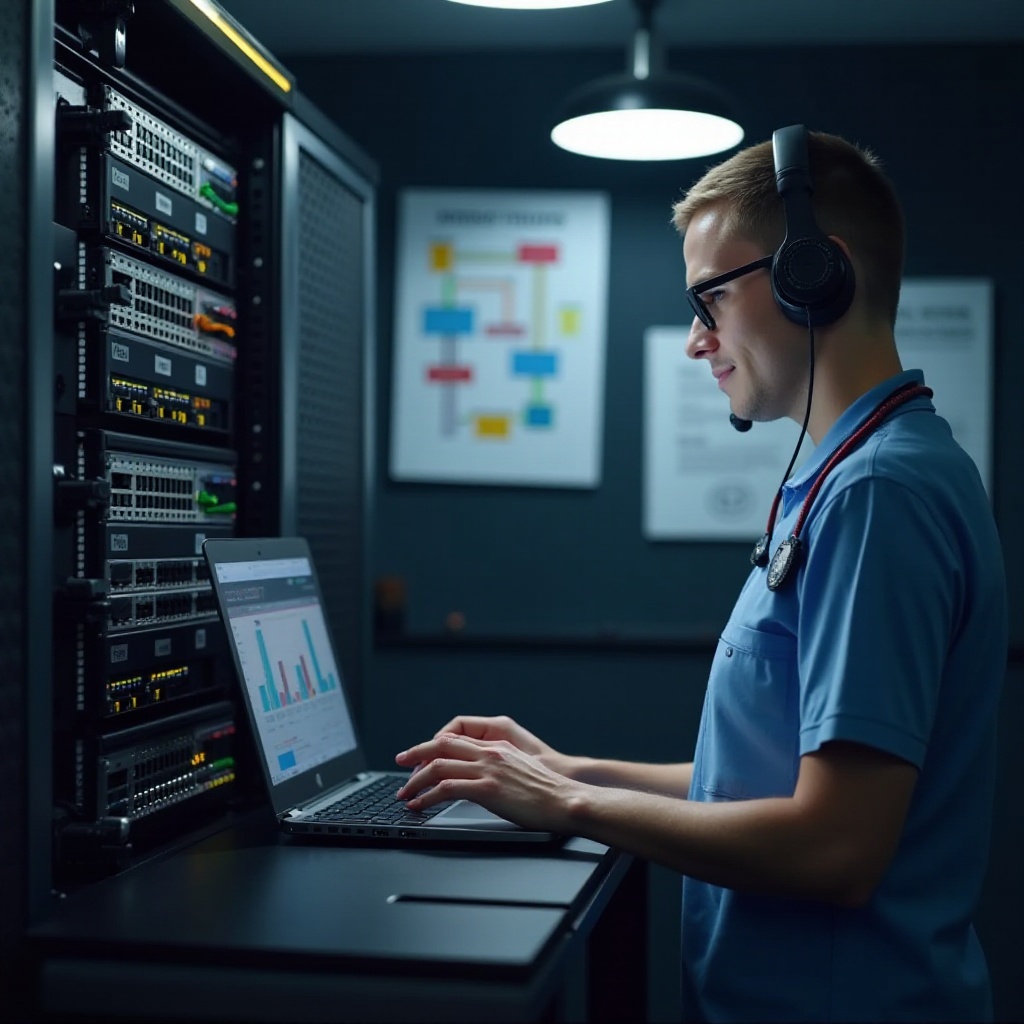
إعدادات على جانب الجهاز في Xerox: البرنامج الثابت، وضع السكون، البروتوكولات (RAW/LPR/IPP)، وSNMP
حتى في شبكة سليمة، قد تتسبب إعدادات الجهاز في حالة «غير متصلة». حدّث البرنامج الثابت، وحسّن إعدادات الطاقة، وفعّل فقط البروتوكولات التي تحتاجها.
-
تحديث البرنامج الثابت
افتح خادم الويب المُدمج، تحقّق من الإصدار الحالي، وثبّت التحديثات المعتمدة من Xerox. تُعالج العديد من الإصدارات مشكلات استقرار البروتوكولات ومشكلات الاستيقاظ من السكون. -
ضبط سلوك السكون والاستيقاظ
عيّن مؤقت سكون عمليًا يوفر الطاقة دون تسبب تأخير. فعّل Wake on LAN إذا كان مدعومًا. تأكد من أن ping أو مهمة جديدة توقظ الجهاز بسرعة. -
تفعيل بروتوكولات الطباعة المطلوبة فقط
أبقِ RAW 9100 و/أو IPP مفعّلين بناءً على اختيارك لقائمة الانتظار. عطّل البروتوكولات غير المستخدمة لتقليل الالتباس وسطح الهجوم. -
مواءمة إعدادات IP مع شبكتك
إذا كنت لا تستخدم IPv6، فكّر في تعطيله على الجهاز. أبقِ Auto IP متوقفًا عندما تعتمد على عنوان ثابت أو حجز DHCP. -
مطابقة إعداد SNMP
إذا كان Windows يستخدم حالة SNMP على المنفذ، فطابق سلسلة المجتمع أو اضبط SNMPv3 بشكل متسق. إذا لم تتمكن من مواءمة SNMP، عطّل حالة SNMP على منفذ Windows لمنع حالات «غير متصلة» الكاذبة.
بعد التغييرات، أعد تشغيل الطابعة وتأكد من تحميل خادم الويب المُدمج. بمجرد تشغيل الجهاز بإعدادات قابلة للتنبؤ، يمكنك معالجة السياسات والبنية التحتية في البيئات المُدارة.
البيئات المكتبية/المدارة: خوادم الطباعة، Universal Print، سياسات GPO، وأدوات الأمان
في الشبكات الأكبر، غالبًا ما تتسبب السياسات المركزية والبنية التحتية في حالة «غير متصلة». تحقّق من قائمة الخادم، وأكد أذونات المستخدم، وراجع قواعد برمجيات الأمان.
-
خوادم الطباعة
تأكد من أن الخادم يطبع إلى الجهاز عبر IP. إذا كان الخادم يستخدم WSD، فحوّله إلى Standard TCP/IP أو IPP. أعد نشر أو إعادة توزيع قائمة الانتظار المصححة إلى العملاء. -
GPO وPoint and Print
تفرض السياسات الحديثة قيودًا على تثبيت برامج التشغيل. وزّع برامج تشغيل Xerox الموقّعة واضبط الأذونات للسماح للمستخدمين بالاتصال. تحقّق عبر RSoP من برامج التشغيل المحجوبة أو مطالبات الرفع. -
Microsoft Universal Print
تحقق من حالة الموصل وتسجيل الطابعة وتعيينات المستخدمين. إذا عملت القوائم السحابية وفشلت القوائم المحلية، فتأكد من أن الموصل يستطيع الوصول إلى عنوان IP للجهاز والمنافذ المطلوبة. -
برامج الأمان وVPN
قد تقوم EDR وجدران الحماية وعملاء VPN بحجب TCP 9100 أو 515 أو 631 وتعطيل mDNS. أدرج عناوين IP للطابعات وخدمات التخزين المؤقت في قائمة السماح. اختبر مع وبدون تقسيم النفق في VPN. -
مواءمة المراقبة
اجعل مجتمعات SNMP متسقة عبر الأجهزة وأدوات المراقبة. قد يؤدي الاستطلاع غير المتطابق إلى إنذارات كاذبة وإرباك.
عندما تتماشى السياسات والخوادم، ترث أجهزة المستخدمين تكوينات مستقرة. الخطوة الأخيرة هي تثبيت أفضل الممارسات حتى تبقى القوائم سليمة وجاهزة.
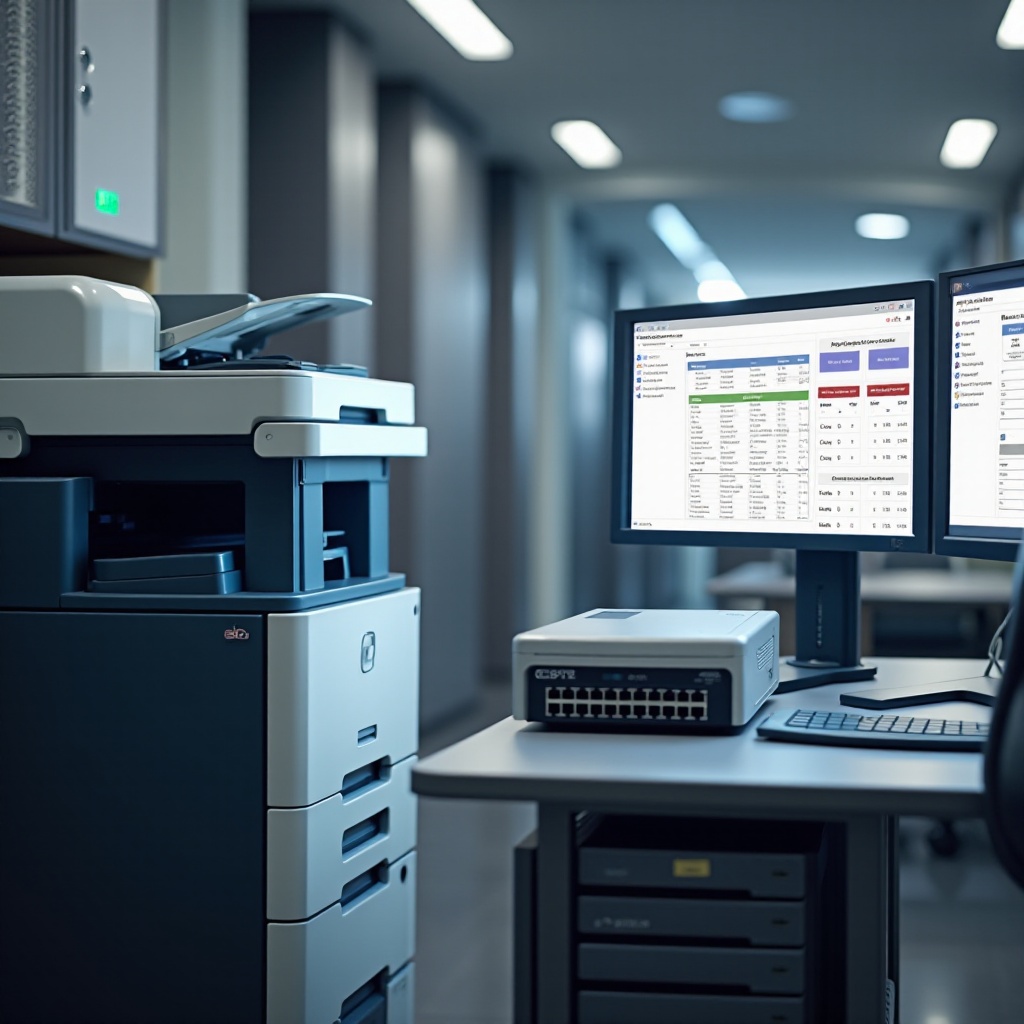
أبقِ أجهزة Xerox متصلة: صيانة وقائية وأفضل الممارسات
الوقاية تُبقي القوائم جاهزة وتقلل تذاكر الدعم. وحّد كيفية تعيين عناوين IP، واختيار برامج التشغيل، وتحديث البرنامج الثابت.
-
احجز عناوين IP وانشر سجلات DNS
امنح كل طابعة حجز DHCP وسجل DNS من النوع A. يمنع ذلك انجراف العناوين والربكة في الأسماء. -
وحّد المنافذ وبرامج التشغيل
على Windows، استخدم Standard TCP/IP أو IPP في معظم الحالات. وزّع Xerox Smart Start أو Global Print Driver بشكل متسق. على macOS، فضّل IPP أو AirPrint. استخدم ملفات PPD فقط عندما تحتاج إلى تشطيبات متقدمة. -
تحكّم في سلوك السكون
اضبط مؤقتات سكون تتناسب مع سير العمل لديك. تأكد من استيقاظ الجهاز في ثوانٍ وقبوله للمهام دون التحول إلى غير متصلة. -
حدّث وفق جدول
حدّث البرنامج الثابت للطابعة خلال نوافذ الصيانة. أبقِ نظام التشغيل وبرامج تشغيل الطباعة محدثة للاستفادة من تحسينات الاستقرار. -
حافظ على نظافة قوائم الانتظار
أزل القوائم المكررة والقديمة. استخدم أسماء واضحة ومتسقة حتى يختار المستخدمون الجهاز الصحيح في كل مرة. -
راقب بخفة وأنذر مبكرًا
استخدم فحوصات ping أو SNMP لالتقاط الانقطاعات قبل أن تسبب وقت تعطل. تتبّع اتجاهات الأخطاء لاكتشاف الكابلات أو المنافذ أو وحدات الراديو المتدهورة. -
درّب المستخدمين على الأساسيات
أظهر كيفية التحقق من اللوحة الأمامية، وإزالة الأعطال الميكانيكية، وتجنّب إرسال المهمة نفسها مرارًا بعد حدوث خطأ. العادات الصغيرة تمنع التراكم الكبير.
بتطبيق هذه العادات، ستحوّل رسائل «غير متصلة» العشوائية إلى أحداث نادرة وقصيرة. وهذا يُمهد لختام سلس في القسم الأخير.
الخلاصة
تتفرّع معظم مشكلات «الطابعة غير متصلة» في أجهزة Xerox إلى بضعة أسباب جذرية: قائمة انتظار مُوقّفة أو مُهيأة بشكل خاطئ، منفذ غير مستقر أو غير مناسب، شبكة تُسقط حركة الاكتشاف أو الطباعة، أو إعدادات جهاز تعيق الاستيقاظ وفحوصات الحالة. اعمل من الفحوصات السريعة إلى إصلاحات خاصة بنظام التشغيل، ثم تحقق من الشبكة وبرنامج الجهاز الثابت والبروتوكولات. احجز عنوان IP، ووافق DNS، ووحّد برامج التشغيل للحفاظ على استقرار القوائم. مع جدول صيانة بسيط ومراقبة خفيفة، ستبقى أجهزة Xerox جاهزة لحظة الضغط على «طباعة».
الأسئلة الشائعة
لماذا تظهر طابعتي زيروكس غير متصلة (Offline) باستمرار على Windows 11، وكيف أصلح ذلك نهائياً؟
غالباً ما يضع Windows قائمة الانتظار في وضع غير متصل عندما يستخدم WSD أو عند فشل فحوصات حالة SNMP. أنشئ منفذ TCP/IP قياسي باستخدام عنوان IP، واضبط بروتوكول RAW على 9100، وعطّل حالة SNMP إذا حدث عدم تطابق. أعد التثبيت باستخدام Xerox Smart Start واختر PS أو PCL6. احجز عنوان IP للطابعة في DHCP، أصلح إعدادات DNS، وامسح المهام العالقة. هذه المجموعة من الإجراءات عادةً ما توقف تكرار حالات عدم الاتصال.
كيف أمنع طابعتي زيروكس من الدخول في وضع السكون والظهور كغير متصلة على شبكتي؟
افتح خادم الويب المضمّن واضبط إعدادات توفير الطاقة. اضبط مؤقت سكون معتدلاً ومكّن Wake on LAN إن كان متاحاً. أبقِ RAW 9100 أو IPP مفعّلاً بحيث يوقظ أي عمل جديد الجهاز بسرعة. حدّث البرنامج الثابت لإصلاح مشاكل السكون. إذا ظلّت الأجهزة العميلة ترى الحالة غير متصلة بعد الاستيقاظ، فقصّر مدة السكون أو بدّل إلى بروتوكول أكثر موثوقية مثل IPP.
هل WSD أقل موثوقية من TCP/IP القياسي أو IPP لطابعات زيروكس، وأيّهما ينبغي أن أستخدمه؟
يعتمد WSD على آلية الاكتشاف في Windows وقد يفشل عبر شبكات VLAN أو مع جدران حماية مشددة. يعد TCP/IP القياسي مع RAW 9100 بسيطاً وموثوقاً في العديد من المكاتب. يعمل IPP بشكل جيد على macOS وتكوينات Windows الحديثة ويدعم التشفير. إذا ظهرت حالة غير متصلة مع WSD، فبدّل إلى TCP/IP القياسي أو IPP واحجز عنوان IP للحفاظ على استقرار قائمة الانتظار.