6 أغسطس 2026
Post by Charlotte
المقدمة
لا شيء يُفسد يوماً مزدحماً مثل استنزاف بطارية هاتف Samsung قبل الظهر. الأسباب الشائعة بسيطة: الشاشات الساطعة، التطبيقات كثيرة النشاط، الإشارة الضعيفة، وبعض خدمات الخلفية. والحلول بسيطة أيضاً. يمكنك قياس ما يستهلك الطاقة، تطبيق حلول سريعة، ثم استخدام ميزات One UI لتثبيت المكاسب. يعرض هذا الدليل كيفية اكتشاف الاستنزاف غير الطبيعي، تقليل استهلاك الشاشة والراديو، تقييد عمل التطبيقات في الخلفية دون تعطيل الإشعارات، والتعافي بعد التحديثات. ستتعلّم أيضاً خطوات إصلاح آمنة وشحناً أذكى. وأثناء انتقالك عبر كل قسم، أجرِ تغييراً واحداً، استخدم الهاتف لبضع ساعات، ثم تحقّق من النتائج. هذه الطريقة تبني إعداداً مستقراً مع استنزاف أقل ومفاجآت أقل. أولاً، دعنا نؤكد ما إذا كان الاستنزاف لديك طبيعياً أم لا.
هل استنزاف بطارية Samsung لديك طبيعي أم لا؟ إشارات يجب مراقبتها
قدرٌ بسيط من الاستنزاف خلال اليوم أمر طبيعي. الاستنزاف غير الطبيعي يستمر حتى عندما لا تكاد تلمس الهاتف أو عندما يكون خاملاً. استخدم هذه الفحوصات:
– تفقد أكثر من 8 إلى 10٪ طوال الليل مع إطفاء الشاشة، ومن دون نقطة اتصال أو بلوتوث.
– زمن تشغيل الشاشة يقل عن 4 ساعات في يوم خفيف يقتصر على البريد، الدردشة، وبعض التصفح.
– شاشة استخدام البطارية تُظهر النظام Android أو خدمات Google Play في الأعلى بنِسَب عالية.
– يبدو الهاتف دافئاً وهو في وضع الخمول أو داخل الجيب.
– تبقى الإشارة عند شريط أو شريطين لفترات طويلة.
إذا انطبقت علامتان أو أكثر، فالأرجح أنك تواجه مشكلة قابلة للإصلاح. الآن بعد أن عرفت خط الأساس، ابدأ بالإجراءات الأسرع التي تحل كثيراً من الحالات خلال دقائق.
إصلاحات سريعة أولاً: إعادة التشغيل، التحديث، فحص الإشارة
ابدأ بخطوات صغيرة تزيل العمليات العالقة وتغلق المهام الهاربة. هذه الخطوات لا تغيّر بياناتك أو إعداداتك الشخصية.
1) أعد تشغيل الهاتف لإعادة تهيئة الخدمات والمهام المخبأة.
2) حدّث كل شيء:
– الإعدادات > تحديث البرنامج > تنزيل وتثبيت، للحصول على تصحيحات النظام.
– افتح متجر Galaxy ومتجر Play ثم حدّث جميع التطبيقات.
3) افحص الإشارة. الإشارة الضعيفة تجعل المودم يعمل بجهد أكبر. إذا رأيت أشرطة قليلة، ففضّل الاتصال عبر Wi‑Fi عندما تستطيع أو بدّل إلى LTE بدلاً من 5G في المناطق الضعيفة.
4) أغلق التطبيقات الثقيلة المتروكة مفتوحة في الخلفية مثل الكاميرا، الخرائط، تسجيل الفيديو، والألعاب.
5) أزل أو عطّل عناصر الواجهة المستهلكة للطاقة التي تُحدّث نفسها كثيراً.
إذا لم توقف الحلول السريعة التراجع، فأنت بحاجة إلى الاطلاع على البيانات. الخطوة التالية تكشف أي أجزاء من النظام تستهلك أكثر.
حلّل استخدام البطارية: زمن تشغيل الشاشة، استنزاف التطبيقات، وأقفال الإيقاظ الخفية
البيانات تقود التغييرات الذكية. أجرِ هذا التدقيق قبل تعديل الكثير من الإعدادات.
– افتح الإعدادات > العناية بالجهاز والبطارية > البطارية. دوّن زمن تشغيل الشاشة وأعلى التطبيقات استنزافاً خلال آخر 24 ساعة.
– إن توفّر ذلك، بدّل إلى عرض 7 أيام لرصد الاتجاهات بين أيام العمل وعطلة نهاية الأسبوع.
– اضغط كل تطبيق من الأعلى وتحقق من نشاط الخلفية. علّم أي تطبيق يعمل لفترات طويلة أثناء إطفاء الشاشة.
– ابحث عن فترات زمنية ترتفع فيها نسبة الاستنزاف. طابِقها مع ضعف الإشارة، السفر، الاستخدام الكثيف للكاميرا، أو حدوث تحديث.
– شغّل تطبيق Samsung Members > التشخيصات > البطارية. سجّل أي تحذيرات أو شواذ.
– اختياري للمستخدمين المتقدمين: في خيارات المطوّر، عطّل خيار البيانات الخلوية فعّالة دائماً لتقليل أوقات إيقاظ الراديو الإضافية.
بعد تحديد المسبّبات، ستُقلّص أكبر مصادر الاستنزاف أولاً. غالباً ما تتصدّر الشاشة القائمة، لذا ننتقل إليها الآن.
حسّن العرض: السطوع، الوضع الداكن، معدل التحديث، والدقة
شاشتك تستهلك طاقة أكثر من أي جزء آخر في معظم الأيام. بعض التعديلات الصغيرة توفّر الكثير من البطارية مع تأثير طفيف على الراحة.
– فعّل السطوع التكيّفي واضبطه بدقة إلى نحو 30–60٪ في الأماكن المغلقة.
– فعّل الوضع الداكن. شاشات AMOLED تستهلك طاقة أقل مع البيكسلات الداكنة.
– خفّض معدل التحديث عند حاجتك للثبات: الإعدادات > الشاشة > سلاسة الحركة > قياسي عند 60 هرتز.
– اخفض دقة الشاشة في الأجهزة المدعومة من WQHD+ إلى FHD+ أو من FHD+ إلى HD+.
– قلّل مهلة إيقاف الشاشة إلى 30 أو 60 ثانية كي تنتقل الشاشة إلى السكون بسرعة أكبر.
– تجنّب الخلفيات الحيّة ورسوم قفل الشاشة الثقيلة.
– حدّ من لوحات Edge وقلّل إضاءة Edge لتقليل إيقاظ البيكسلات.
هذه التغييرات تمنح وفورات سريعة تلمسها خلال يوم واحد. وبعد تحسين الشاشة، طابِق أوضاع الطاقة مع عاداتك لمزيد من المكاسب.
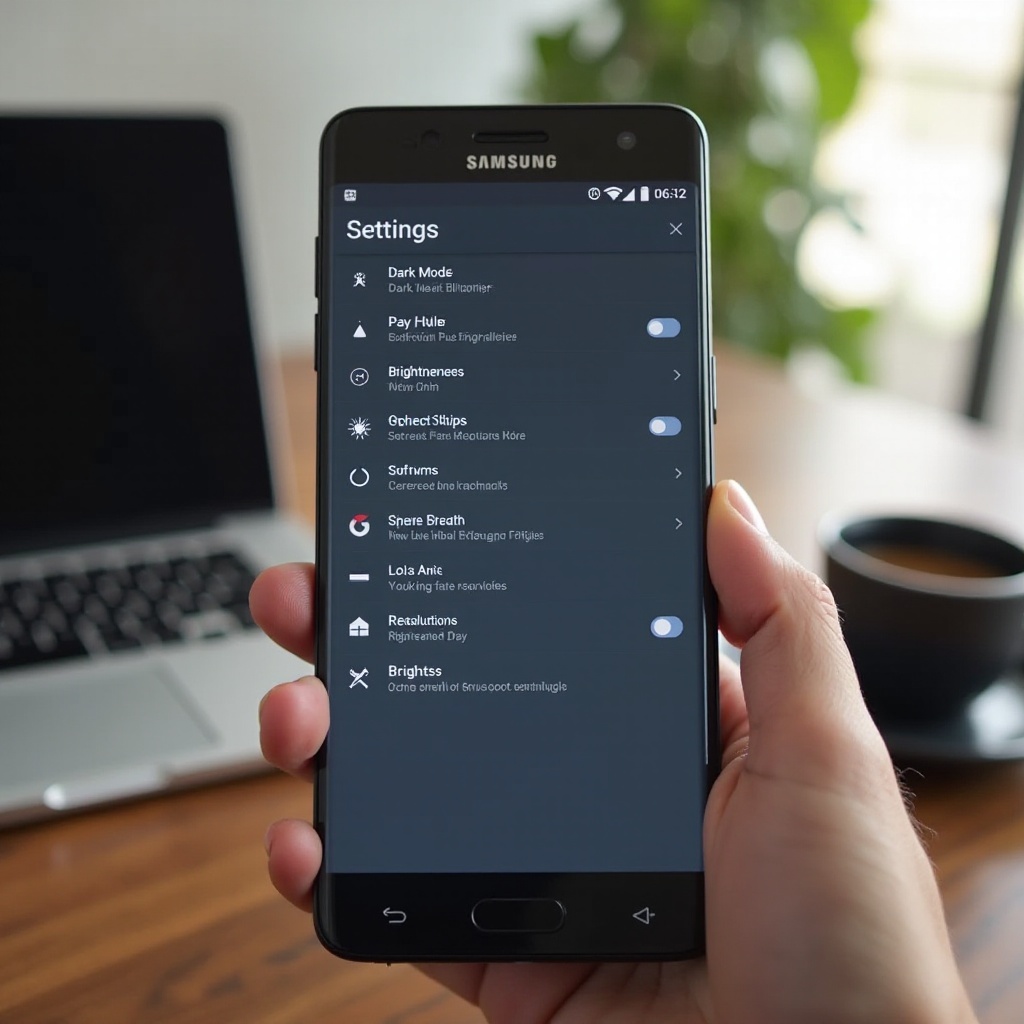
أوضاع الطاقة والبطارية التكيفية: اختر التوازن الصحيح
يوفّر One UI أوضاعاً مرنة تستبدل قدراً بسيطاً من السرعة أو نشاط الخلفية بعمر أطول. استخدمها عن قصد.
– وضع توفير الطاقة يخفض ذروات المعالج، يخفت السطوع، يقيّد بيانات الخلفية، ويعطّل Always On Display. فعّله في الأيام الطويلة، أثناء السفر، أو عندما تحتاج بضع ساعات إضافية.
– وضع مُحسّن هو الأفضل للاستخدام اليومي عندما تريد التوازن.
– البطارية التكيفية تتعلّم الأنماط وتقيّد التطبيقات النادرة. فعّلها من الإعدادات > البطارية > المزيد من إعدادات البطارية.
– التوفير التكيفي للطاقة يسمح للهاتف بتبديل الأوضاع حسب الاستخدام. جرّبه لترى إن كان يناسب جدولك.
أنشئ روتيناً يفعّل وضع توفير الطاقة عند حد معيّن مثل 25٪، ثم يعطّله عند 60٪ بعد شحن بسيط. وبعد ضبط الأوضاع، يمكنك التعمّق أكثر والتحكّم بما يفعله كل تطبيق في الخلفية.
إسبات التطبيقات: قيود على الخلفية لا تكسر الإشعارات
بعض التطبيقات تستحق قيوداً صارمة، فيما يجب أن تبقى أخرى بلا قيود لضمان وصول التنبيهات في الوقت المناسب. المزيج الصحيح يوقف الاستنزاف الخفي من دون فقدان الرسائل.
– انتقل إلى الإعدادات > البطارية > حدود استخدام الخلفية:
1) أضِف التطبيقات غير الضرورية إلى التطبيقات النائمة لتعمل أقل في الخلفية.
2) أضِف التطبيقات نادرة الاستخدام إلى التطبيقات في سُبات عميق كي لا تعمل أبداً حتى تفتحها.
3) أبقِ تطبيقات الدردشة ورسائل العمل خارج السُبات العميق، أو ضعها ضمن التطبيقات التي لا تنام أبداً.
– للتطبيقات المهمة مثل WhatsApp أو Slack أو Teams، افتح الإعدادات > التطبيقات > اسم التطبيق > البطارية واضبطه على غير مقيّد أو مُحسّن. اختبر الإشعارات طوال يوم.
– داخل كل تطبيق، عطّل بدء التشغيل التلقائي أو مفاتيح الاستمرار في التشغيل إن لم تكن بحاجة إليها.
هذا التحكم يقلّل من إيقاظات الخلفية. بعد ذلك، خفّف الحمل الناتج عن خدمات Google والمزامنة والنسخ الاحتياطي التي غالباً ما تكون في أعلى قائمة الاستنزاف.
تقليل عبء خدمات Google Play والمزامنة والنسخ الاحتياطي
خدمات Google Play تتولى الموقع، رسائل الدفع، والمزامنة. قد ترتفع استهلاكاتها إذا دارت الحسابات في حلقات أو توقفت النسخ الاحتياطية. نظّف سير العمل.
– الإعدادات > الحسابات والنسخ الاحتياطي > إدارة الحسابات: أزِل الحسابات القديمة أو غير المستخدمة.
– عطّل المزامنة التلقائية للحسابات غير الأساسية. أبقِ المزامنة للتقويمات وجهات الاتصال وحساب بريد واحد إن كنت تعتمد عليها.
– في إعدادات Google، اترك النسخ الاحتياطي يكتمل أثناء الاتصال بـ Wi‑Fi والشحن. لا تقاطع النسخة الاحتياطية الأولى الكبيرة.
– امسح ذاكرة التخزين المؤقت لخدمات Play: الإعدادات > التطبيقات > خدمات Google Play > التخزين > مسح ذاكرة التخزين المؤقت.
– امسح أيضاً ذاكرة التخزين المؤقت لمتجر Play ثم أعد التشغيل.
– راجع سجل موقع Google واحذفه أو أوقفه مؤقتاً إذا لم تستخدم ميزات المخطط الزمني.
بعد ضبط المزامنة، قلّص ميزات المسح التي تُبقي وحدات الراديو مستيقظة بهدوء.
تهذيب الموقع والمسح اللاسلكي: Wi‑Fi، البلوتوث، والمجاورة
دقة الموقع العالية تستخدم مسح الواي فاي والبلوتوث. هذا يفيد الخرائط لكنه يوقظ وحدات الراديو أيضاً. يمكنك تقليله دون تعطيل الملاحة.
– الإعدادات > الموقع > خدمات الموقع: عطّل تحسين الدقة إذا لم تكن بحاجة إلى مسح إضافي.
– افتح أذونات التطبيقات للموقع واضبط معظم التطبيقات على السماح فقط أثناء الاستخدام. احصر السماح دائماً ببعض التطبيقات الموثوقة التي تحتاجه فعلاً.
– الإعدادات > الاتصالات > المزيد من إعدادات الاتصال: عطّل مسح Wi‑Fi ومسح البلوتوث عندما لا تحتاجهما.
– عطّل Nearby Share وQuick Share عندما تكون خاملاً. فعّلهما فقط عند مشاركة الملفات.
بعد تقليل المسح، خفّف نشاط شاشة القفل حتى لا تستيقظ البيكسلات والمستشعرات لأحداث بسيطة.
شاشة القفل وAOD: تقليص Always On Display، عناصر الواجهة، وإضاءة Edge
ميزة Always On Display والتنبيهات اللامعة تبدو رائعة، لكنها تضيف استنزافاً مستمراً. بعض القواعد تخفّض الكلفة.
– الإعدادات > شاشة القفل: اضبط Always On Display على النقر للعرض أو أنشئ جدولاً يتوافق مع روتينك.
– قلّل عناصر واجهة شاشة القفل إلى الأساسيات مثل الساعة والإشعارات.
– احصر إضاءة Edge في التطبيقات المهمة أو عطّلها.
– عطّل الرفع للإيقاظ إذا كانت الشاشة تضيء داخل الجيب أو الحقيبة.
شاشة قفل خفيفة تقترن جيداً بخيارات شبكة أذكى. يمكن لوحدات الراديو أن تستنزف أكثر من الشاشات عند ضعف الإشارة، لذا اضبطها تالياً.
الشبكات مهمة: 5G مقابل LTE، الشريحتان، التجوال، ونقطة الاتصال
تعمل أجهزة المودم بجهد للحفاظ على الإشارة. التغطية السيئة أو ميزات البيانات الثقيلة ستحرق الطاقة بسرعة.
– في مناطق 5G الضعيفة، بدّل إلى LTE طوال اليوم: الإعدادات > الاتصالات > شبكات الجوال.
– في الهواتف ثنائية الشريحة، عطّل الشريحة الثانية عندما لا تحتاجها. هذا يقلّل النداءات الخاملة وعمليات التسليم بين الخلايا.
– استخدم الاتصال عبر Wi‑Fi داخل المباني إن كان المشغّل والجهاز يدعمان ذلك. فهذا يقلّل ضغط الشبكة الخلوية في المباني ذات الجدران السميكة.
– قلّل استخدام نقطة الاتصال. فضّل الربط عبر USB لأجهزة الحاسوب المحمولة متى أمكن. فهو يستهلك طاقة أقل ويعمل بحرارة أخفض.
– قبل السفر، نزّل الخرائط والوسائط للاستخدام دون اتصال. هذا يُبقي استهلاك البيانات ووقت تشغيل الراديو منخفضين أثناء التجوال.
بعد ضبط وحدات الراديو، فكّر في الحرارة. درجات الحرارة المرتفعة تضخم الاستنزاف وتضر بصحة البطارية مع مرور الوقت.
الحرارة والاستخدام الثقيل: الألعاب، الكاميرا، الملاحة، ونصائح للتبريد
الحرارة هي القاتل الصامت للبطارية. فهي ترفع المقاومة الداخلية وقد تقلّص زمن التشغيل بمقدار الثلث أثناء الأحمال الثقيلة.
– لا تلعب الألعاب أو تسجّل فيديو 4K أثناء الشحن. تراكب الحمل مع الشحن يخلق دورات حرارة.
– استخدم Game Booster لتحديد معدل الإطارات والدقة في الجلسات الطويلة.
– للملاحة، نزّل المناطق للاستخدام دون اتصال، خفّض سطوع الشاشة، واستخدم حاملاً للسيارة لا يعيق تدفّق الهواء.
– انزع الأغطية السميكة أثناء جلسات اللعب أو الشحن الطويلة للسماح بتبدد الحرارة.
– أبقِ الهاتف بعيداً عن أشعة الشمس المباشرة ومنافذ السيارة التي تنفث هواءً حاراً.
– إذا أصبح الهاتف ساخناً وهو خاملاً، أعد تشغيله ثم افحص شاشة استخدام البطارية لرصد التطبيقات المنفلتة.
تحتاج أيضاً إلى خطة لأسابيع التحديث. قد تُسبّب التحديثات ارتفاعات مؤقتة. ومع الخطة المناسبة يمكنك تجاوزها والاستقرار بسرعة.
بعد التحديث: دليل One UI للتعامل مع استنزاف البطارية
التحديثات الكبيرة تُنعش ملفات النظام، تعيد بناء الذاكرات المؤقتة، وتُعيد فهرسة الوسائط. قد يرفع ذلك الاستنزاف لبضعة أيام. اتبع هذه الخطة.
1) انتظر 24 إلى 72 ساعة حتى تنتهي عملية التحسين. أبقِ الهاتف على Wi‑Fi متى أمكن.
2) حدّث جميع تطبيقات النظام في متجر Galaxy ومتجر Play.
3) امسح ذاكرة التخزين المؤقت لخدمات Google Play ومتجر Play، ثم أعد التشغيل.
4) امسح قسم ذاكرة التخزين المؤقت لمسح ذاكرة النظام المؤقتة دون حذف البيانات. أطفئ الهاتف، ثم اضغط مطوّلاً زر رفع الصوت وزر التشغيل للدخول إلى وضع الاستعادة، واختر wipe cache partition، ثم أعد التشغيل.
5) أعد ضبط الإعدادات فقط إذا استمرت الأخطاء: الإعدادات > الإدارة العامة > إعادة الضبط > إعادة ضبط جميع الإعدادات.
إذا استمر الاستنزاف بعد بضعة أيام، نفّذ خطوات الصيانة لتنظيف التخزين وإزالة التطبيقات المسببة للمشاكل.
العناية بالجهاز ونظافة التخزين: فحص البرمجيات الضارة، التنظيف، والتحسينات
النظام المرتّب يستهلك طاقة أقل. الملفات القديمة والذاكرات المؤقتة البالية قد تُسبّب حلقات مسح وسلوكاً بطيئاً.
– الإعدادات > العناية بالجهاز والبطارية > تحسين الآن. هذا يُغلق مهام الخلفية العالقة.
– التخزين: امسح التنزيلات الكبيرة، المكررات، والملفات المؤقتة. تطبيقات الوسائط مثل الكاميرا وتطبيقات التواصل قد تترك ذاكرات مؤقتة كبيرة.
– الذاكرة: حرّر ذاكرة الوصول العشوائي إذا كانت عشرات التطبيقات مفتوحة. يمكنك فعل ذلك يدوياً أو ترك العناية بالجهاز تتولاه.
– الأمان: شغّل فحص البرمجيات الضارة وأزل التطبيقات المشبوهة.
– أزل تثبيت التطبيقات التي لم تستخدمها منذ أشهر. عدد أقل من التطبيقات يعني عدداً أقل من مستقبلات الخلفية والتنبيهات.
هذه التنظيفات تجعل عمليات الإصلاح المتقدمة أكثر فعالية أيضاً. وإذا استمر الاستنزاف غير الطبيعي، فاختبر احتمال وجود تطبيق سيّئ أو مشكلة في ذاكرة النظام المؤقتة.
إصلاحات متقدمة: مسح قسم الذاكرة المؤقتة، الوضع الآمن، إعادة ضبط الإعدادات
استخدم هذه الخطوات عندما لا تكفي التعديلات الأساسية. فهي تساعد على عزل الأسباب وإعادة ضبط سلوك النظام من دون مسح بياناتك الشخصية.
– اختبار الوضع الآمن: اضغط مطوّلاً زر التشغيل، ثم اضغط مطوّلاً إيقاف التشغيل، ثم انقر الوضع الآمن. استخدم الهاتف لبضع ساعات. إذا انخفض الاستنزاف، فالتطبيقات الخارجية هي السبب. أزِل التطبيقات المثبتة حديثاً أو التطبيقات الثقيلة في الخلفية.
– امسح قسم الذاكرة المؤقتة مرة أخرى بعد إزالة التطبيقات المشبوهة لمسح البقايا.
– أعد ضبط إعدادات الشبكة إذا لاحظت حلقات مزامنة، أعطال Wi‑Fi، أو عمليات تسليم غريبة بين الخلايا.
– أعد ضبط جميع الإعدادات لمسح المفاتيح المخفية والملفات الشخصية المخصصة. ستبقى بياناتك سليمة، لكن ستحتاج إلى إعادة إقران Wi‑Fi والبلوتوث.
– كحل أخير، انسخ بياناتك احتياطياً ثم أجرِ إعادة ضبط المصنع. استعد التطبيقات على دفعات واختبر بين الدفعات لالتقاط المسبّب.
إذا لم يُصلِح أيٌّ من ذلك المشكلة، فقد تكون البطارية قد شاخت أو أن هناك عطلاً في العتاد. تواصل مع دعم Samsung أو مركز خدمة لفحص صحة البطارية أو استبدالها.
شحن ذكي: حماية البطارية، خيارات السرعة، واستراتيجيات الشحن الليلي
الشحن الذكي يوفر وقتك اليوم ويحافظ على صحة البطارية لأشهر قادمة.
– فعّل حماية البطارية للحدّ من الشحن عند 85٪ إذا كنت تُبقي الهاتف موصولاً بمقبس على المكتب.
– استخدم شواحن PD أو PPS الرسمية أو المعتمدة وكابلات عالية الجودة.
– عطّل الشحن السريع لعمليات الشحن القصيرة الروتينية أثناء النهار. استخدم الشحن السريع فقط عندما تحتاج السرعة.
– لا تلعب أو تبث الفيديو أثناء الشحن. فهذا يضيف حرارة ويبطئ الشحن.
– عند الشحن الليلي، ضع الهاتف على سطح بارد وصلب وتجنب الأغطية السميكة.
– استهدف شحناً جزئياً بين 30 و80٪ متى أمكن. خلايا الليثيوم تفضّل النطاقات المتوسطة.
– إذا كان بنك الطاقة أداتك اليومية، فاختر واحداً يدعم بروتوكول الشحن لهاتفك لتقليل خسائر التحويل.
تنسجم هذه العادات مع كل الضبط أعلاه لتمنح زمناً تشغيلياً يومياً أفضل وعُمراً أطول للبطارية.
الخاتمة
لقد تعاملت مع استنزاف البطارية من الأعلى إلى الأسفل. أجريت فحوصات سريعة، خفّضت استهلاك الشاشة ووحدات الراديو، وضبطت أوضاع الطاقة بما يتوافق مع يومك. علّمت التطبيقات أن تنام، قلّصت حلقات المزامنة، وهدّأت ميزات المسح. تعاملت مع ذروات ما بعد التحديث، نظّفت التخزين، واستخدمت خطوات إصلاح آمنة لاستبعاد التطبيقات المسببة للمشاكل. كما تعلّمت طرق شحن تحمي البطارية وتقلّل الحرارة. إذا بدا الاستنزاف غير طبيعي بعد هذه التغييرات، اختبر في الوضع الآمن، جرّب LTE في مناطق 5G الضعيفة، ثم تواصل مع Samsung لإجراء فحص صحة. يرى معظم المستخدمين مكاسب واضحة خلال أسبوع، مع زمن شاشة أطول ومستويات ليلية مستقرة.
الأسئلة الشائعة
لماذا يستنزف هاتف سامسونج الخاص بي البطارية طوال الليل وكيف أوقف ذلك؟
الأسباب الشائعة تشمل ضعف الإشارة، مزامنة تطبيقات الدردشة، ميزة Always On Display، ومسح Wi‑Fi أو Bluetooth. قم بجدولة AOD، فعّل الاتصال عبر Wi‑Fi، ضع التطبيقات غير الأساسية في وضع السكون العميق، أوقف المسح عند الخمول، وقيّد بيانات الخلفية للتطبيقات المزعجة. اختبر ليلة واحدة مع إيقاف LTE وتشغيل Wi‑Fi للمقارنة.
تنفد بطارية هاتفي من سامسونج بسرعة بعد تحديث 2024، ماذا أفعل؟
اترك عملية التحسين تكتمل لمدة تصل إلى 72 ساعة. حدّث جميع التطبيقات في Galaxy Store وPlay Store. امسح ذاكرة التخزين المؤقت لخدمات Google Play ومتجر Play، ثم أعد التشغيل. امسح قسم الكاش وأعد ضبط الإعدادات إذا لزم الأمر. إذا استمر الاستنزاف، جرّب الوضع الآمن للعثور على تطبيق سيئ وأرسل السجلات عبر Samsung Members أثناء انتظارك لتصحيح عاجل.
هل تستنزف 5G بطارية هاتف سامسونج أسرع من LTE؟
نعم في مناطق 5G الضعيفة. يبحث المودم عن إشارة 5G مستقرة ويبدّل النطاقات، ما يزيد من استهلاك الطاقة. إذا كنت ترى أشرطة إشارة منخفضة غالبًا، فحوّل إلى LTE لذلك اليوم أو استخدم Wi‑Fi. في مناطق 5G القوية، يكون الفارق أصغر ويمكن لـ 5G إنهاء المهام بسرعة أكبر، ما قد يساعد في عمر البطارية.