6 ส.ค. 2026
Post by Charlotte
บทนำ
ไม่มีอะไรทำให้วันยุ่งๆ สะดุดได้เท่ากับโทรศัพท์ Samsung แบตหมดก่อนเที่ยง สาเหตุที่พบบ่อยนั้นเรียบง่าย: หน้าจอสว่าง แอปที่ส่งข้อมูลบ่อย สัญญาณอ่อน และบริการเบื้องหลังบางอย่าง วิธีแก้ก็ง่ายเช่นกัน คุณสามารถวัดว่าอะไรใช้พลังงานมาก ใช้มาตรการเร็วที่เห็นผล แล้วใช้ฟีเจอร์ One UI เพื่อคงผลลัพธ์ไว้ คู่มือนี้แสดงวิธีระบุการแบตไหลผิดปกติ ลดการใช้พลังงานของหน้าจอและโมเด็ม จำกัดแอปเบื้องหลังโดยไม่ทำให้การแจ้งเตือนเสีย และฟื้นตัวหลังอัปเดต คุณจะได้เรียนรู้ขั้นตอนการแก้ไขที่ปลอดภัยและการชาร์จที่ฉลาดขึ้น เมื่อคุณทำตามแต่ละส่วน ให้เปลี่ยนทีละอย่าง ใช้โทรศัพท์ไปสักไม่กี่ชั่วโมง แล้วตรวจผล วิธีนี้ช่วยสร้างการตั้งค่าที่นิ่ง ใช้แบตน้อยลง และมีสิ่งไม่คาดคิดน้อยลง ก่อนอื่น มายืนยันกันว่าอาการแบตไหลของคุณปกติหรือไม่
อาการแบตไหลของ Samsung ของคุณปกติหรือไม่? สัญญาณที่ควรจับตา
แบตลดลงเล็กน้อยระหว่างวันถือว่าปกติ การแบตไหลผิดปกติจะเกิดต่อเนื่องแม้คุณแทบไม่แตะเครื่องหรือเครื่องวางนิ่ง ใช้การตรวจเหล่านี้:
– คุณสูญเสียแบตมากกว่า 8 ถึง 10 เปอร์เซ็นต์ข้ามคืน โดยปิดหน้าจอ ไม่เปิดฮอตสปอต และไม่ใช้บลูทูธ
– เวลาเปิดหน้าจอเหลือต่ำกว่า 4 ชั่วโมงในวันใช้งานเบาๆ เช่น อีเมล แชท และท่องเว็บเล็กน้อย
– หน้าการใช้งานแบตแสดง Android system หรือ Google Play services อยู่บนสุดด้วยเปอร์เซ็นต์สูง
– เครื่องรู้สึกร้อนขณะวางนิ่งหรือในกระเป๋า
– สัญญาณอยู่ที่หนึ่งหรือสองขีดเป็นเวลานาน
หากมีสองสัญญาณขึ้นไปตรงกัน คุณน่าจะเจอปัญหาที่แก้ได้ เมื่อรู้ฐานปกติแล้ว จัดการขั้นตอนเร็วที่แก้หลายเคสได้ในไม่กี่นาที
แก้เร็วก่อน: รีสตาร์ต อัปเดต ตรวจสัญญาณ
เริ่มด้วยขั้นตอนเล็กๆ ที่เคลียร์กระบวนการค้างและปิดงานที่ทำงานผิดปกติ สิ่งเหล่านี้ไม่เปลี่ยนข้อมูลหรือการตั้งค่าส่วนตัวของคุณ
1) รีสตาร์ตเครื่องเพื่อรีเซ็ตบริการและงานที่แคชไว้
2) อัปเดตทุกอย่าง:
– การตั้งค่า > อัปเดตซอฟต์แวร์ > ดาวน์โหลดและติดตั้ง เพื่อรับแพตช์ระบบ
– เปิด Galaxy Store และ Play Store แล้วอัปเดตทุกแอป
3) ตรวจสัญญาณของคุณ สัญญาณอ่อนทำให้โมเด็มทำงานหนัก หากเห็นขีดสัญญาณต่ำ ให้ใช้ Wi‑Fi เมื่อทำได้ หรือสลับไปใช้ LTE แทน 5G ในพื้นที่สัญญาณอ่อน
4) ปิดแอปหนักที่เปิดค้างไว้เบื้องหลัง เช่น กล้อง แผนที่ การบันทึกวิดีโอ และเกม
5) เอาวิดเจ็ตที่กินพลังงานและรีเฟรชบ่อยออกหรือปิดใช้งาน
หากวิธีเร็วไม่หยุดการลดลง คุณต้องดูข้อมูล ขั้นตอนถัดไปจะเผยว่าระบบส่วนใดกินแบตมากที่สุด
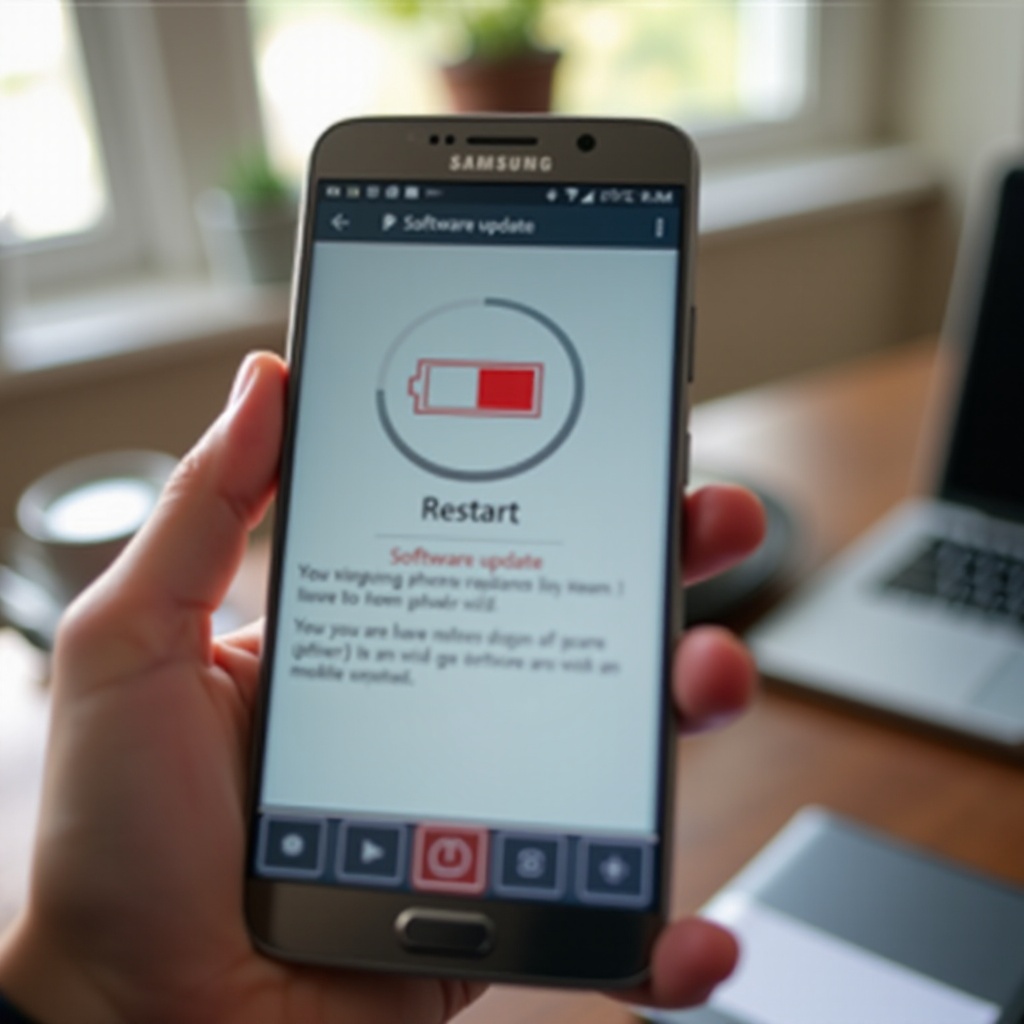
วิเคราะห์การใช้แบต: เวลาเปิดหน้าจอ การกินแบตของแอป เวคล็อกที่ซ่อนอยู่
ข้อมูลช่วยนำทางการเปลี่ยนแปลงที่ฉลาด ทำการตรวจสอบนี้ก่อนที่คุณจะสลับการตั้งค่ามากมาย
– เปิด การตั้งค่า > แบตเตอรี่และการดูแลอุปกรณ์ > แบตเตอรี่ จดเวลาเปิดหน้าจอและแอปที่กินแบตมากสุดใน 24 ชั่วโมงล่าสุด
– สลับไปมุมมอง 7 วันถ้ามี เพื่อจับแนวโน้มระหว่างวันทำงานและวันหยุด
– แตะแอปที่อยู่บนสุดแต่ละตัวและตรวจการทำงานเบื้องหลัง ทำเครื่องหมายแอปใดๆ ที่ทำงานนานขณะที่หน้าจอดับ
– มองหาช่วงเวลาที่แบตไหลพุ่ง จับคู่กับสัญญาณแย่ การเดินทาง การใช้กล้องหนัก หรือการอัปเดต
– เปิด Samsung Members > การวินิจฉัย > แบตเตอรี่ บันทึกคำเตือนหรือความผิดปกติใดๆ
– ตัวเลือกสำหรับผู้ใช้ขั้นสูง: ใน ตัวเลือกสำหรับนักพัฒนา ปิด Mobile data always active เพื่อลดเวลาปลุกของวิทยุเพิ่มเติม
เมื่อระบุผู้ต้องสงสัยแล้ว คุณจะตัดส่วนที่กินแบตมากสุดก่อน หน้าจอมักอยู่อันดับแรก ดังนั้นจัดการต่อไป
ปรับแต่งหน้าจอ: ความสว่าง โหมดมืด อัตรารีเฟรช ความละเอียด
หน้าจอใช้พลังงานมากกว่าส่วนอื่นๆ ในหลายวัน การปรับเล็กน้อยช่วยประหยัดแบตมากโดยแทบไม่กระทบความสบายในการใช้งาน
– ตั้งความสว่างแบบปรับอัตโนมัติ แล้วปรับให้ละเอียดไว้ราว 30–60% ในที่ร่ม
– เปิดโหมดมืด จอ AMOLED ใช้พลังงานน้อยลงกับพิกเซลสีเข้ม
– ลดอัตรารีเฟรชเมื่ออยากเน้นความอึด: การตั้งค่า > จอแสดงผล > ความลื่นไหลของการเคลื่อนไหว > มาตรฐานที่ 60 Hz
– ลดความละเอียดหน้าจอในรุ่นที่รองรับ จาก WQHD+ เป็น FHD+ หรือจาก FHD+ เป็น HD+
– ลดเวลาเปิดหน้าจออัตโนมัติเป็น 30 หรือ 60 วินาที เพื่อให้หน้าจอดับเร็วขึ้น
– หลีกเลี่ยงวอลเปเปอร์แบบไลฟ์และแอนิเมชันหน้าจอล็อกที่หนัก
– จำกัด Edge panels และลด Edge lighting เพื่อลดการปลุกพิกเซล
การเปลี่ยนแปลงเหล่านี้ให้ผลประหยัดไวที่สัมผัสได้ภายในวัน เมื่อหน้าจอได้รับการปรับแล้ว จับคู่โหมดพลังงานให้เข้ากับพฤติกรรมของคุณเพื่อเพิ่มผลลัพธ์
โหมดพลังงานและ Adaptive Battery: เลือกสมดุลที่เหมาะ
One UI มีโหมดที่ยืดหยุ่น แลกความเร็วหรือการทำงานเบื้องหลังเล็กน้อยเพื่ออายุการใช้งานที่ยาวขึ้น ใช้ให้เหมาะสม
– โหมดประหยัดพลังงาน ลดการพุ่งของ CPU หรี่ความสว่าง จำกัดข้อมูลเบื้องหลัง และปิด Always On Display เปิดใช้ในวันที่ยาวนาน ระหว่างเดินทาง หรือเมื่อต้องการอีกไม่กี่ชั่วโมง
– โหมดเหมาะสมสำหรับการใช้งานประจำวันเมื่อคุณต้องการความสมดุล
– Adaptive Battery เรียนรู้รูปแบบและจำกัดแอปที่ใช้ไม่บ่อย เปิดได้ที่ การตั้งค่า > แบตเตอรี่ > การตั้งค่าแบตเตอรี่เพิ่มเติม
– การประหยัดพลังงานแบบปรับอัตโนมัติ ให้เครื่องสลับโหมดตามการใช้งาน ทดสอบเพื่อดูว่าเข้ากับตารางของคุณหรือไม่
สร้าง Routine ที่เปิดโหมดประหยัดพลังงานเมื่อแบตเหลือเช่น 25 เปอร์เซ็นต์ แล้วปิดเมื่อชาร์จถึง 60 เปอร์เซ็นต์หลังเติมพลัง เมื่อกำหนดโหมดแล้ว คุณสามารถลงลึกและควบคุมสิ่งที่แต่ละแอปทำในเบื้องหลัง
ทำให้แอปหลับ: ขีดจำกัดเบื้องหลังโดยไม่ทำให้การแจ้งเตือนเสีย
บางแอปควรถูกจำกัดอย่างเข้มงวด ขณะที่บางแอปต้องไม่ถูกจำกัดเพื่อให้แจ้งเตือนตรงเวลา ส่วนผสมที่ถูกต้องจะหยุดการแบตไหลที่ซ่อนอยู่โดยไม่เสียข้อความ
– ไปที่ การตั้งค่า > แบตเตอรี่ > ขีดจำกัดการใช้งานเบื้องหลัง:
1) เพิ่มแอปที่ไม่จำเป็นลงใน แอปที่กำลังหลับ เพื่อให้ทำงานเบื้องหลังน้อยลง
2) เพิ่มแอปที่ใช้ไม่บ่อยลงใน แอปที่หลับลึก เพื่อให้ไม่ทำงานเลยจนกว่าคุณจะเปิด
3) อย่าให้แอปแชทและเมสเซนเจอร์งานเข้าโหมดหลับลึก หรือใส่ไว้ใน แอปที่ไม่เคยหลับ
– สำหรับแอปสำคัญอย่าง WhatsApp, Slack หรือ Teams เปิด การตั้งค่า > แอป > ชื่อแอป > แบตเตอรี่ แล้วตั้งเป็น ไม่จำกัด หรือ เหมาะสม ทดสอบการแจ้งเตือนสักวัน
– ภายในแต่ละแอป ปิดการเริ่มอัตโนมัติหรือสวิตช์ให้ทำงานต่อเนื่องหากคุณไม่ต้องการ
การควบคุมนี้ลดการปลุกเบื้องหลัง ต่อไป ลดภาระจากบริการของ Google การซิงก์ และการสำรองข้อมูล ที่มักอยู่ใกล้บนสุดของรายการกินแบต
ลดภาระของ Google Play services การซิงก์ และการสำรองข้อมูล
Google Play services จัดการตำแหน่ง ข้อความพุช และการซิงก์ ซึ่งอาจพุ่งสูงหากบัญชีวนลูปหรือการสำรองข้อมูลค้าง ทำความสะอาดกระบวนการทำงาน
– การตั้งค่า > บัญชีและการสำรองข้อมูล > จัดการบัญชี: ลบบัญชีเก่าหรือที่ไม่ใช้
– ปิดการซิงก์อัตโนมัติสำหรับบัญชีที่ไม่จำเป็น คงการซิงก์สำหรับปฏิทิน รายชื่อ และบัญชีอีเมลหนึ่งบัญชีหากคุณพึ่งพา
– ในการตั้งค่า Google ให้การสำรองข้อมูลเสร็จสิ้นขณะเชื่อมต่อ Wi‑Fi และกำลังชาร์จ อย่าขัดจังหวะการสำรองข้อมูลครั้งแรกที่มีขนาดใหญ่
– ล้างแคช Play services: การตั้งค่า > แอป > Google Play services > ที่จัดเก็บ > ล้างแคช
– ล้างแคช Play Store ด้วย แล้วรีบูต
– ตรวจสอบประวัติตำแหน่งของ Google แล้วลบหรือหยุดพักหากคุณไม่ใช้ฟีเจอร์ไทม์ไลน์
เมื่อควบคุมการซิงก์ได้แล้ว ลดฟีเจอร์การสแกนที่คอยปลุกวิทยุอย่างเงียบๆ
ปราบการระบุตำแหน่งและการสแกนไร้สาย: Wi‑Fi, Bluetooth, Nearby
ตำแหน่งความแม่นยำสูงใช้การสแกน Wi‑Fi และ Bluetooth ซึ่งช่วยแผนที่ แต่ก็ปลุกวิทยุด้วย คุณสามารถลดลงโดยไม่ทำให้การนำทางเสีย
– การตั้งค่า > ตำแหน่ง > บริการตำแหน่ง: ปิด ปรับปรุงความแม่นยำ หากคุณไม่ต้องการการสแกนเพิ่มเติม
– เปิดการอนุญาตแอปสำหรับ ตำแหน่ง แล้วตั้งให้ส่วนใหญ่เป็น อนุญาตเฉพาะขณะใช้แอป ให้ อนุญาตเสมอ เฉพาะแอปที่เชื่อถือได้ไม่กี่ตัวที่ต้องใช้จริงๆ
– การตั้งค่า > การเชื่อมต่อ > การตั้งค่าการเชื่อมต่อเพิ่มเติม: ปิดการสแกน Wi‑Fi และ Bluetooth เมื่อไม่จำเป็น
– ปิด Nearby Share และ Quick Share เมื่อว่าง เปิดเฉพาะเมื่อคุณจะแชร์ไฟล์
เมื่อการสแกนลดลง ลดกิจกรรมหน้าจอล็อกเพื่อไม่ให้พิกเซลและเซนเซอร์ถูกปลุกจากเหตุยิบย่อย
หน้าจอล็อกและ AOD: ลด Always-On Display วิดเจ็ต Edge lighting
Always On Display และการแจ้งเตือนที่ฉูดฉาดดูดี แต่เพิ่มการแบตไหลอย่างต่อเนื่อง กฎเล็กๆ ช่วยลดภาระได้
– การตั้งค่า > หน้าจอล็อก: ตั้ง Always On Display เป็น แตะเพื่อแสดง หรือสร้างกำหนดการให้ตรงกับกิจวัตรของคุณ
– ลดวิดเจ็ตหน้าจอล็อกให้เหลือเท่าที่จำเป็น เช่น นาฬิกาและการแจ้งเตือน
– จำกัด Edge lighting ให้เฉพาะแอปสำคัญ หรือปิด
– ปิด ยกขึ้นเพื่อปลุก หากหน้าจอติดเองในกระเป๋า
หน้าจอล็อกที่เบาเข้ากันดีกับการเลือกเครือข่ายที่ฉลาด วิทยุสามารถกินแบตมากกว่าหน้าจอเมื่อสัญญาณอ่อน ดังนั้นปรับตรงนั้นต่อไป
เครือข่ายสำคัญ: 5G กับ LTE, ซิมคู่, โรมมิ่ง, ฮอตสปอต
โมเด็มทำงานหนักเพื่อยึดสัญญาณ พื้นที่ครอบคลุมแย่หรือฟีเจอร์ข้อมูลหนักจะกินพลังงานเร็ว
– ในพื้นที่ 5G อ่อน ให้สลับไปใช้ LTE ตลอดวัน: การตั้งค่า > การเชื่อมต่อ > เครือข่ายมือถือ
– บนเครื่องที่ใช้ซิมคู่ ปิดซิมที่สองเมื่อไม่จำเป็น ลดการแพจจิ้งและการสลับเสาในช่วงว่าง
– ใช้การโทรผ่าน Wi‑Fi ในอาคารหากเครือข่ายและเครื่องรองรับ ลดภาระสัญญาณมือถือในอาคารผนังหนา
– จำกัดการใช้ฮอตสปอต เลือกการต่ออินเทอร์เน็ตผ่าน USB ให้กับแล็ปท็อปเมื่อทำได้ เพราะใช้พลังงานน้อยและเย็นกว่า
– ก่อนเดินทาง ดาวน์โหลดแผนที่และสื่อแบบออฟไลน์ ช่วยให้การใช้ดาต้าและเวลาทำงานของวิทยุต่ำลงระหว่างโรมมิ่ง
เมื่อปรับวิทยุแล้ว คิดเรื่องความร้อน อุณหภูมิสูงทำให้แบตไหลมากขึ้นและทำร้ายสุขภาพแบตในระยะยาว
ความร้อนและการใช้งานหนัก: เกม กล้อง นำทาง และเคล็ดลับระบายความร้อน
ความร้อนคือฆาตกรแบตที่เงียบ เพิ่มความต้านทานภายในและอาจลดระยะเวลาการใช้งานลงถึงหนึ่งในสามระหว่างภาระหนัก
– อย่าเล่นเกมหรือบันทึกวิดีโอ 4K ระหว่างชาร์จ การซ้อนภาระกับการชาร์จทำให้เกิดวงจรความร้อน
– ใช้ Game Booster เพื่อจำกัดเฟรมเรตและความละเอียดในช่วงยาว
– สำหรับการนำทาง ดาวน์โหลดพื้นที่ออฟไลน์ ลดความสว่างหน้าจอ และใช้ที่ยึดในรถที่ไม่กีดขวางการไหลของอากาศ
– ถอดเคสหนาระหว่างเล่นเกมยาวหรือชาร์จนานเพื่อให้ความร้อนระบาย
– หลีกเลี่ยงแสงแดดตรงและช่องลมรถที่เป่าลมร้อนใส่เครื่อง
– หากเครื่องร้อนตอนวางนิ่ง ให้รีสตาร์ต แล้วตรวจหน้าการใช้แบตเพื่อหาแอปที่ทำงานผิดปกติ
คุณยังต้องมีแผนสำหรับสัปดาห์ที่มีการอัปเดต การอัปเดตอาจทำให้เกิดการพุ่งชั่วคราว ด้วยวิธีที่ถูกต้อง คุณจะผ่านช่วงนั้นและกลับมานิ่งได้เร็ว
หลังการอัปเดต: คู่มือรับมือแบตไหลของ One UI
การอัปเดตใหญ่จะรีเฟรชไฟล์ระบบ สร้างแคชใหม่ และจัดทำดัชนีสื่ออีกครั้ง ซึ่งอาจทำให้แบตไหลมากขึ้นไม่กี่วัน ทำตามแผนนี้
1) รอ 24 ถึง 72 ชั่วโมงให้การปรับแต่งเสร็จสิ้น ให้เครื่องอยู่บน Wi‑Fi เมื่อทำได้
2) อัปเดตแอประบบทั้งหมดใน Galaxy Store และ Play Store
3) ล้างแคชสำหรับ Google Play services และ Play Store แล้วรีบูต
4) ล้างพาร์ทิชันแคช เพื่อล้างแคชระบบโดยไม่ลบข้อมูล ปิดเครื่อง แล้วกดค้าง เพิ่มเสียง และ ปุ่มเปิด/ปิด เพื่อเข้าหน้า Recovery เลือก wipe cache partition แล้วรีบูต
5) รีเซ็ตการตั้งค่าเมื่อบัคยังอยู่: การตั้งค่า > การจัดการทั่วไป > รีเซ็ต > รีเซ็ตการตั้งค่าทั้งหมด
หากแบตไหลยังคงอยู่เกินสองสามวัน ให้ทำขั้นตอนบำรุงรักษาเพื่อทำความสะอาดที่จัดเก็บและเอาแอปปัญหาออก
การดูแลอุปกรณ์และสุขอนามัยที่จัดเก็บ: สแกนมัลแวร์ ทำความสะอาด ปรับให้เหมาะสม
ระบบที่เป็นระเบียบใช้พลังงานน้อยลง ไฟล์เก่าและแคชค้างอาจกระตุ้นการสแกนวนและทำให้เครื่องช้าลง
– การตั้งค่า > แบตเตอรี่และการดูแลอุปกรณ์ > เพิ่มประสิทธิภาพทันที สิ่งนี้ปิดงานเบื้องหลังที่ค้าง
– ที่จัดเก็บ: ล้างไฟล์ดาวน์โหลดขนาดใหญ่ ไฟล์ซ้ำ และไฟล์ชั่วคราว แอปสื่ออย่างกล้องและโซเชียลมักทิ้งแคชขนาดใหญ่
– หน่วยความจำ: เคลียร์ RAM หากมีแอปเปิดค้างหลายสิบแอป คุณทำเองได้หรือปล่อยให้ การดูแลอุปกรณ์ จัดการ
– ความปลอดภัย: รันการสแกนมัลแวร์และลบแอปที่น่าสงสัย
– ถอนแอปที่คุณไม่ได้ใช้มาหลายเดือน แอปน้อยลงหมายถึงตัวรับและการเตือนเบื้องหลังน้อยลง
การทำความสะอาดเหล่านี้ยังทำให้การซ่อมขั้นสูงมีประสิทธิภาพมากขึ้น หากคุณยังเห็นแบตไหลผิดปกติ ทดสอบหาแอปเสียหรือปัญหาแคชระบบ
การซ่อมขั้นสูง: ล้างพาร์ทิชันแคช โหมดปลอดภัย รีเซ็ตการตั้งค่า
ใช้ขั้นตอนเหล่านี้เมื่อการปรับพื้นฐานยังไม่พอ ช่วยแยกสาเหตุและรีเซ็ตพฤติกรรมระบบโดยไม่ลบข้อมูลส่วนตัวของคุณ
– ทดสอบโหมดปลอดภัย: กดค้างปุ่มพาวเวอร์ กดค้าง ปิดเครื่อง แล้วแตะ โหมดปลอดภัย ใช้เครื่องสักสองสามชั่วโมง หากแบตไหลลดลง สาเหตุคือแอปจากบุคคลที่สาม ลบแอปล่าสุดหรือแอปเบื้องหลังหนักๆ
– ล้างพาร์ทิชันแคชอีกครั้งหลังถอนแอปต้องสงสัยเพื่อเคลียร์เศษตกค้าง
– รีเซ็ตการตั้งค่าเครือข่าย หากพบการซิงก์วน เกิดปัญหา Wi‑Fi หรือการสลับเสาแปลกๆ
– รีเซ็ตการตั้งค่าทั้งหมด เพื่อล้างสวิตช์ที่ซ่อนและโปรไฟล์ปรับแต่ง ข้อมูลของคุณยังอยู่ครบ แต่คุณต้องตั้งค่า Wi‑Fi และจับคู่ Bluetooth ใหม่
– ใช้เป็นทางเลือกสุดท้าย: สำรองข้อมูลและรีเซ็ตเป็นค่าจากโรงงาน กู้คืนแอปเป็นชุดๆ และทดสอบระหว่างชุดเพื่อจับตัวการ
หากไม่มีข้อใดแก้ปัญหาได้ แบตอาจเสื่อมหรือฮาร์ดแวร์อาจเสีย ติดต่อฝ่ายสนับสนุน Samsung หรือศูนย์บริการเพื่อตรวจสุขภาพแบตหรือเปลี่ยน
ชาร์จอย่างฉลาด: ปกป้องแบต ตัวเลือกความเร็ว กลยุทธ์ชาร์จข้ามคืน
การชาร์จอย่างฉลาดช่วยประหยัดเวลาในวันนี้และรักษาสุขภาพแบตให้ดีไปอีกหลายเดือน
– เปิด Protect Battery เพื่อจำกัดการชาร์จไว้ที่ 85 เปอร์เซ็นต์ หากคุณเสียบชาร์จไว้ที่โต๊ะ
– ใช้ที่ชาร์จ PD หรือ PPS ที่เป็นทางการหรือผ่านการรับรอง และสายคุณภาพดี
– ปิดการชาร์จเร็วสำหรับการเติมเล็กน้อยระหว่างวัน ใช้การชาร์จเร็วเฉพาะเมื่อคุณต้องการความเร็ว
– อย่าเล่นเกมหรือสตรีมวิดีโอระหว่างชาร์จ เพราะเพิ่มความร้อนและทำให้ชาร์จช้าลง
– สำหรับการชาร์จข้ามคืน วางเครื่องบนพื้นผิวที่เย็นและแข็ง และหลีกเลี่ยงเคสหนา
– พยายามเติมเป็นช่วงๆ ระหว่าง 30 ถึง 80 เปอร์เซ็นต์ เมื่อเป็นไปได้ เซลล์ลิเธียมชอบช่วงกลาง
– หากใช้พาวเวอร์แบงก์ทุกวัน เลือกที่รองรับโปรโตคอลการชาร์จของโทรศัพท์คุณเพื่อลดการสูญเสียจากการแปลง
นิสัยเหล่านี้เข้าคู่กับการปรับแต่งด้านบนเพื่อให้ได้ระยะเวลาการใช้งานรายวันที่ดีขึ้นและอายุแบตยาวขึ้น
บทสรุป
คุณได้จัดการแบตไหลจากบนลงล่างแล้ว คุณทำการตรวจเร็ว ลดการใช้หน้าจอและวิทยุ และตั้งโหมดพลังงานให้ตรงกับวันของคุณ คุณฝึกให้แอปหลับ ตัดวงจรซิงก์ และทำให้ฟีเจอร์สแกนสงบลง คุณรับมือกับการพุ่งหลังอัปเดต ทำความสะอาดที่จัดเก็บ และใช้ขั้นตอนซ่อมที่ปลอดภัยเพื่อตัดแอปปัญหา คุณยังเรียนรู้วิธีชาร์จที่ปกป้องแบตและลดความร้อน หากยังรู้สึกว่าแบตไหลผิดหลังจากปรับเหล่านี้ ให้ทดสอบในโหมดปลอดภัย ลองใช้ LTE ในโซน 5G อ่อน แล้วติดต่อ Samsung เพื่อตรวจสุขภาพแบต ผู้ใช้ส่วนใหญ่เห็นผลชัดเจนภายในหนึ่งสัปดาห์ โดยเวลาเปิดหน้าจอนานขึ้นและระดับแบตคงที่ข้ามคืน
คำถามที่พบบ่อย
ทำไมโทรศัพท์ Samsung ของฉันแบตเตอรี่ลดลงข้ามคืน และจะหยุดได้อย่างไร?
สาเหตุทั่วไปได้แก่ สัญญาณอ่อน การซิงค์ของแอปแชท ฟีเจอร์ Always On Display และการสแกน Wi‑Fi หรือ Bluetooth ตั้งเวลา AOD เปิดใช้การโทรผ่าน Wi‑Fi ใส่แอปที่ไม่จำเป็นให้อยู่ในโหมดหลับลึก ปิดการสแกนเมื่อไม่ได้ใช้งาน และจำกัดการใช้ข้อมูลเบื้องหลังสำหรับแอปที่ส่งข้อมูลบ่อย ทดสอบหนึ่งคืนโดยปิด LTE และเปิด Wi‑Fi เพื่อเปรียบเทียบ
แบตเตอรี่ Samsung ของฉันลดเร็วหลังอัปเดตปี 2024 ควรทำอย่างไร?
ปล่อยให้การปรับให้เหมาะสมทำงานจนเสร็จ อาจใช้เวลาสูงสุด 72 ชั่วโมง อัปเดตแอปทั้งหมดใน Galaxy Store และ Play Store ล้างแคชของบริการของ Google Play และ Play Store แล้วรีบูต ล้างพาร์ทิชันแคชและรีเซ็ตการตั้งค่า หากจำเป็น หากยังคงกินแบต ให้ทดสอบโหมดปลอดภัยเพื่อหาแอปที่มีปัญหา และส่งรายงานบันทึกผ่าน Samsung Members ระหว่างรอแพตช์แก้ไขด่วน
5G ทำให้แบตเตอรี่โทรศัพท์ Samsung หมดไวกว่า LTE หรือไม่?
ใช่ ในพื้นที่ที่สัญญาณ 5G อ่อน โมเด็มจะค้นหาสัญญาณ 5G ที่เสถียรและสลับย่านความถี่ ซึ่งทำให้ใช้พลังงานมากขึ้น หากมักเห็นสัญญาณเหลือน้อยขีด ให้สลับมาใช้ LTE ในระหว่างวันหรือใช้ Wi‑Fi ในพื้นที่ที่สัญญาณ 5G แรง ความแตกต่างจะน้อยลง และ 5G สามารถทำงานเสร็จได้เร็วขึ้น ซึ่งช่วยให้แบตอยู่ได้นานขึ้น