15 10月 2026
Post by Charlotte
はじめに
iPhoneでドキュメントを実際のファイルとして素早く確実に保存したい。タグ付きPDFを送ったり、Word文書をオフラインで保管したり、確定申告に向けてレシートをフォルダで仕分けしたいこともあるでしょう。iPhoneなら、“ファイル”アプリとシンプルな共有アクションだけでこれらをすべてこなせます。この流れを一度覚えれば、ほぼどのアプリからでも数秒でファイルを保存できます。
本ガイドでは、共有シートを使ってiPhoneでドキュメントをファイルとして保存する方法を解説します。保存先の選び方、メールやメッセージからの取り込み、SafariやChromeからのダウンロード方法も紹介します。さらに、Microsoft Word、Googleドキュメント、Apple Pagesからの書き出し、紙の書類をPDFにスキャンする方法、あらゆる内容をPDF化する方法、そしてファイルを整理するコツも学べます。最後に、自動化のアイデア、トラブルシューティング、プライバシーのヒントを取り上げ、保存したドキュメントを見つけやすく安全に共有できるようにします。まずは多くのアプリで使える高速な汎用メソッドから始めましょう。

手早い答え:共有シートでドキュメントをファイルとして保存する
最速の方法は多くのアプリで使えます。共有シートで“ファイルに保存”を選びます。手順:
1) ドキュメントをそのアプリで開く。
2) 共有をタップ(上向き矢印のついた四角のアイコン)。
3) “ファイルに保存”をタップ。見当たらない場合は“その他”をタップしてアクションを表示。
4) 保存先を選ぶ:iCloud Drive、このiPhone内、または連携中のクラウドプロバイダ。
5) 任意:ファイル名をタップしてわかりやすくリネーム。
6) “保存”をタップ。
これで“ファイル”アプリで開けるファイルとして保存できました。この方法はメールの添付ファイル、SafariのPDF、Pagesの書類、Wordファイル、Googleドキュメントの書き出しなどに有効です。迷ったら、共有して“ファイルに保存”が万能の答えです。
ほぼどこからでも保存できるようになったら、適切な場所を選びましょう。次のセクションでは、iCloud Drive、このiPhone内、サードパーティプロバイダの違いを説明し、ファイルの所在と後からのアクセス方法を常に把握できるようにします。
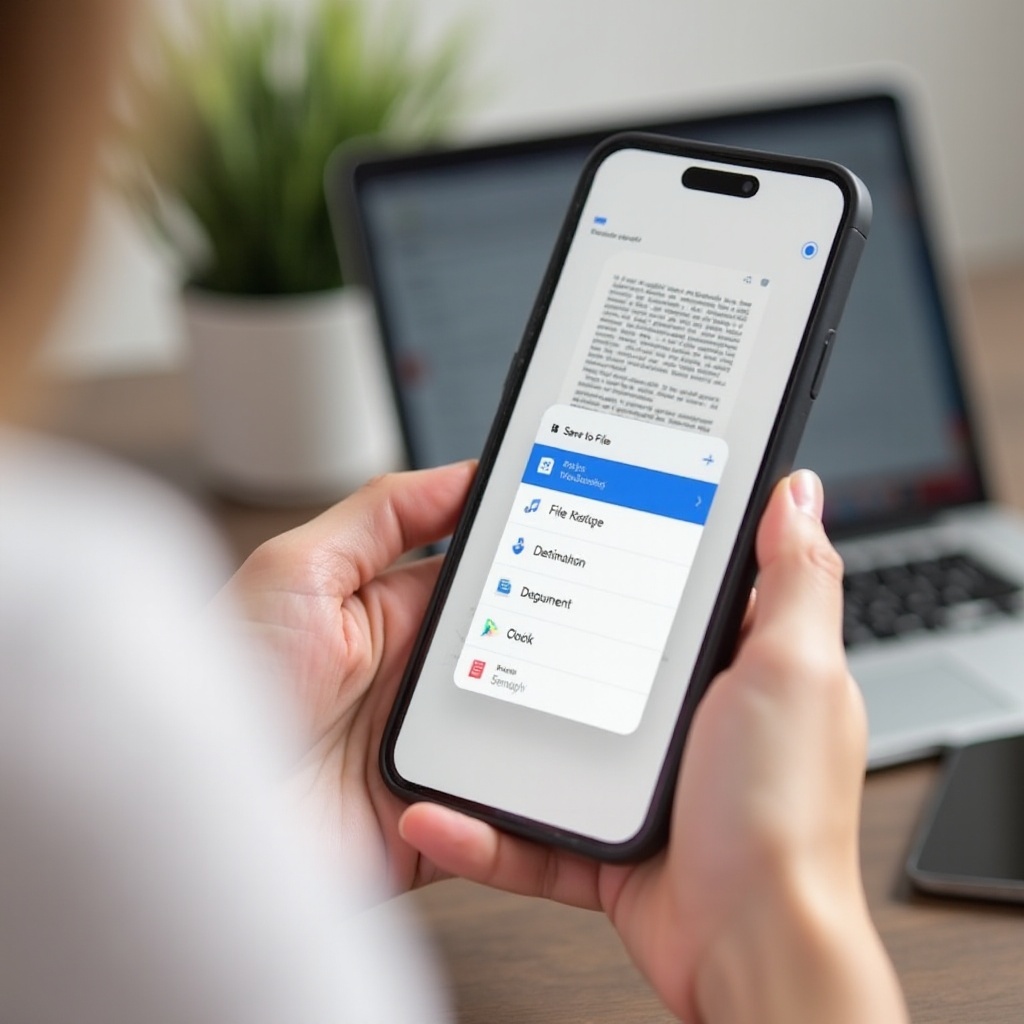
保存先を選ぶ:iCloud Drive、 このiPhone内、サードパーティプロバイダ
適切な保存先を選ぶと、すばやく見つけられ、必要なときに同期も維持できます。
- iCloud Drive: Appleデバイス間で同期されます。iPhone、iPad、Macでアクセスしたい場合に最適。iCloudストレージを使用します。ほかの人とフォルダやリンクを共有し、権限を設定できます。
- このiPhone内: iPhone本体にローカル保存します。iCloudには同期されません。機密性の高いファイルや、クラウド容量を使わずオフラインで保存したいときに選びます。旅行中やプライベートな書類に適しています。
- サードパーティプロバイダ: Google ドライブ、OneDrive、Dropbox、Box などは各アプリをインストールすると“ファイル”に表示されます。チームで特定のクラウドを使っている場合や、その共有機能を好む場合に選びます。
整理しやすい設定のコツ:
– “ファイル”で“ブラウズ”を開き、その他ボタンから“サイドバーを編集”して、よく使う場所を上部に並べる。
– 保存を始める前にフォルダ構成を作る。例:Work > Proposals、School > Assignments、Home > Receipts。
– タグを使って Taxes、Legal、Urgent などフォルダ横断のグルーピングを行う。タグは検索を速くし、後で一括処理にも役立つ。
多くのドキュメントはメールやテキストで届きます。まずは添付ファイルを正しく取り込み、受信箱をすっきり保つ方法から始めましょう。
メール添付やメッセージの書類を“ファイル”に保存する
メールとメッセージの添付ファイルは、数回のタップで“ファイル”に直接保存できます。
メール:
1) メールを開き、添付ファイルをタップしてプレビュー。
2) 共有をタップ。
3) “ファイルに保存”をタップし、フォルダを選択。
4) 必要に応じて名前を変更し、“保存”をタップ。
メッセージ:
1) スレッドを開き、添付ファイルをタップしてプレビュー。
2) 共有をタップ。
3) “ファイルに保存”をタップ。場所とフォルダを選択。
4) “保存”をタップ。
ボーナスのヒント:
– 複数の添付ファイルは、同じフォルダに1つずつ保存して文脈を保つ。
– 連絡先からAirDropでファイルが届いたら、“受け入れる”をタップし、プレビューから 共有 > “ファイルに保存” を使う。
ドキュメントの多くはウェブからも入手します。次は、SafariやChromeからファイルをダウンロードして迷子にしない方法です。
iPhoneでSafariやChromeからのダウンロードを保存する
ウェブからの保存は、ダウンロード先を把握すれば簡単です。
Safari:
1) ダウンロードリンクをタップ。アドレスバーのダウンロード矢印に注目。
2) ダウンロード矢印をタップして最近のファイルを表示。開くにはファイルをタップ。
3) 共有 > “ファイルに保存” をタップ。フォルダを選び、“保存”をタップ。
既定のダウンロードフォルダを設定:
– 設定 > Safari > ダウンロード に進む。iCloud Drive か このiPhone内 を選び、Downloads などのフォルダを指定。これでウェブからのファイル保存先が一貫します。
Chrome:
1) ダウンロードリンクをタップ。ファイルが開く、または“ほかのAppで開く”が出たら、“ほかのAppで開く”を選ぶか共有をタップ。
2) “ファイルに保存”をタップ。フォルダを選び、“保存”をタップ。
ブラウザで表示したPDFは、プレビューしてからそのまま 共有 > “ファイルに保存” できます。ダウンロードの扱いがわかったら、次は文書作成アプリからの書き出しと形式選択です。
Microsoft Word、Googleドキュメント、Apple Pagesから書類を保存する
各エディタで共有/書き出しの経路は異なりますが、目的は同じです。ファイルを書き出し、保存したい場所へ“ファイルに保存”します。
iPhoneのMicrosoft Word:
1) 文書を開き、三点リーダーまたは共有をタップ。
2) “名前を付けて共有”または“コピーを送信”をタップ。
3) 編集するなら Word(.docx)、レイアウト固定なら PDF を選択。
4) 共有 > “ファイルに保存”。フォルダを選び、“保存”。
Googleドキュメント:
1) 文書を開き、三点リーダーの“その他”をタップ。
2) “共有とエクスポート” > “コピーを送信”をタップ。
3) PDF か Word(.docx)を選択し、“OK”。
4) “ファイルに保存”をタップ。保存先を選んで保存。
Apple Pages:
1) 書類を開き、三点リーダーをタップ。“書き出す”をタップ。
2) PDF、Word、またはPages形式を選択。
3) 共有 > “ファイルに保存”。フォルダを選び、“保存”。
ヒント:契約書や請求書のようにレイアウトを保ちたい場合はPDFを優先しましょう。後で自分や共同作業者がWordで編集するなら .docx を選びます。紙を取り込みたいときは、iPhoneで数秒でPDFにスキャンして、必要な場所へすぐ保存できます。
Notes または“ファイル”で紙の書類をPDFにスキャンする
スキャナの代わりにiPhoneのカメラが使えます。メモアプリには、鮮明で歪みの少ないPDFを作成できるスキャナが内蔵されています。
メモ:
1) メモを開く。新規メモを作成し、カメラアイコンをタップ。
2) “書類をスキャン”をタップ。カメラを向けると、自動でページを撮影し、端をトリミングします。
3) “保存”をタップ。メモ内のスキャンした書類のプレビューをタップ。
4) 共有 > “ファイルに保存”。フォルダを選び、“保存”。
“ファイル”(書類をスキャン):
1) “ファイル”を開き、保存したいフォルダに移動。
2) その他ボタンをタップし、“書類をスキャン”。
3) ページをスキャン。“スキャンを保持”して“保存”。
4) PDFはそのフォルダに直接保存されます。すぐに名前変更やタグ追加ができます。
トリミング、順序変更、色フィルタの適用で可読性を高められます。どのアプリの内容でもPDFにしたい場合は、次のワザでほぼ何でもきれいで共有しやすいPDFに変換できます。
何でもPDFに変換:iPhoneの“PDFにプリント”と“マークアップ”
“PDFにプリント”のワザを使うと、ウェブページ、メール、画像、メモなどをPDFにできます。
1) Mail、Safari、写真など元のアプリで共有をタップ。
2) “プリント”をタップして印刷プレビューを開く。
3) プレビュー画面で2本指でピンチアウトし、全画面に拡大。これでPDF表示になります。
4) もう一度 共有 をタップ。
5) “ファイルに保存”をタップし、フォルダを選ぶ。
先に署名や注釈を入れたい場合は、保存前に“マークアップ”をタップ。署名の追加、ハイライト、テキストノート、矢印の挿入ができます。これで作業をiPhone内で完結でき、デスクトップに回す手間を避けられます。保存したら、素早く見つけて仕事を進められるように整理しましょう。
“ファイル”で整理する:フォルダ、名前変更、タグ、お気に入り
“ファイル”を整えると、時間の節約とストレスの軽減につながります。フォルダ、名前、お気に入り、タグを活用してコントロールしましょう。
- フォルダを作成:“ファイル”で保存先を開き、下に引いてツールバーを表示し、フォルダアイコンをタップ。Clients、Invoices、Schoolのようにわかりやすい名前にする。
- 名前変更: ファイルやフォルダを長押しして“名称変更”。日付や版を入れる(例:Proposal-Acorn-2024-07.pdf)。
- タグ: ファイルやフォルダを長押しして“タグ”。Urgent、Finance、Receiptsなどのタグを作成。同じファイルに複数タグを付けられる。
- お気に入り: フォルダを長押しして“お気に入り”。サイドバーの“お気に入り”に固定され、すぐアクセスできる。
検索も役立ちます。“ファイル”の検索バーで名前、タグ、PDFやZIPなどの種類で探せます。“最近使った項目”には最近保存または開いたアイテムが表示されます。ライブラリが整ったら、既定のダウンロード先を設定し、旅行時に重要な項目をオフラインで使えるようにしましょう。
既定のダウンロード先を変更し、項目をオフラインで保持する
既定のダウンロードフォルダを決めておくと、ウェブからの保存が整理され予測可能になります。
- Safariのダウンロード: 設定 > Safari > ダウンロード に進む。iCloud Drive か このiPhone内 と、Downloads のようなフォルダを選ぶ。
- Chromeの保存はダウンロードごと。共有 > “ファイルに保存” を使い、その都度、望む場所に配置する。
接続が不安定なときに備えてオフラインで保持:
– iCloud Drive: “ファイル”で項目を長押しし、“今すぐダウンロード”をタップしてオフライン用にキャッシュする。
– サードパーティのクラウド: “ファイル”でプロバイダのフォルダを開き、項目を長押しして“オフラインで利用可能にする”などのオプションを選ぶ。
保存先が整ったら、必要に応じてファイルをアプリ間で移動・共有しましょう。“ファイル”はハブとして機能し、ワンタップで適切なツールにドキュメントを回せます。
“ほかのAppで開く”でアプリ間の共有・書き出し・移動を行う
“ファイル”は、保存した任意のファイルを別のアプリや相手に送るのに役立ちます。
- ほかのAppで開く:“ファイル”でファイルを長押しし、共有をタップしてから“ほかのAppで開く”を選び、アプリを指定。例:PDFをAdobe Acrobatで、.docxをWordで開く。
- 移動:“ファイル”で“選択”をタップし、ファイルを選んで“移動”。プロジェクトをまとめるため新しいフォルダやプロバイダを選ぶ。
- 複製:長押しして“複製”。編集やバージョン管理用のコピーを素早く作成。
- 圧縮:フォルダや選択項目を長押しして“圧縮”。メールやメッセージで共有する前にZIPを作成。
同じ保存や移動を繰り返すなら、自動化に任せましょう。“ショートカット”は共有シートから名前変更やタグ付け、仕分けまで一括で実行できます。
“ショートカット”と“集中モードのフィルタ”で保存を自動化する
“ショートカット”は共有シートからファイルを受け取り、名前変更、タグ付け、所定フォルダへの保存まで行えます。シンプルなフローを1つ作ってみましょう。
1) “ショートカット”を開き、プラスボタンで新規ショートカットを作成。
2) アクションを追加:“共有シートから すべてのファイル を受け取る”。
3) アクションを追加:“ファイルの名前を変更”(日付や任意テキストを使用)、“ファイルを保存”(フォルダを選択)、“タグを追加”(任意)。
4) 設定アイコンをタップし、“共有シートに表示”を有効にしてすぐ呼び出せるようにする。
個人用オートメーションでタップ数を減らすことも可能:
– SafariからPDFを共有したら、“PDFを領収書へ保存”ショートカットを実行して自動でファイリング。
– Wordから書き出す際、クライアント用フォルダを選ぶメニューを出し、プロジェクトに基づくタグを追加。
集中モードのフィルタを使うと、勤務時間中は仕事以外のクラウドの場所を非表示にでき、“ファイル”の散らかりを抑えて既定で正しい保存先を選びやすくなります。問題が起きたら、次のセクションで素早く対処しましょう。
トラブルシューティング:“ファイルに保存”が出ない、容量不足、ファイルが見つからない
よくある問題は次の対処で解決できます。
“ファイルに保存”が表示されない:
– 共有シートで下にスクロールし、“アクションを編集”をタップ。“ファイルに保存”を追加し、“よく使う項目”にドラッグ。
– アプリを強制終了して再試行。それでも共有オプションが出ない場合はアプリをアップデート。
– 複数のアプリで共有シートの動作がおかしいときは、iPhoneを再起動。
容量不足:
– 設定 > 一般 > iPhoneストレージ へ。あまり使わない大容量のAppは“Appを取り除く”。
– “ファイル”で古いダウンロードを削除し、“最近削除した項目”を空にする。
– iCloudの容量が上限の場合は大きなファイルを削除またはプランをアップグレード。アーカイブは このiPhone内 や外部プロバイダへ移動することも検討。
ファイルが見つからない:
– “ファイル” > “ブラウズ” > “最近使った項目”を開き、上位の項目を確認。
– 名前、タグ、.pdf、.docx、invoice など種類で検索。
– iCloud Drive、このiPhone内、各クラウドプロバイダのフォルダを順に確認。
– Safariから保存した場合は、設定で指定した Downloads フォルダを確認。
プロバイダのフォルダが表示されない場合は、クラウドアプリをインストール(または再インストール)し、開いてサインインしてから“ファイル”に戻り、サイドバーで有効化します。セットアップを復旧できたら、共有と保存の設定を引き締めて機密文書を守りましょう。
プライバシーとセキュリティ:リンク共有、権限、機密文書
スマートな共有と保存の選択でファイルを保護しましょう。
- サインインを必要とするリンク共有を優先する。iCloud Driveなどでは可能な限り“招待した人のみ”を使用。
- 編集が不要なPDFや契約書には“閲覧のみ”のアクセスを設定。プロジェクト終了時は共有リンクを無効化する。
- 機密ファイルは このiPhone内 にローカル保存し、クラウドサーバから切り離す。
- メモ内に保管する書類には“メモをロック”を使う。強力なデバイスのパスコードとFace IDを設定。
- メール送信時はパスワード付きPDFを利用。機密内容にパブリックリンクは避ける。
これらの手順は手間を増やさずリスクを下げます。これで、保存・整理・共有を自信を持って行うためのツールが揃いました。最後に短いおさらいと次の明確な一手で締めくくります。
まとめ
iPhoneでドキュメントをファイルとして素早く保存する方法、すなわち“共有”して“ファイルに保存”する流れを理解しました。各ファイルの適切な居場所を選びましょう。同期なら iCloud Drive、ローカル保存なら このiPhone内、チーム作業ならサードパーティのクラウド。メールやメッセージからの取り込み、SafariやChromeからのダウンロード、Word・Googleドキュメント・Pagesからの書き出しもカバー。紙はPDFにスキャンし、何でもPDFに変換し、署名やメモが必要ならマークアップを追加します。
フォルダ、わかりやすい名称、タグ、お気に入りで整理しましょう。既定のダウンロードフォルダを設定し、重要な項目はオフラインで使えるように保持。ショートカットで繰り返しの保存や仕分けを自動化。問題が出たら上記のトラブルシューティングで解決し、共有設定を引き締めて機密データを保護しましょう。このシンプルな仕組みで、あなたのiPhoneは毎日、仕事を加速し整然さを保つ“ファイルの強力ツール”になります。
よくある質問
iPhone で保存したファイルはどこに保存され、「ファイル」App でどうやって見つけますか?
保存したファイルは、「ファイルに保存」をタップしたときに選んだフォルダに保存されます。「ファイル」App を開き、「ブラウズ」をタップして、まず「最近使った項目」を確認してください。見つからない場合は、名前または種類で検索してください。さらに、サイドバーに表示される各場所(iCloud Drive、「このiPhone内」、その他のクラウドプロバイダ)も確認してください。
Google ドキュメントを iPhone に PDF や Word ドキュメントとして保存するにはどうすればよいですか?
Google ドキュメントで対象のドキュメントを開きます。三点アイコンをタップし、「共有とエクスポート」>「コピーを送信」を選びます。PDF または Word(.docx)を選んで「OK」をタップし、「ファイルに保存」をタップします。保存先のフォルダを選択して「保存」をタップします。レイアウトを固定したい場合は PDF、後で Microsoft Word で編集する予定がある場合は .docx を選びます。
iCloud を使わずに iPhone 本体にローカル保存するにはどうすればよいですか?
「このiPhone内」を使用します。「ファイルに保存」をタップしたら、保存先に「このiPhone内」を選び、フォルダを選択するか新規作成します。ここに保存したファイルは iCloud と同期されません。「ファイル」では名前の変更やタグ付け、整理ができ、必要に応じて共有ボタンをタップして共有できます。