26 พ.ย. 2026
Post by Charlotte
บทนำ
มัลแวร์บน Android อาจทำให้หน้าจอของคุณเต็มไปด้วยป๊อปอัป เพิ่มแอปที่น่าสงสัย หรือยึดครองเบราว์เซอร์ของคุณ นอกจากนี้ยังสามารถขโมยรหัสผ่าน สูบกินข้อมูล และทำให้เกิดค่าใช้จ่ายไม่คาดคิด หากคุณต้องการทราบวิธีกำจัดมัลแวร์บน Android ตอนนี้ คู่มือนี้มีเส้นทางที่พิสูจน์แล้ว คุณจะทำให้โทรศัพท์แยกออกจากเครือข่าย ลบแอปที่เป็นอันตราย รีเซ็ตเบราว์เซอร์ รันการสแกนที่เชื่อถือได้ และอัปเดตระบบของคุณ คุณยังจะเสริมความแข็งแกร่งของการตั้งค่าและปกป้องบัญชีของคุณ แต่ละขั้นตอนชัดเจนและตรงไปตรงมา ใช้การตรวจสอบและการดำเนินการง่าย ๆ ที่ใคร ๆ ก็ทำตามได้ หากการติดเชื้อดื้อ คุณจะได้แผนการรีเซ็ตแบบเข้ารหัสที่หลีกเลี่ยงการนำมัลแวร์กลับมา เริ่มจากคำตอบด่วนเพื่อแก้ไขอย่างรวดเร็ว แล้วค่อยทำตามทีละขั้น เมื่อคุณรู้สัญญาณแล้ว คุณจะก้าวอย่างมั่นใจไปสู่ขั้นตอนการลบต่อไป
คำตอบด่วน: ลำดับการทำความสะอาดที่เร็วและปลอดภัยที่สุด
หากต้องการความเร็ว ให้ทำตามลำดับนี้เพื่อเห็นผลอย่างรวดเร็ว:
1) เปิดโหมดเครื่องบิน ปิด Wi‑Fi และข้อมูลมือถือ.
2) บูตใหม่เข้าสู่โหมดปลอดภัยเพื่อหยุดแอปที่เป็นอันตรายส่วนใหญ่ไม่ให้ทำงาน.
3) ถอนการติดตั้งแอปที่น่าสงสัยหรือเพิ่งติดตั้งไม่นาน.
4) เอาสิทธิ์ผู้ดูแลอุปกรณ์และการช่วยสำหรับการเข้าถึงออกจากแอปที่ไม่รู้จัก.
5) ปิด ‘ติดตั้งแอปไม่ทราบแหล่งที่มา’ สำหรับทุกแอปในรายการ.
6) รีเซ็ตเบราว์เซอร์ของคุณและลบการแจ้งเตือนจากไซต์สแปม.
7) รัน Google Play Protect แล้วจึงสแกนด้วยแอนติไวรัสแบบสั่งสแกนจากผู้ให้บริการที่เชื่อถือได้เพียงตัวเดียว.
8) อัปเดต Android และทุกแอป หากปัญหายังอยู่ ให้สำรองเฉพาะสิ่งจำเป็นและทำการรีเซ็ตจากโรงงานแบบเข้ารหัส กู้คืนเฉพาะแอปและไฟล์ที่สะอาด.
เส้นทางด่วนนี้ทำให้คุณควบคุมสถานการณ์ได้ทันที ก่อนลงมือ ให้ยืนยันว่าคุณกำลังเจอมัลแวร์ไม่ใช่แค่บั๊กของแอปธรรมดา เพื่อจะได้ใช้วิธีแก้ที่ถูกต้องในขั้นถัดไป.
สัญญาณของมัลแวร์บน Android ที่ไม่ควรมองข้าม
สังเกตสัญญาณเตือนเหล่านี้ซึ่งมักโผล่มาพร้อมกัน:
– ป๊อปอัปที่แสดงแม้ไม่ได้เปิดเบราว์เซอร์ โดยเฉพาะคำเตือนการติดไวรัสปลอม.
– แอปที่คุณไม่ได้ติดตั้ง หรือไอคอนที่โผล่ขึ้นมาแล้วหายไป.
– แบตหมดเร็วผิดปกติ เครื่องร้อน หรือการใช้ดาต้าพุ่งสูงอย่างไม่คาดคิด.
– เบราว์เซอร์ถูกยึดครอง เช่น โฮมเพจใหม่ เครื่องมือค้นหาถูกเปลี่ยน หรือถูกบังคับให้เปลี่ยนเส้นทาง.
– มี SMS หรือ DM สแปมถูกส่งจากบัญชีของคุณโดยที่คุณไม่รู้.
– ค่าใช้จ่ายที่ไม่ได้รับอนุญาต, SMS พรีเมียม, หรือการสมัครบริการใหม่ในบิลของคุณ.
– ไอคอน VPN หรือกุญแจที่ค้างอยู่แม้คุณไม่ได้เปิด.
– การตั้งค่าความปลอดภัยที่ถูกบล็อก เป็นสีเทา หรือเปิดไม่ได้.
อาการเพียงอย่างเดียวอาจเป็นบั๊กของแอปทั่วไป แต่หากหลายอย่างเกิดร่วมกัน แสดงถึงมัลแวร์หรือแอดแวร์เชิงรุก หากสัญญาณเหล่านี้ตรงกับที่คุณเห็น ให้เตรียมอุปกรณ์และบัญชีของคุณเพื่อทำความสะอาดอย่างปลอดภัยในขั้นถัดไป.
ก่อนเริ่ม: สำรองข้อมูลและเตรียมโทรศัพท์ของคุณ
การเตรียมตัวไม่กี่นาทีจะทำให้การทำความสะอาดปลอดภัยและราบรื่นขึ้น:
– สำรองสิ่งจำเป็น: รูปภาพ วิดีโอ รายชื่อติดต่อ และข้อมูลสำรองแชต ด้วยเครื่องมือของโทรศัพท์หรือบริการของ Google.
– ยืนยันว่าคุณเข้าถึงรหัสการยืนยันแบบ 2 ขั้นตอนได้ หรือมีอุปกรณ์อีกเครื่องพร้อมสำหรับการเข้าสู่ระบบ.
– ชาร์จแบตอย่างน้อย 50 เปอร์เซ็นต์เพื่อหลีกเลี่ยงการปิดเครื่องระหว่างทำความสะอาด.
– จำ PIN ปลดล็อกและรหัสผ่านบัญชี Google ของคุณให้ได้.
– เตรียมอุปกรณ์เครื่องที่สองไว้เพื่ออ่านคำแนะนำ หากหน้าจอโทรศัพท์ของคุณค้าง.
เมื่อสำรองข้อมูลเรียบร้อยและชาร์จโทรศัพท์แล้ว ให้ตัดการเชื่อมต่ออุปกรณ์ออกจากอินเทอร์เน็ตเพื่อไม่ให้มัลแวร์สื่อสารหรือแพร่กระจายขณะคุณลบมัน.
ขั้นตอนที่ 1: ตัดการเชื่อมต่อเครือข่ายและปิดการซิงค์
การแยกอุปกรณ์ช่วยหยุดการขโมยข้อมูลและป้องกันการวนโหลดป๊อปอัป:
– เปิดโหมดเครื่องบินเพื่อตัด Wi‑Fi และข้อมูลมือถือ.
– ปิด Bluetooth เว้นแต่จำเป็น; ค่อยเชื่อมต่อใหม่ภายหลังหากต้องใช้.
– พักการซิงค์บัญชี: การตั้งค่า > บัญชี > ปิดการซิงค์อัตโนมัติ.
– หากโทรศัพท์ส่งข้อความสแปม ให้ถอดซิมหรือปฏิเสธสิทธิ์ SMS ของแอปที่น่าสงสัย.
เมื่ออุปกรณ์ออฟไลน์ คุณสามารถปิดการทำงานของแอปที่เป็นอันตรายส่วนใหญ่ด้วยการเริ่มเครื่องในโหมดปลอดภัย ซึ่งจะลดการแทรกแซงเพื่อให้การถอนการติดตั้งและการรีเซ็ตมีผล
ขั้นตอนที่ 2: บูตโทรศัพท์ Android เข้าสู่โหมดปลอดภัย
โหมดปลอดภัยจะโหลดระบบโดยไม่รวมแอปของบุคคลที่สาม ทำให้คุณมีพื้นที่ในการทำความสะอาด:
– โทรศัพท์ส่วนใหญ่: กดปุ่มเปิด/ปิดเครื่องค้าง จากนั้นแตะค้างที่ตัวเลือก ‘ปิดเครื่อง’ จนเห็นพรอมต์โหมดปลอดภัย แล้วยืนยันเพื่อบูตใหม่.
– Samsung: กดปุ่มเปิด/ปิดเครื่องค้าง > แตะค้าง ‘ปิดเครื่อง’ > เลือก ‘โหมดปลอดภัย’.
– หากไม่ได้ผล: ปิดเครื่อง เปิดเครื่องใหม่ และเมื่อเห็นโลโก้ ให้กดลดเสียงค้างจนบูตเสร็จ.
คุณจะเห็นคำว่า โหมดปลอดภัย ขนาดเล็กบนหน้าจอ วิดเจ็ตและตัวเรียกใช้งานบางตัวจะไม่โหลด ซึ่งเป็นเรื่องปกติ ตอนนี้คุณสามารถลบแอปที่น่าสงสัยได้ด้วยแรงต้านน้อยลง และเตรียมพร้อมสำหรับการตรวจเช็กเชิงลึกต่อไป
ขั้นตอนที่ 3: ถอนการติดตั้งแอปที่น่าสงสัยและแอปที่เพิ่งติดตั้ง
โฟกัสที่แหล่งที่มีแนวโน้มมากที่สุดก่อน:
1) เปิด การตั้งค่า > แอป จัดเรียงตาม ใช้งานล่าสุด และ ติดตั้งล่าสุด.
2) ลบแอปทำความสะอาด เร่งความเร็ว แอนติไวรัสปลอม แอปไฟฉายเลียนแบบ แอปที่ดัดแปลง และสิ่งใดก็ตามที่คุณติดตั้งจากภายนอกเพื่อสตรีมมิ่ง โกงเกม หรือม็อด APK.
3) แตะแอปหนึ่งตัว > บังคับหยุด > ล้างข้อมูล > ถอนการติดตั้ง หากไม่มีตัวเลือก ถอนการติดตั้ง แสดงว่าแอปอาจถือสิทธิ์ผู้ดูแลอุปกรณ์ คุณจะเอาสิทธิ์นั้นออกในขั้นถัดไป.
4) ตรวจดูหน้ารายละเอียดแอปในสโตร์ หากมีอยู่ รีวิวแย่ คำอธิบายกำกวม และการขอสิทธิ์เกินจำเป็นคือสัญญาณอันตราย.
5) มองหาตัวเรียกใช้งานที่ซ่อนอยู่ ตัวจัดการ SMS ผู้ฟังการแจ้งเตือน และแอปใด ๆ ที่เปิดการช่วยสำหรับการเข้าถึงไว้.
หากแอปปฏิเสธการถอนการติดตั้งหรือถูกติดตั้งใหม่ซ้ำ ๆ แสดงว่ามีการใช้สิทธิ์พิเศษ ให้เพิกถอนสิทธิ์เหล่านั้นตอนนี้เพื่อจะได้ลบออกได้อย่างสะอาดในขั้นตอนถัดไป
ขั้นตอนที่ 4: เอาสิทธิ์ผู้ดูแลอุปกรณ์และการใช้การช่วยสำหรับการเข้าถึงในทางที่ผิดออก
มัลแวร์มักใช้อำนาจควบคุมที่ทรงพลังในทางที่ผิด ให้เพิกถอนสิทธิ์เหล่านี้ก่อนทำการถอนการติดตั้ง:
– ผู้ดูแลอุปกรณ์: การตั้งค่า > ความปลอดภัยและความเป็นส่วนตัว > แอปผู้ดูแลอุปกรณ์ ปิดทุกอย่างที่คุณไม่คุ้นเคย.
– การช่วยสำหรับการเข้าถึง: การตั้งค่า > การช่วยสำหรับการเข้าถึง > บริการที่ติดตั้ง ปิดบริการที่ไม่รู้จัก เช่น ผู้อ่านหน้าจอ การแตะอัตโนมัติ หรือเครื่องมือเพิ่มประสิทธิภาพที่คุณไม่ได้เปิดเอง.
– การเข้าถึงการแจ้งเตือน: การตั้งค่า > แอป > การเข้าถึงพิเศษของแอป > การเข้าถึงการแจ้งเตือน ปิดแอปที่น่าสงสัย.
– แสดงทับแอปอื่น: การเข้าถึงพิเศษของแอป > ปรากฏด้านบน ปิดการซ้อนทับสำหรับเครื่องมือที่ไม่รู้จัก.
– แอปเริ่มต้น: การตั้งค่า > แอป > แอปเริ่มต้น แทนที่เบราว์เซอร์ ตัวเรียกใช้งาน หรือแอปโทรที่น่าสงสัย.
กลับไปที่ การตั้งค่า > แอป แล้วถอนการติดตั้งแอปใด ๆ ที่ถือสิทธิ์เหล่านี้ ถัดไป บล็อกการติดตั้งจากภายนอกเพื่อไม่ให้ภัยคุกคามติดตั้งกลับมาโดยที่คุณไม่รู้
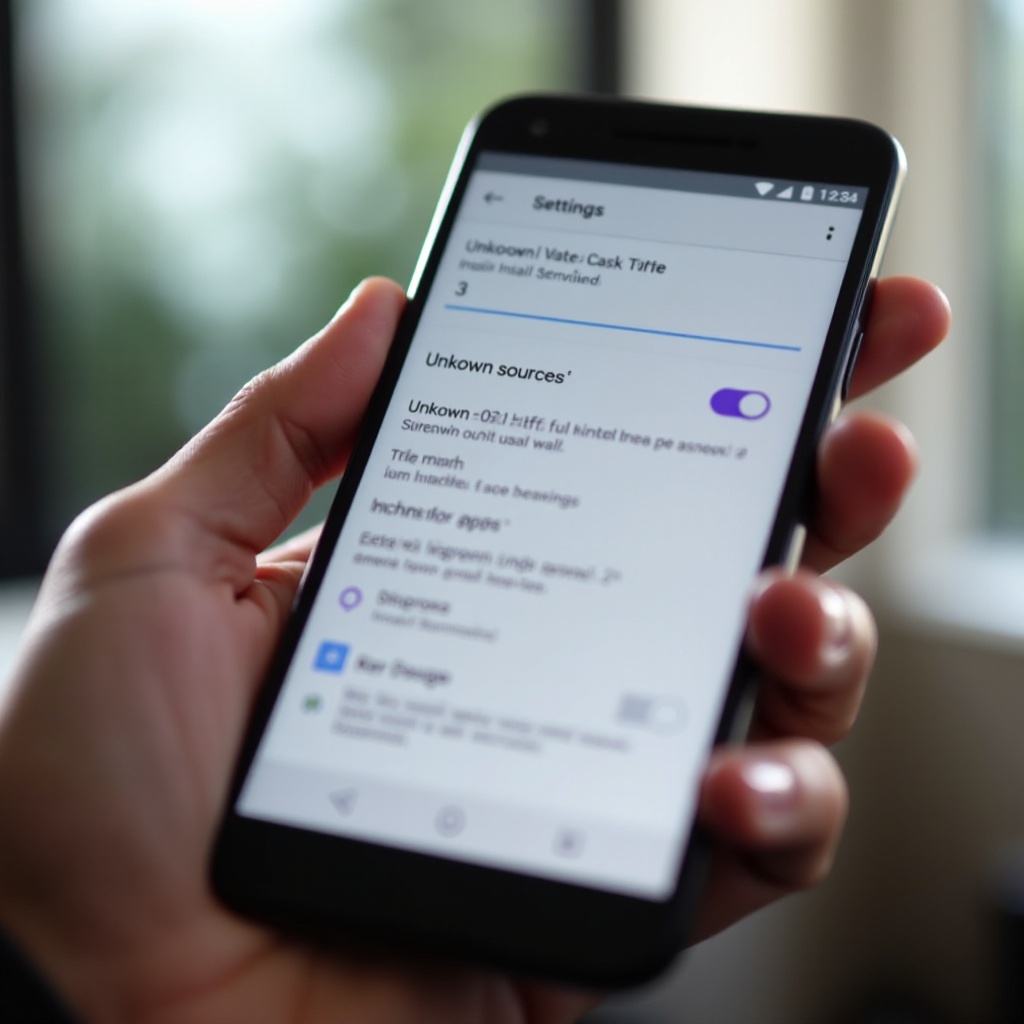
ขั้นตอนที่ 5: ปิดแหล่งที่ไม่รู้จักและสิทธิ์การติดตั้งจากภายนอก
หยุดการติดตั้งที่ไม่น่าเชื่อถือทั้งระบบ:
– การตั้งค่า > แอป > การเข้าถึงพิเศษของแอป > ติดตั้งแอปไม่ทราบแหล่งที่มา.
– เปิดแต่ละแอปในรายการ เช่น Chrome, Files, หรือ Telegram แล้วปิด ‘อนุญาตจากแหล่งที่มานี้’.
– ลบร้านแอปของบุคคลที่สามที่คุณไม่จำเป็นต้องใช้.
เมื่อคุณบล็อกการติดตั้งใหม่แล้ว ให้ทำความสะอาดเบราว์เซอร์ของคุณ ขั้นตอนนี้จะลบฮุกของแอดแวร์ การแจ้งเตือนสแปม และการยึดค้นหาที่มักรอดจากการลบแอป
ขั้นตอนที่ 6: กำจัดแอดแวร์จาก Chrome, Samsung Internet และ Firefox
รีเซ็ตแต่ละเบราว์เซอร์เพื่อทำลายการยึดครอง:
Chrome
– การตั้งค่า > การแจ้งเตือน > ไซต์ บล็อกโดเมนที่ไม่รู้จักและลบการอนุญาตไซต์ที่น่าสงสัย.
– การตั้งค่า > ความเป็นส่วนตัวและความปลอดภัย > ล้างข้อมูลการท่องเว็บ > ตลอดเวลา ล้างคุกกี้ ข้อมูลไซต์ และแคช.
– การตั้งค่า > เครื่องมือค้นหา เลือกเครื่องมือค้นหาที่เชื่อถือได้.
– หากปัญหายังอยู่: การตั้งค่า > การตั้งค่าไซต์ > รีเซ็ตสิทธิ์ แล้วใช้การรีเซ็ตการตั้งค่า Chrome หากมีให้.
Samsung Internet
– เมนู > การตั้งค่า > แดชบอร์ดความเป็นส่วนตัวในการท่องเว็บ > ล้างข้อมูลการท่องเว็บสำหรับตลอดเวลา.
– การตั้งค่า > ไซต์และการดาวน์โหลด > บล็อกป๊อปอัปและการเปลี่ยนเส้นทาง จำกัดการแจ้งเตือนไซต์ไว้เฉพาะโดเมนที่เชื่อถือได้.
– ตรวจสอบ ส่วนขยาย ลบตัวบล็อกโฆษณา เครื่องมือทำความสะอาด หรือส่วนเสริมความปลอดภัยที่น่าสงสัย.
Firefox
– เมนู > การตั้งค่า > ความเป็นส่วนตัวและความปลอดภัย > ล้างข้อมูลส่วนตัวตลอดเวลา.
– การตั้งค่า > การค้นหา รีเซ็ตเครื่องมือค้นหาเริ่มต้น.
– ส่วนเสริม ลบสิ่งที่คุณไม่ได้ติดตั้งเอง.
เมื่อทำความสะอาดเบราว์เซอร์และรีเซ็ตการอนุญาตไซต์แล้ว ให้ยืนยันว่าอุปกรณ์ปลอดจากเพย์โหลดที่หลงเหลือด้วย Play Protect และตัวสแกนที่เชื่อถือได้
ขั้นตอนที่ 7: สแกนด้วย Google Play Protect และแอนติไวรัสที่เชื่อถือได้
ใช้การป้องกันในตัวก่อน:
– เปิด Google Play Store > ไอคอนโปรไฟล์ > Play Protect > สแกน เปิด ‘ปรับปรุงการตรวจจับแอปที่เป็นอันตราย’.
– ลบทุกอย่างที่ถูกตั้งค่าสถานะทันที.
จากนั้นรันตัวสแกนแบบสั่งสแกนจากผู้ผลิตที่มีชื่อเสียงเพียงตัวเดียว ติดตั้งจาก Google Play อัปเดตฐานข้อมูล แล้วสแกนทั้งเครื่อง ลบทุกอย่างที่พบ หลีกเลี่ยงการใช้งานเครื่องมือแอนติไวรัสแบบเรียลไทม์หลายตัวพร้อมกัน เพราะอาจขัดแย้งกันและทำให้เครื่องช้า หลังการสแกน ให้ตรวจหาฮุกระดับลึกที่อาจเปลี่ยนเส้นทางทราฟฟิกหรือดักการเชื่อมต่อ
ขั้นตอนที่ 8: ตรวจสอบ VPN ใบรับรอง และโปรไฟล์ที่ซ่อนอยู่
ภัยคุกคามบางอย่างเปลี่ยนเส้นทางเครือข่ายหรือการตั้งค่าความเชื่อถือ:
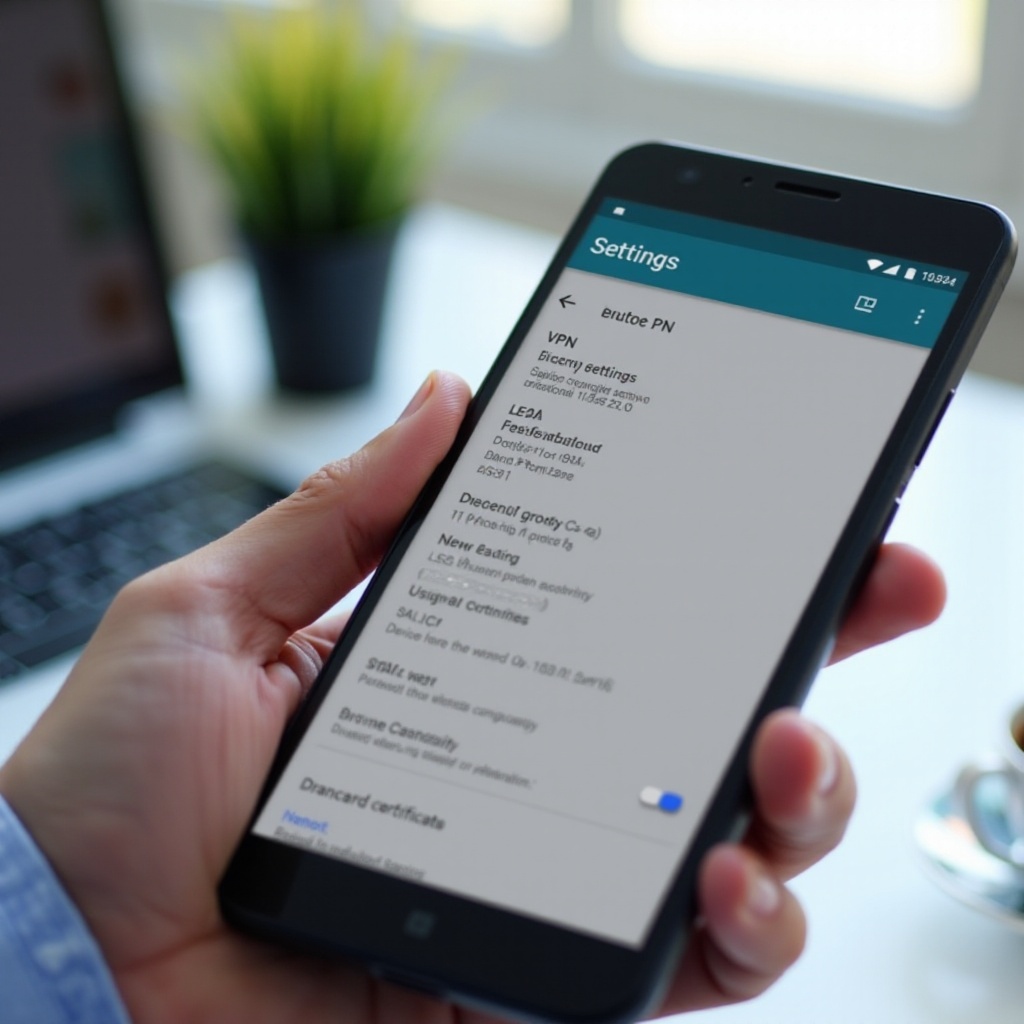
– VPN: การตั้งค่า > เครือข่ายและอินเทอร์เน็ต > VPN ลบรายการที่คุณไม่ได้ตั้งค่าเอง.
– DNS ส่วนตัว: เครือข่ายและอินเทอร์เน็ต > DNS ส่วนตัว ตั้งเป็น อัตโนมัติ เว้นแต่คุณตั้งใจใช้ผู้ให้บริการที่รู้จัก.
– ใบรับรอง: การตั้งค่า > ความปลอดภัย > การเข้ารหัสและข้อมูลประจำตัว > ข้อมูลประจำตัวของผู้ใช้ ลบใบรับรองที่ไม่รู้จัก.
– โปรไฟล์สำหรับงานหรือการจัดการอุปกรณ์: การตั้งค่า > ความปลอดภัย หรือ บัญชี ลบโปรไฟล์ที่คุณไม่รู้จัก.
หากทุกอย่างดูปกติ ลดสิทธิ์ของแอปและกิจกรรมเบื้องหลัง เพื่อไม่ให้ส่วนประกอบที่ซ่อนอยู่เริ่มทำงานใหม่หรือยึดติดกับค่าเริ่มต้นได้
ขั้นตอนที่ 9: ทบทวนสิทธิ์แอป การเริ่มอัตโนมัติ และค่าเริ่มต้น
ลดพื้นผิวการโจมตีและควบคุมพฤติกรรมเบื้องหลัง:
– ตัวจัดการสิทธิ์: การตั้งค่า > ความเป็นส่วนตัว > ตัวจัดการสิทธิ์ เพิกถอนสิทธิ์ SMS การช่วยสำหรับการเข้าถึง การเข้าถึงการใช้งาน และ ติดตั้งแอปไม่ทราบแหล่งที่มา จากแอปที่ไม่จำเป็น.
– ขีดจำกัดเบื้องหลัง: การตั้งค่า > แบตเตอรี่ > จำกัดการใช้งานเบื้องหลัง จำกัดแอปที่ไม่จำเป็นต้องทำงานตลอดเวลา.
– ค่าเริ่มต้น: รีเซ็ตค่าเริ่มต้นของเบราว์เซอร์ SMS และตัวเรียกใช้งานให้เป็นแอปที่เชื่อถือได้.
เมื่อควบคุมสิทธิ์และค่าเริ่มต้นได้แล้ว ให้ปิดช่องโหว่ที่ทราบโดยการอัปเดตระบบปฏิบัติการและแอปทั้งหมด
ขั้นตอนที่ 10: อัปเดตระบบ Android และแพตช์ความปลอดภัย
การอัปเดตช่วยอุดช่องโหว่ที่มัลแวร์อาจใช้โจมตี:
– การตั้งค่า > ระบบ > อัปเดตระบบ > ตรวจหาการอัปเดต ติดตั้งแพตช์ทั้งหมดที่มี.
– เปิด Google Play Store > จัดการแอป > อัปเดตทั้งหมด.
– อัปเดตเบราว์เซอร์ แอปข้อความ และแอปธนาคารก่อน.
หากยังมีป๊อปอัปหรืออาการรวนหลังอัปเดต ให้เตรียมล้างเครื่องอย่างสะอาด หากทำอย่างถูกต้อง การรีเซ็ตจากโรงงานจะให้จุดเริ่มต้นใหม่โดยไม่กู้คืนการติดเชื้อกลับมา
ขั้นตอนที่ 11: วิธีสุดท้าย—รีเซ็ตจากโรงงานแบบเข้ารหัสและกู้คืนอย่างปลอดภัย
เมื่อการลบไม่สำเร็จ ให้รีเซ็ตเครื่องอย่างถูกวิธี:
1) สำรองเฉพาะสิ่งจำเป็น: รูปภาพ วิดีโอ รายชื่อติดต่อ ปฏิทิน และบันทึกย่อ หลีกเลี่ยงการสำรองข้อมูลแอปจากสิ่งที่น่าสงสัย.
2) ยืนยันว่ามีการเข้ารหัสโดยค่าเริ่มต้น แล้วไปที่ การตั้งค่า > ระบบ > ตัวเลือกการรีเซ็ต > ลบข้อมูลทั้งหมด (รีเซ็ตจากโรงงาน).
3) ระหว่างการตั้งค่า ให้ข้ามการกู้คืนอุปกรณ์แบบเต็ม เริ่มใหม่และติดตั้งแอปจาก Google Play เท่านั้น.
4) กู้คืนรูปภาพและไฟล์จากคลาวด์หรือแหล่งที่สแกนแล้วว่าสะอาด หลีกเลี่ยงไฟล์ APK เก่าและร้านของบุคคลที่สาม.
5) ลงชื่อเข้าใช้ Google เปิด Play Protect และรันการอัปเดตทั้งหมดก่อนติดตั้งแอปเพิ่มเติม.
หลังรีเซ็ต ให้ถือว่าบัญชีของคุณอาจถูกเปิดเผย ขั้นตอนถัดไปควรเป็นการเปลี่ยนรหัสผ่านและเปิดใช้การยืนยันแบบ 2 ขั้นตอนที่แข็งแกร่ง
การดูแลหลังการทำความสะอาด: เปลี่ยนรหัสผ่านและติดตามบัญชี
ปิดความเสี่ยงที่เหลือซึ่งเชื่อมโยงกับตัวตนของคุณ:
– เปลี่ยนรหัสผ่านสำหรับอีเมล Google โซเชียลมีเดีย ธนาคาร และบัญชีช้อปปิ้ง ใช้วลีรหัสผ่านเฉพาะหรือโปรแกรมจัดการรหัสผ่าน.
– เปิดการยืนยันแบบ 2 ขั้นตอนทุกที่ที่ทำได้ ควรใช้พาสคีย์หรือแอปยืนยันตัวตนแทน SMS เมื่อเป็นไปได้.
– ตรวจสอบกิจกรรมล่าสุดของบัญชีและลงชื่อออกจากอุปกรณ์ที่ไม่รู้จัก.
– ตรวจสอบใบแจ้งยอดธนาคารและเครือข่ายสำหรับ SMS พรีเมียม หมายเลขใหม่ หรือค่าใช้จ่ายที่คุณไม่ได้อนุมัติ.
– เฝ้าดูคำขอสิทธิ์ใหม่หรือพฤติกรรมที่เปลี่ยนไปอย่างกะทันหัน ปฏิเสธทุกอย่างที่คุณไม่เข้าใจ.
เมื่อบัญชีของคุณปลอดภัยแล้ว ให้โฟกัสที่การป้องกันเพื่อไม่ต้องมานั่งกำจัดมัลแวร์อีก
การป้องกัน: การตั้งค่าและนิสัยเพื่อป้องกันการติดเชื้อในอนาคต
ลดโอกาสติดมัลแวร์ด้วยนิสัยที่สม่ำเสมอไม่กี่อย่าง:
– ติดตั้งแอปจาก Google Play หรือร้านของผู้ผลิตอุปกรณ์เท่านั้น.
– ปิด ‘ติดตั้งแอปไม่ทราบแหล่งที่มา’ สำหรับทุกแอป เปิดเฉพาะเมื่อคุณเชื่อถือแหล่งที่มาและลายเซ็นอย่างเต็มที่.
– ปล่อยให้ Play Protect เปิดใช้งาน และเปิดการตั้งค่าการตรวจจับที่ปรับปรุงแล้ว.
– อัปเดต Android เบราว์เซอร์ และแอปทันทีที่มีการอัปเดต เปิดการอัปเดตอัตโนมัติ.
– เปิดการท่องเว็บอย่างปลอดภัยแบบปรับปรุงใน Chrome และใช้คุณสมบัติการสแกนลิงก์หากแอปความปลอดภัยของคุณมีให้.
– จำกัดสิทธิ์ ใช้ ‘อนุญาตเฉพาะขณะใช้งาน’ สำหรับตำแหน่งที่ตั้ง และปฏิเสธสิทธิ์ SMS และ การช่วยสำหรับการเข้าถึง เว้นแต่จำเป็น.
– อย่าแตะป๊อปอัปที่อ้างว่าโทรศัพท์ของคุณติดไวรัส ให้ปิดแท็บหรือเบราว์เซอร์แทน.
– ระวังสมิชชิงและลิงก์ย่อ ตรวจสอบข้อความที่ไม่คาดคิดผ่านช่องทางอื่น.
– หลีกเลี่ยงการเข้าสู่ระบบที่ละเอียดอ่อนบน Wi‑Fi สาธารณะ ควรใช้ดาต้ามือถือหรือ VPN ที่เชื่อถือได้ซึ่งคุณควบคุมเอง.
– ตรวจสอบแอปของคุณทุก ๆ ไม่กี่เดือน ลบสิ่งที่คุณไม่ได้ใช้.
พื้นฐานเหล่านี้เมื่อรวมกับขั้นตอนการทำความสะอาดในคู่มือนี้ จะทำให้ Android ของคุณทำงานได้เร็ว เป็นส่วนตัว และทนทานต่อปัญหา
บทสรุป
คุณสามารถลบมัลแวร์บน Android ส่วนใหญ่ได้ด้วยการทำงานตามลำดับที่ชัดเจน: แยกอุปกรณ์ ใช้โหมดปลอดภัย ถอนแอปที่ไม่พึงประสงค์ รีเซ็ตเบราว์เซอร์ รันการสแกนที่เชื่อถือได้ และอัปเดตระบบ หากภัยคุกคามยังอยู่ ให้รีเซ็ตจากโรงงานแบบเข้ารหัสและกู้คืนเฉพาะข้อมูลที่สะอาด จากนั้นเปลี่ยนรหัสผ่าน เปิดใช้การยืนยันแบบ 2 ขั้นตอนที่แข็งแกร่ง และลดสิทธิ์ต่าง ๆ สุดท้าย หลีกเลี่ยงแหล่งที่มีความเสี่ยงและจับตาสัญญาณเตือน ทำตามขั้นตอนเหล่านี้ทุกครั้งที่คุณสงสัยว่าจะกำจัดมัลแวร์บน Android อย่างไร บันทึกคู่มือนี้ไว้เพื่อให้คุณลงมือได้รวดเร็วหากโทรศัพท์ของคุณมีพฤติกรรมแปลกไปในครั้งต่อไป.
คำถามที่พบบ่อย
โทรศัพท์ Android สามารถติดไวรัสเหมือนคอมพิวเตอร์พีซีได้หรือไม่?
ไวรัสที่ติดไฟล์แบบดั้งเดิมพบได้น้อยบน Android แต่มัลแวร์ แอดแวร์ สปายแวร์ และแรนซัมแวร์ยังคงมีอยู่ ภัยคุกคามส่วนใหญ่มาจากแอปแบบไซด์โหลดที่เสี่ยง โฆษณาหลอกลวง หรือการใช้สิทธิ์อนุญาตเกินขอบเขต ควรติดตั้งจาก Google Play เปิดใช้ Play Protect และอัปเดตอยู่เสมอ พร้อมทั้งจำกัดสิทธิ์การเข้าถึง หากพลาด ให้ทำตามขั้นตอนล้างเครื่องในโหมดปลอดภัยที่นี่เพื่อกำจัดภัยคุกคามอย่างรวดเร็ว
ฉันจะลบป๊อปอัปไวรัสปลอมที่ปิดไม่ได้อย่างไร?
เปิดโหมดเครื่องบิน แล้วบังคับปิดเบราว์เซอร์ ล้างข้อมูลเบราว์เซอร์และสิทธิ์ของไซต์ ใน Chrome ให้รีเซ็ตการแจ้งเตือนและตั้งค่าเครื่องมือค้นหาที่เชื่อถือได้ อย่าแตะปุ่ม Clean หรือ Fix ในป๊อปอัปนั้น หากมันกลับมา ให้ลบส่วนขยายเบราว์เซอร์ที่ไม่น่าไว้วางใจ และตรวจสอบการเข้าถึงการแจ้งเตือนของแอปที่ไม่รู้จัก รัน Play Protect และใช้โปรแกรมสแกนตามสั่งที่เชื่อถือได้
ฉันต้องใช้แอนติไวรัสบน Android หรือไม่ หากฉันใช้งาน Google Play Protect อยู่แล้ว?
Play Protect สามารถบล็อกภัยคุกคามได้มากมาย โดยเฉพาะเมื่อคุณติดตั้งแอปจาก Google Play เท่านั้น โปรแกรมแอนติไวรัสที่เชื่อถือได้สามารถเพิ่มการป้องกันเว็บ การสแกนลิงก์ และช่วยทำความสะอาดเพิ่มเติม หากคุณไซด์โหลดแอปหรือท่องเว็บในไซต์ที่เสี่ยง ไม่ควรใช้โปรแกรมสแกนแบบเรียลไทม์หลายตัวพร้อมกัน เลือกใช้เฉพาะ Play Protect หรือแอปความปลอดภัยที่เชื่อถือได้เพียงตัวเดียว พร้อมทั้งมีวินัยในการใช้งานและอัปเดตอย่างทันท่วงที