19 พ.ย. 2026
Post by Charlotte
บทนำ
คุณอาจต้องติดตั้ง Windows ใหม่ ย้ายไปยังฮาร์ดแวร์เครื่องใหม่ ตรวจสอบการเปิดใช้งาน หรือรักษาความสอดคล้องด้านลิขสิทธิ์ และมีคำถามเดียวที่ขวางคุณอยู่: จะหาคีย์ผลิตภัณฑ์ของ Windows 10 ได้อย่างไร คำตอบขึ้นอยู่กับประเภทสิทธิ์การใช้งานของคุณ อุปกรณ์จำนวนมากสามารถเปิดใช้งานได้โดยไม่ต้องใส่รหัส ขณะที่อุปกรณ์บางเครื่องต้องใช้คีย์ความยาว 25 อักขระที่คุณเป็นเจ้าของอยู่แล้วแต่อาจทำหายไป
คู่มือนี้จะแสดงวิธีที่ถูกต้องตามกฎหมายทุกวิธีในการยืนยันการเปิดใช้งานและกู้คืนคีย์ของคุณ คุณจะได้เรียนรู้ว่าจำเป็นต้องเห็นคีย์หรือไม่ วิธีแยกความแตกต่างระหว่างสิทธิ์แบบ OEM, รีเทล และวอลุ่ม และวิธีดึงคีย์ที่ฝังอยู่จากเฟิร์มแวร์ คุณยังจะได้เรียนรู้การค้นหาคีย์รีเทลจากบันทึกการสั่งซื้อ การใช้บัญชี Microsoft เพื่อเปิดใช้งานอีกครั้งหลังเปลี่ยนฮาร์ดแวร์ และการจัดการกรณีองค์กรแบบ MAK และ KMS เราจะพาคุณผ่านการใช้เครื่องมือค้นหาคีย์อย่างปลอดภัย ขั้นตอนติดตั้งใหม่อย่างชัดเจน เคล็ดลับการแก้ปัญหา และแนวปฏิบัติด้านความปลอดภัยที่ดีที่สุด เมื่อจบ คุณจะรู้แน่ชัดว่าขั้นตอนไหนใช้กับพีซีของคุณ
คำตอบด่วน: คุณจำเป็นต้องใช้รหัสผลิตภัณฑ์ Windows 10 จริงหรือไม่?
พีซี Windows 10 จำนวนมากไม่จำเป็นต้องพิมพ์คีย์หลังการตั้งค่า หากอุปกรณ์ของคุณมีคีย์ OEM ฝังใน UEFI หรือคุณมีไลเซนส์ดิจิทัลที่เชื่อมกับบัญชี Microsoft Windows มักจะเปิดใช้งานอัตโนมัติบนอุปกรณ์เดียวกัน คุณต้องใช้คีย์เต็มก็ต่อเมื่อวางแผนจะย้ายสิทธิ์รีเทลไปยังพีซีเครื่องอื่น ต้องเปิดใช้งานใหม่หลังการเปลี่ยนฮาร์ดแวร์ครั้งใหญ่โดยไม่มีบัญชีที่เชื่อมไว้ หรือคุณต้องการรหัสเพื่อการตรวจสอบการปฏิบัติตามกฎ
หากไม่แน่ใจ อย่าเดา อ่านต่อไป ส่วนถัดไปจะอธิบายประเภทสิทธิ์การใช้งานเพื่อให้คุณคาดเดาได้ว่าคีย์อยู่ที่ไหนและโอนได้หรือไม่ ด้วยบริบทนั้น คุณจะเลือกวิธีกู้คืนที่เร็วที่สุดได้
รู้จักสิทธิ์ของคุณ: อธิบาย OEM, รีเทล, วอลุ่ม และไลเซนส์ดิจิทัล
ก่อนจะตามหาคีย์ ให้ระบุให้ได้ว่าก๊อปปี้ Windows 10 ของคุณได้รับสิทธิ์อย่างไร การเลือกนั้นจะกำหนดว่าคีย์ถูกเก็บไว้ที่ไหนและคุณสามารถย้ายไปอุปกรณ์อื่นได้หรือไม่
- OEM (Original Equipment Manufacturer):
- ติดตั้งล่วงหน้าโดยแบรนด์อย่าง Dell, HP หรือ Lenovo
- มักมีคีย์ OA3 อยู่ในเฟิร์มแวร์ UEFI
-
ผูกกับเครื่องเดิม โดยทั่วไปไม่สามารถโอนย้ายได้
-
รีเทล:
- ซื้อเป็นกล่อง โค้ดดาวน์โหลด หรือสั่งจาก Microsoft Store
- คีย์อยู่บนการ์ดหรือสติกเกอร์ หรือในอีเมลใบเสร็จ
-
โอนไปพีซีเครื่องอื่นได้ ทีละหนึ่งเครื่องที่ใช้งานอยู่
-
วอลุ่ม (MAK หรือ KMS):
- ออกโดยองค์กร
- MAK ใช้คีย์เดียวกับจำนวนการเปิดใช้งานที่กำหนดไว้
-
KMS ใช้เซิร์ฟเวอร์ของบริษัท โดยอุปกรณ์ใช้คีย์ไคลเอนต์ทั่วไป
-
ไลเซนส์ดิจิทัล (digital entitlement):
- บริการเปิดใช้งานรู้จักอุปกรณ์ของคุณหรือบัญชี Microsoft ของคุณ
- ไม่ต้องพิมพ์คีย์อีกเมื่อคุณติดตั้งรุ่นเดียวกันบนอุปกรณ์เดิม
เมื่อรู้ประเภทสิทธิ์แล้ว คุณสามารถยืนยันสถานะการเปิดใช้งานและตัดสินใจว่าจำเป็นต้องดึงข้อมูลใดหรือไม่ นั่นคือจุดเริ่มต้นที่สมเหตุสมผล
ขั้นแรก: ตรวจสอบสถานะการเปิดใช้งานใน Windows 10
ตรวจสอบการเปิดใช้งานก่อนทำอย่างอื่น มันจะบอกว่าอุปกรณ์ของคุณมีสิ่งที่ต้องการอยู่แล้วหรือไม่
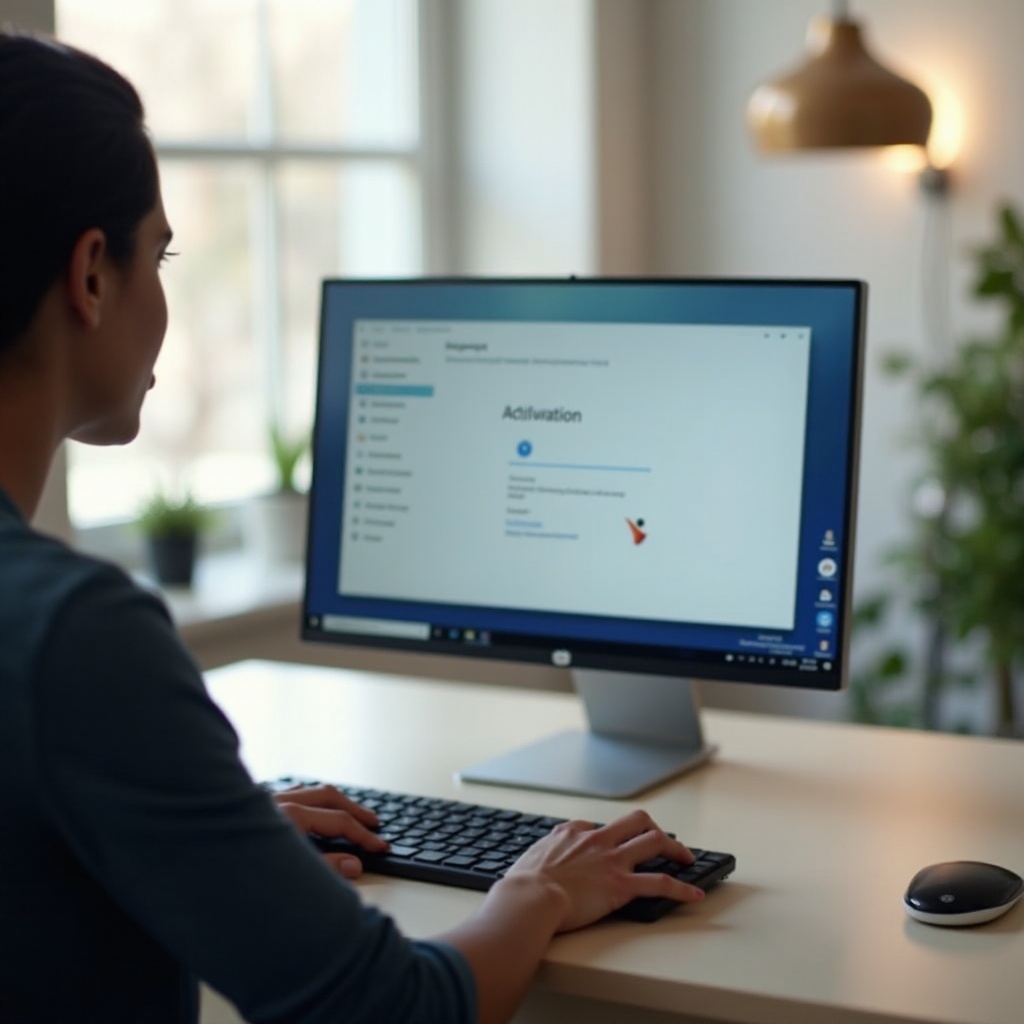
- เปิด การตั้งค่า > อัปเดตและความปลอดภัย > การเปิดใช้งาน
- มองหาข้อความเช่น ‘Windows เปิดใช้งานแล้ว’ และหมายเหตุเกี่ยวกับไลเซนส์ดิจิทัลหรือบัญชี Microsoft ของคุณ
- หากขึ้นว่า ‘Windows ไม่ได้เปิดใช้งาน’ ให้จดบันทึกรหัสข้อผิดพลาด
ถ้าคุณเห็น ‘Windows เปิดใช้งานด้วยไลเซนส์ดิจิทัล’ คุณอาจไม่จำเป็นต้องใช้คีย์เมื่อติดตั้งใหม่ หากเห็น ‘Windows เปิดใช้งานด้วยไลเซนส์ดิจิทัลที่เชื่อมกับบัญชี Microsoft ของคุณ’ การเปิดใช้งานอีกครั้งหลังเปลี่ยนฮาร์ดแวร์จะทำได้ไม่ยาก หากการเปิดใช้งานหายไปหรือไม่ชัดเจน ให้ไปต่อที่วิธีการกู้คืน
วิธีที่ 1: ดึงคีย์ OEM ที่ฝังอยู่ผ่าน Command Prompt หรือ PowerShell
ระบบ OEM จำนวนมากเก็บคีย์ผลิตภัณฑ์ Windows 10 ไว้ใน UEFI ตัวติดตั้ง Windows จะอ่านให้โดยอัตโนมัติ คุณสามารถอ่านเองได้ด้วยเครื่องมือในตัว
Command Prompt (ผู้ดูแลระบบ):
1. กดปุ่ม Windows พิมพ์ cmd คลิกขวา Command Prompt แล้วเลือก Run as administrator
2. รัน:
wmic path softwarelicensingservice get OA3xOriginalProductKey
3. หากอุปกรณ์ของคุณมีคีย์ฝังอยู่ มันจะแสดงบนบรรทัดถัดไป
PowerShell (ผู้ดูแลระบบ):
1. กดปุ่ม Windows พิมพ์ PowerShell คลิกขวา Windows PowerShell แล้วเลือก Run as administrator
2. รันอย่างใดอย่างหนึ่ง:
(Get-CimInstance -ClassName SoftwareLicensingService).OA3xOriginalProductKey
หรือ
(Get-WmiObject -query ‘select * from SoftwareLicensingService’).OA3xOriginalProductKey
เคล็ดลับ:
– ถ้าผลลัพธ์ว่างเปล่า แสดงว่าอุปกรณ์ของคุณน่าจะไม่มีคีย์ OEM ฝังอยู่ ให้ลองใช้วิธีรีเทลและดิจิทัลด้านล่าง
– เก็บคีย์ไว้อย่างปลอดภัยและหลีกเลี่ยงการแบ่งปัน
– หากตัวติดตั้งเลือกรุ่นผิด ให้เลือกรุ่นที่ถูกต้องด้วยตนเองระหว่างการติดตั้ง
หากเครื่องของคุณไม่ใช่ระบบ OEM คีย์ของคุณน่าจะมาจากการซื้อแบบรีเทลหรือเชื่อมกับบัญชี Microsoft วิธีถัดไปครอบคลุมการกู้คืนแบบรีเทล
วิธีที่ 2: กู้คืนคีย์รีเทลจาก Microsoft Store อีเมลยืนยันการสั่งซื้อ หรือบรรจุภัณฑ์
หากคุณซื้อ Windows 10 ด้วยตนเอง คีย์ของคุณจะอยู่ในบัญชีหรือบันทึกการสั่งซื้อ
จาก Microsoft Store:
1. ลงชื่อเข้าใช้ที่ account.microsoft.com ด้วยบัญชีที่ใช้ซื้อ
2. เปิด บริการและการสมัครใช้งาน หรือ ประวัติการสั่งซื้อ
3. ค้นหาออเดอร์ Windows 10 ของคุณ คัดลอกคีย์หรือจดรายละเอียดการแลกสิทธิ์
จากอีเมลหรือบรรจุภัณฑ์:
– ค้นหาอีเมลด้วยคำว่า Windows 10, product key, Microsoft หรือชื่อร้านค้า
– ตรวจสอบโฟลเดอร์สแปมและคลังเก็บ
– สำหรับกล่องสินค้า ให้หาการ์ดหรือสมุดคู่มือ คีย์มักซ่อนใต้สติกเกอร์ขูด
ความช่วยเหลือจากร้านค้า:
– หากหาเอกสารไม่พบ ติดต่อร้านค้าพร้อมหมายเลขสั่งซื้อและวิธีการชำระเงิน ผู้ขายหลายรายสามารถส่งรายละเอียดไลเซนส์ให้ใหม่เมื่อยืนยันตัวตนแล้ว
หลังจากกู้คืนคีย์รีเทลแล้ว เก็บให้ปลอดภัยและพิจารณาเชื่อมไลเซนส์กับบัญชี Microsoft ของคุณ เพื่อให้เปิดใช้งานอีกครั้งหลังเปลี่ยนฮาร์ดแวร์ได้ง่ายขึ้น พูดถึงบัญชีแล้ว วิธีถัดไปใช้บัญชี Microsoft ของคุณโดยตรง
วิธีที่ 3: ใช้บัญชี Microsoft เพื่อยืนยันไลเซนส์ดิจิทัลและเปิดใช้งานอีกครั้ง
ไลเซนส์ดิจิทัลช่วยให้ไม่ต้องพิมพ์คีย์ 25 อักขระเมื่อติดตั้งบนอุปกรณ์เดิม คุณยังสามารถเชื่อมมันกับบัญชี Microsoft เพื่อการกู้คืนที่ง่ายขึ้น
การเชื่อมและยืนยัน:
1. เปิด การตั้งค่า > อัปเดตและความปลอดภัย > การเปิดใช้งาน
2. หากเห็น ‘Windows เปิดใช้งานด้วยไลเซนส์ดิจิทัลที่เชื่อมกับบัญชี Microsoft ของคุณ’ แสดงว่าพร้อมแล้ว
3. หากไม่ ให้คลิก เพิ่มบัญชี แล้วลงชื่อเข้าใช้ หน้าควรอัปเดตเพื่อแสดงการเชื่อมโยง
การเปิดใช้งานอีกครั้งหลังเปลี่ยนฮาร์ดแวร์:
1. หลังเปลี่ยนเมนบอร์ดหรือชิ้นส่วนอื่น ติดตั้ง Windows 10 รุ่นเดียวกันใหม่แล้วลงชื่อเข้าใช้
2. ไปที่ การตั้งค่า > อัปเดตและความปลอดภัย > การเปิดใช้งาน และเรียกใช้ตัวแก้ไขปัญหาการเปิดใช้งาน
3. เลือก ‘ฉันเปลี่ยนฮาร์ดแวร์บนอุปกรณ์นี้เมื่อไม่นานมานี้’ แล้วเลือกอุปกรณ์ของคุณ
หากตัวแก้ไขปัญหาไม่สามารถจับคู่กับอุปกรณ์ของคุณได้ คุณอาจต้องใช้คีย์รีเทลหรือ ติดต่อฝ่ายสนับสนุนของ Microsoft เมื่อเกิดกรณีเช่นนั้น คุณอาจถูกล่อใจให้ใช้เครื่องมือของบุคคลที่สาม แต่โปรดใช้อย่างระมัดระวัง
วิธีที่ 4: ใช้เครื่องมือค้นหาคีย์ของบุคคลที่สามอย่างปลอดภัย
ยูทิลิตีค้นหาคีย์สามารถอ่านข้อมูลไลเซนส์บางอย่างจากระบบของคุณ มีประโยชน์กับคีย์ที่ฝังอยู่ แต่ไม่ใช่เครื่องวิเศษ
สิ่งที่พวกมันเปิดเผยได้:
– คีย์ OEM ที่ฝังอยู่ใน UEFI
– ข้อมูลบางส่วน เช่น ตัวอักษร 5 ตัวท้ายของคีย์ที่ติดตั้งและรุ่นที่ตรวจพบ
สิ่งที่พวกมันแก้ไม่ได้:
– ไม่สามารถกู้คืนคีย์จาก Microsoft Store ที่ไม่เคยบันทึกไว้ในเครื่อง
– ไม่สามารถดึงคีย์เฉพาะจากระบบที่เปิดใช้งานด้วย KMS ซึ่งใช้คีย์ไคลเอนต์ทั่วไป
แนวปฏิบัติที่ดีที่สุด:
– ดาวน์โหลดจากผู้ให้บริการที่เชื่อถือได้เท่านั้น และตรวจสอบเช็คซัมเมื่อทำได้
– สแกนโปรแกรมติดตั้งด้วย Windows Security หรือแอนติไวรัสที่เชื่อถือได้
– หลีกเลี่ยงการรันเครื่องมือดังกล่าวบนอุปกรณ์ของบริษัทโดยไม่ได้รับอนุมัติจากไอที
– อย่าโพสต์ภาพหน้าจอที่เผยคีย์เต็ม
หากเครื่องมือไม่แสดงคีย์ที่ใช้ได้ อย่าฝืน ใช้บันทึกการซื้อ วิธีเฟิร์มแวร์ หรือบัญชี Microsoft แทน นอกจากนี้ หลีกเลี่ยงคำแนะนำที่บอกให้ไปดูคีย์เต็มในรีจิสทรี
ตรวจความจริงของรีจิสทรี: ทำไมจึงไม่เก็บรหัสผลิตภัณฑ์ไว้อย่างน่าเชื่อถือ
คุณอาจเห็นเคล็ดลับที่อ้างว่าสามารถอ่านคีย์ Windows 10 ทั้งหมดจากรีจิสทรีได้ ในทางปฏิบัติ Windows ไม่ได้เก็บคีย์รีเทลแบบอ่านได้ครบถ้วนที่นั่น รายการอย่าง BackupProductKeyDefault มักแสดงคีย์ทั่วไปหรือเพียง 5 ตัวท้ายเท่านั้น ข้อมูลนั้นไม่ช่วยให้คุณเปิดใช้งานการติดตั้งใหม่บนฮาร์ดแวร์เครื่องใหม่
ใช้วิธีเฟิร์มแวร์สำหรับคีย์ OEM ใช้บัญชี Microsoft สำหรับไลเซนส์ดิจิทัล และใช้อีเมลหรือบรรจุภัณฑ์สำหรับคีย์รีเทล หากคุณใช้อุปกรณ์ขององค์กร ส่วนถัดไปจะอธิบายว่าทำไมคุณอาจไม่มีคีย์เฉพาะของตนเองเลย
องค์กรและการศึกษา: MAK กับ KMS และเหตุผลที่คุณอาจไม่มีคีย์เฉพาะ
หากพีซีของคุณเป็นของโรงเรียนหรือธุรกิจ อาจใช้การเปิดใช้งานแบบวอลุ่ม ซึ่งเปลี่ยนวิธีการทำงานของคีย์และความเป็นไปได้ในการค้นหา
- KMS (Key Management Service):
- พีซีจะเปิดใช้งานโดยติดต่อเซิร์ฟเวอร์ของบริษัทเป็นระยะ
- ใช้คีย์ไคลเอนต์ทั่วไปที่เหมือนกันในหลายอุปกรณ์
-
คุณจะไม่พบคีย์เฉพาะที่โอนย้ายได้บนเครื่อง
-
MAK (Multiple Activation Key):
- คีย์เดียวเปิดใช้งานได้ตามจำนวนที่กำหนด
- แผนกไอทีควบคุมการแจกจ่ายและการเปิดใช้งานอีกครั้ง
หากสงสัยว่าเป็นไลเซนส์วอลุ่ม ให้ติดต่อทีมไอที พวกเขาสามารถรีอิมเมจ เปิดใช้งานใหม่ หรือย้ายคุณไปไลเซนส์ประเภทอื่นหากจำเป็น ผู้ใช้ทั่วไปมักไม่สามารถแปลงไลเซนส์วอลุ่มเป็นไลเซนส์รีเทลส่วนบุคคลได้โดยไม่ซื้อใหม่ สำหรับอุปกรณ์ส่วนตัว ขั้นตอนถัดไปคือทำให้แน่ใจว่าคุณสามารถติดตั้งใหม่หรือเปลี่ยนฮาร์ดแวร์โดยไม่สูญเสียการเปิดใช้งาน
การติดตั้ง Windows 10 ใหม่หรือเปลี่ยนฮาร์ดแวร์: รักษาการเปิดใช้งานให้คงอยู่
คุณสามารถติดตั้ง Windows 10 ใหม่หรืออัปเกรดฮาร์ดแวร์และยังคงการเปิดใช้งานไว้ได้ หากคุณใช้รุ่นที่ตรงกันและใช้บัญชีหรือคีย์ที่ถูกต้อง
ติดตั้งใหม่บนอุปกรณ์เดิม:
1. สำรองไฟล์ของคุณและสร้าง USB บูตด้วย Media Creation Tool
2. บูตจาก USB เริ่มติดตั้ง แล้วเลือก ‘ฉันไม่มีรหัสผลิตภัณฑ์’ เมื่อถูกถาม
3. เลือกรุ่นที่ถูกต้อง (Home หรือ Pro) ที่อุปกรณ์ของคุณมีสิทธิ์
4. ทำขั้นตอนติดตั้งให้เสร็จและเชื่อมต่ออินเทอร์เน็ต จากนั้นควรเปิดใช้งานอัตโนมัติ
หลังเปลี่ยนฮาร์ดแวร์:
1. ลงชื่อเข้าใช้ด้วยบัญชี Microsoft ที่เชื่อมกับไลเซนส์ดิจิทัลของคุณ
2. ไปที่ การตั้งค่า > อัปเดตและความปลอดภัย > การเปิดใช้งาน แล้วเรียกใช้ตัวแก้ไขปัญหา
3. เลือก ‘ฉันเปลี่ยนฮาร์ดแวร์บนอุปกรณ์นี้เมื่อไม่นานมานี้’ แล้วเลือกอุปกรณ์ของคุณ
4. หากล้มเหลว ป้อนคีย์รีเทลของคุณหรือ ติดต่อฝ่ายสนับสนุน
5. ไลเซนส์ OEM ที่ผูกกับเมนบอร์ดเดิมอาจไม่สามารถโอนไปบอร์ดใหม่ได้
ย้ายไลเซนส์รีเทลไปเครื่องใหม่:
1. บนพีซีเครื่องเดิม เปิด Command Prompt แบบผู้ดูแลระบบแล้วรัน:
slmgr /upk
slmgr /cpky
2. ติดตั้ง Windows บนพีซีเครื่องใหม่และป้อนคีย์รีเทลระหว่างหรือต่อหลังการติดตั้ง
3. เปิดใช้งานออนไลน์ ใช้ตัวแก้ไขปัญหาหากการเปิดใช้งานไม่เสร็จในทันที
หากปัญหาการเปิดใช้งานยังคงอยู่ เครื่องมือในตัวและรหัสข้อผิดพลาดเฉพาะจะชี้แนวทางให้คุณ ส่วนถัดไปเน้นการวินิจฉัยที่สำคัญ
การแก้ปัญหาการเปิดใช้งาน: ข้อผิดพลาดทั่วไป ตัวแก้ไขปัญหาการเปิดใช้งาน และทิป slmgr
เริ่มจากตัวแก้ไขปัญหาการเปิดใช้งาน มันทำการตรวจสอบหลายอย่างโดยอัตโนมัติและเชื่อมอุปกรณ์ของคุณกับบัญชี
ตัวแก้ไขปัญหาการเปิดใช้งาน:
1. เปิด การตั้งค่า > อัปเดตและความปลอดภัย > การเปิดใช้งาน
2. คลิก แก้ไขปัญหา แล้วทำตามขั้นตอน
3. ใช้ ‘ฉันเปลี่ยนฮาร์ดแวร์บนอุปกรณ์นี้เมื่อไม่นานมานี้’ หากคุณเปลี่ยนชิ้นส่วน
ข้อผิดพลาดทั่วไปและวิธีแก้:
– 0xC004C003: คีย์ถูกบล็อกหรือไม่ถูกต้อง ตรวจสอบว่าคุณใช้คีย์รีเทลที่ถูกต้องตามกฎหมายหรือขอรับคีย์ใหม่
– 0xC004F034: ไม่สามารถติดต่อเซิร์ฟเวอร์เปิดใช้งานหรือรุ่นไม่ตรง ตรวจสอบการเข้าถึงอินเทอร์เน็ตและยืนยันรุ่น Home หรือ Pro
– 0xC004F050: คีย์ไม่ตรงกับรุ่นที่ติดตั้ง ติดตั้งรุ่นที่ถูกต้องใหม่หรือเปลี่ยนคีย์ผลิตภัณฑ์ให้ตรงกัน
– ‘เราไม่สามารถเปิดใช้งาน Windows บนอุปกรณ์นี้’: ลงชื่อเข้าใช้ด้วยบัญชี Microsoft ของคุณ เรียกใช้ตัวแก้ไขปัญหา และยืนยันการเปลี่ยนฮาร์ดแวร์
คำสั่ง slmgr ที่มีประโยชน์:
– slmgr /dli — แสดงข้อมูลไลเซนส์พื้นฐานและช่องทางจัดจำหน่าย
– slmgr /dlv — แสดงข้อมูลละเอียด รวมถึงตัวท้ายของคีย์และ Activation ID
– slmgr /xpr — ระบุว่าการเปิดใช้งานเป็นแบบถาวรหรือมีเวลาจำกัด
– slmgr /ipk XXXXX-XXXXX-XXXXX-XXXXX-XXXXX — ติดตั้งคีย์ผลิตภัณฑ์
– slmgr /ato — พยายามเปิดใช้งานออนไลน์
ใช้ slmgr อย่างระมัดระวังและอย่าแชร์ผลลัพธ์คำสั่งต่อสาธารณะ หากยังไม่สามารถเปิดใช้งานได้ ให้ติดต่อฝ่ายสนับสนุนของ Microsoft พร้อมหลักฐานการซื้อและรายละเอียดอุปกรณ์ของคุณ
แนวปฏิบัติด้านความปลอดภัยที่ดีที่สุด: การปกป้อง สำรอง และจัดเก็บคีย์ผลิตภัณฑ์ของคุณ
ปฏิบัติต่อคีย์ผลิตภัณฑ์เหมือนรหัสผ่าน คีย์ที่รั่วไหลอาจถูกขึ้นบัญชีดำหรือถูกขโมยได้
- เก็บคีย์ในโปรแกรมจัดการรหัสผ่านที่เชื่อถือได้และเปิดใช้การสำรองข้อมูลของอุปกรณ์
- เก็บสำเนาออฟไลน์ไว้ในที่ปลอดภัย เช่น พิมพ์เก็บไว้ในลิ้นชักที่ล็อกได้
- หลีกเลี่ยงการส่งคีย์เต็มเป็นข้อความล้วนทางอีเมลหรือแชต
- หากจำเป็นต้องส่งคีย์ ให้ใช้ลิงก์แชร์แบบใช้ครั้งเดียวและลบทิ้งหลังใช้งาน
- ปกป้องบัญชี Microsoft ของคุณด้วยรหัสผ่านที่รัดกุมและการยืนยันตัวตนหลายปัจจัย บัญชีนั้นอาจเป็นกุญแจสำคัญต่อการเปิดใช้งานอีกครั้งหลังเปลี่ยนฮาร์ดแวร์
เมื่อคีย์ปลอดภัยและบัญชีได้รับการปกป้อง คุณสามารถวางแผนขั้นตอนระบบปฏิบัติการถัดไปได้อย่างมั่นใจ
การวางแผนล่วงหน้า: สถานะการสนับสนุนของ Windows 10 เส้นทางอัปเกรด และประเด็นสิทธิ์การใช้งาน
Windows 10 จะสิ้นสุดการสนับสนุนในวันที่ 14 ตุลาคม 2025 ซึ่งส่งผลต่อแผนการเปิดใช้งานและความปลอดภัยระยะยาวของคุณ
- หากฮาร์ดแวร์ของคุณรองรับ Windows 11 ให้พิจารณาอัปเกรดจาก Windows 10 ที่เปิดใช้งานอยู่ สิทธิ์โดยทั่วไปจะตามไปด้วย ทำให้การเปิดใช้งานยังคงอยู่
- หากต้องอยู่บน Windows 10 หลังปี 2025 ให้ประเมิน Extended Security Updates ที่มี หรือวางแผนรีเฟรชฮาร์ดแวร์พร้อมไลเซนส์ใหม่
- สำหรับธุรกิจ ทบทวนโครงสร้าง KMS หรือ MAK สินทรัพย์อุปกรณ์ และหลักฐานการซื้อก่อนโครงการย้ายระบบ บันทึกช่องทางไลเซนส์สำหรับแต่ละอุปกรณ์
- เก็บอีเมลการซื้อ การ์ดผลิตภัณฑ์ และหมายเลขซีเรียลอุปกรณ์ให้เป็นระเบียบ เอกสารที่ชัดเจนช่วยให้การติดต่อฝ่ายสนับสนุนและการตรวจสอบราบรื่น
เมื่อมีโรดแมป คุณจะลดเวลาหยุดชะงักและหลีกเลี่ยงความประหลาดใจด้านลิขสิทธิ์ในนาทีสุดท้าย
สรุป
การค้นหาคีย์ผลิตภัณฑ์ Windows 10 เริ่มจากการตัดสินใจเดียว: คุณจำเป็นต้องเห็นรหัสนั้นจริงหรือไม่ อุปกรณ์จำนวนมากอาศัยไลเซนส์ดิจิทัลหรือคีย์ OEM ที่ฝังไว้ซึ่ง Windows อ่านให้อัตโนมัติ หากคุณจำเป็นต้องใช้คีย์ ให้ดึงมันจากเฟิร์มแวร์ บัญชี Microsoft หรือบันทึกการซื้อรีเทล ระหว่างการติดตั้งใหม่หรือการเปลี่ยนฮาร์ดแวร์ ให้ใช้รุ่นให้ตรง เชื่อมไลเซนส์ของคุณ และใช้ตัวแก้ไขปัญหาการเปิดใช้งานเพื่อกู้คืนอย่างรวดเร็ว เมื่อปัญหายังอยู่ คำสั่ง slmgr และช่องทางสนับสนุนจะช่วยคุณวินิจฉัยและแก้ไข จงเก็บคีย์ให้ปลอดภัย ปกป้องบัญชี และวางแผนอัปเกรดล่วงหน้าเพื่อให้อุปกรณ์ของคุณเปิดใช้งานและพร้อมทำงานอยู่เสมอ
คำถามที่พบบ่อย
ฉันสามารถค้นหารหัสผลิตภัณฑ์ Windows 10 ของฉันในรีจิสทรีหรือด้วยคำสั่งง่าย ๆ ได้หรือไม่?
Windows ไม่ได้จัดเก็บรหัสผลิตภัณฑ์แบบรีเทลที่อ่านได้ครบถ้วนไว้ในรีจิสทรี BackupProductKeyDefault มักแสดงคีย์แบบทั่วไปหรือเฉพาะตัวอักษรห้าตัวสุดท้าย หากพีซีของคุณมีคีย์ OEM ที่ฝังมา สามารถอ่านได้ด้วย wmic หรือ PowerShell สำหรับการซื้อแบบรีเทล ให้ตรวจสอบบัญชี Microsoft ของคุณ อีเมลใบเสร็จ หรือบรรจุภัณฑ์ สำหรับอุปกรณ์ที่ใช้ KMS จะไม่มีคีย์เฉพาะที่สามารถโอนย้ายได้อยู่บนเครื่อง
ฉันจะเปิดใช้งาน Windows 10 หลังจากเปลี่ยนเมนบอร์ดหรือฮาร์ดไดรฟ์ได้อย่างไร?
หากสิทธิ์การใช้งานของคุณเชื่อมโยงไว้ ให้ลงชื่อเข้าใช้ด้วยบัญชี Microsoft ของคุณและเรียกใช้เครื่องมือแก้ไขปัญหาการเปิดใช้งาน จากนั้นเลือก ‘ฉันได้เปลี่ยนฮาร์ดแวร์บนอุปกรณ์นี้เมื่อไม่นานมานี้’ หากยังไม่ได้ผล ให้ป้อนคีย์รีเทลของคุณอีกครั้ง หรือติดต่อฝ่ายสนับสนุนของ Microsoft พร้อมหลักฐานการซื้อ ใบอนุญาตแบบ OEM มักผูกกับเมนบอร์ดเดิมและอาจไม่สามารถโอนย้ายได้
การใช้เครื่องมือค้นหาคีย์ของบุคคลที่สามเพื่อกู้คืนรหัสผลิตภัณฑ์ Windows 10 ของฉันปลอดภัยหรือไม่?
อาจปลอดภัย หากคุณใช้เครื่องมือที่น่าเชื่อถือ ดาวน์โหลดจากเว็บไซต์ทางการ และสแกนด้วยโปรแกรมป้องกันไวรัส เครื่องมือเหล่านี้สามารถแสดงคีย์ OEM ที่ฝังอยู่ได้ แต่ไม่สามารถกู้คืนคีย์รีเทลจาก Microsoft Store ที่ไม่เคยบันทึกไว้ในเครื่อง หรือคีย์เฉพาะจากลูกค้า KMS ได้ หลีกเลี่ยงการเผยแพร่ผลลัพธ์ต่อสาธารณะ และขออนุมัติจากฝ่ายไอทีก่อนใช้งานเครื่องมือบนอุปกรณ์ทำงาน