27 ส.ค. 2026
Post by Charlotte
บทนำ
การลบคุกกี้ของเว็บไซต์บน iPhone ของคุณสามารถแก้ปัญหาการเข้าสู่ระบบ ซ่อมแซมหน้าที่แสดงผลผิดปกติ และลดการติดตามได้ นอกจากนี้ยังเป็นการรีเซ็ตการตั้งค่าของเว็บไซต์ ดังนั้นควรวางแผนก่อนแตะปุ่มลบใดๆ ข่าวดีคือ iOS มีตัวเลือกการควบคุมหลายระดับ คุณสามารถลบทุกอย่าง ลบเฉพาะคุกกี้และข้อมูลเว็บไซต์ หรือเอาข้อมูลของเว็บไซต์ออกเฉพาะรายไซต์ได้ คุณยังสามารถลดพื้นที่จัดเก็บที่ไซต์ขนาดใหญ่ใช้ โดยไม่ต้องลบประวัติการท่องเว็บของคุณด้วย
คู่มือนี้จะแนะนำวิธีปฏิบัติสำหรับ Safari, Chrome และ Firefox บน iPhone คุณจะได้เรียนรู้ว่าเมื่อใดควรใช้แต่ละวิธี อะไรถูกลบออกบ้าง และหลีกเลี่ยงการสูญเสียข้อมูลสำคัญได้อย่างไร นอกจากนี้คุณยังจะได้รับการตั้งค่าความเป็นส่วนตัวเพื่อลดการติดตาม เคล็ดลับการจัดการพื้นที่จัดเก็บ และขั้นตอนการแก้ไขปัญหาเมื่อมีอะไรผิดพลาด
เริ่มจากภาพรวมอย่างรวดเร็วว่าคุกกี้ทำอะไร และข้อแลกเปลี่ยนของการลบคุกกี้คืออะไร จากนั้นเข้าสู่ขั้นตอนเตรียมความพร้อมและคำแนะนำอย่างละเอียดสำหรับแต่ละเบราว์เซอร์ เมื่อจบ คุณจะมีกระบวนการที่เชื่อถือได้ในการจัดการคุกกี้อย่างมั่นใจและกระทบการใช้งานให้น้อยที่สุด
คุกกี้บน iPhone 101: ประโยชน์ ความเสี่ยง และคำสำคัญ
คุกกี้เก็บข้อมูลชิ้นเล็กๆ บน iPhone ของคุณสำหรับเว็บไซต์ที่คุณเข้าชม คุกกี้ช่วยให้คุณยังคงเข้าสู่ระบบ จำการตั้งค่า และทำให้ตะกร้าสินค้าและแบบฟอร์มทำงานได้ คุกกี้ประเภทแรก (first party) มาจากไซต์ที่คุณเยี่ยมชมโดยตรง คุกกี้บุคคลที่สาม (third party) มาจากบริการที่ฝังอยู่ในไซต์เหล่านั้น มักใช้สำหรับโฆษณาและการติดตาม
เมื่อคุณลบคุกกี้ คุณมักจะถูกออกจากระบบของไซต์ต่างๆ และสูญเสียการตั้งค่าของไซต์ ข้อมูลเว็บไซต์ยังรวมถึงพื้นที่เก็บข้อมูลภายในเครื่อง แคช และข้อมูลของ service worker ซึ่งช่วยเพิ่มพื้นที่ว่างและแก้ปัญหาข้อขัดข้องได้ แต่ก็อาจลบเนื้อหาออฟไลน์และทำให้ต้องยืนยันตัวตนใหม่
บน iPhone, Safari มีตัวเลือกการควบคุมหลายแบบ Clear History and Website Data จะลบประวัติ คุกกี้ และข้อมูลเว็บไซต์ Remove All Website Data จะลบคุกกี้และข้อมูลเว็บไซต์แต่คงประวัติไว้ คุณยังสามารถลบข้อมูลเฉพาะเว็บไซต์จาก Website Data ได้ Chrome และ Firefox ก็มีเครื่องมือที่คล้ายกัน แม้ตัวเลือกจะต่างกันเล็กน้อย เมื่อเข้าใจพื้นฐานแล้ว เตรียมอุปกรณ์ของคุณเพื่อปกป้องรหัสผ่านและการเข้าถึงแอปสำคัญก่อนลบสิ่งใด
ก่อนที่จะลบ: ขั้นตอนเตรียมความพร้อมเพื่อเลี่ยงการสูญเสียข้อมูล
การเตรียมตัวเล็กน้อยช่วยป้องกันการถูกล็อกเอาต์และการตั้งค่าหาย ใช้เวลาสักครู่เพื่อรักษาความปลอดภัยให้กับข้อมูลเข้าสู่ระบบของคุณและตรวจสอบว่าไม่มีสิ่งใดขัดขวางเครื่องมือลบข้อมูล
-
ซิงก์และบันทึกรหัสผ่านด้วย iCloud Keychain หรือโปรแกรมจัดการรหัสผ่าน
ตรวจให้แน่ใจว่ารหัสผ่านของคุณถูกเก็บอย่างปลอดภัยและซิงก์ไว้ เปิด iCloud Keychain ที่ Settings > [ชื่อของคุณ] > iCloud > Passwords and Keychain หากคุณใช้โปรแกรมจัดการรหัสผ่านของบุคคลที่สาม ให้เปิดและซิงก์ตอนนี้ ยืนยันว่าบัญชีที่ใช้บ่อยของคุณแสดงรหัสผ่านที่บันทึกไว้ เพื่อให้คุณสามารถลงชื่อกลับเข้าใช้หลังจากลบคุกกี้ได้ -
จดรายการไซต์สำคัญและยืนยันการเข้าถึง 2FA หรือแอปยืนยันตัวตน
จดรายชื่อไซต์ที่คุณต้องเข้าถึงอย่างรวดเร็ว เช่น ธนาคาร อีเมล แอปทำงาน และช้อปปิ้ง ตรวจสอบว่าคุณมีปัจจัยที่สองพร้อมใช้งาน ไม่ว่าจะเป็นข้อความ กุญแจฮาร์ดแวร์ หรือรหัสจากแอปยืนยันตัวตน หากไซต์ใช้ 2FA ผ่านแอป ให้ยืนยันว่าคุณสามารถเปิดแอปยืนยันตัวตนบนอุปกรณ์เดียวกันหลังจากลบคุกกี้ได้ -
ตรวจสอบ Screen Time และโปรไฟล์อุปกรณ์ที่อาจบล็อกการลบ
หาก Clear History เป็นสีเทา อาจเกิดจาก Screen Time หรือโปรไฟล์ MDM บล็อกไว้ ไปที่ Settings > Screen Time > Content & Privacy Restrictions และตรวจสอบตัวเลือก Web Content และความเป็นส่วนตัว หากคุณใช้อุปกรณ์ที่มีการจัดการ ให้สอบถามผู้ดูแลระบบเกี่ยวกับข้อจำกัด เมื่อเตรียมพร้อมแล้ว คุณสามารถเลือกตัวเลือก Safari ที่เหมาะสมสำหรับการรีเซ็ตทั้งหมดหรือแบบเบาๆ ได้
เมื่อคุณเตรียมรหัสผ่านและรหัสยืนยันเรียบร้อยแล้ว คุณก็สามารถเลือกการลบแบบครบถ้วนหรือแบบเจาะจงใน Safari ได้อย่างปลอดภัย
Safari: ล้างประวัติ คุกกี้ และข้อมูลเว็บไซต์ทั้งหมด
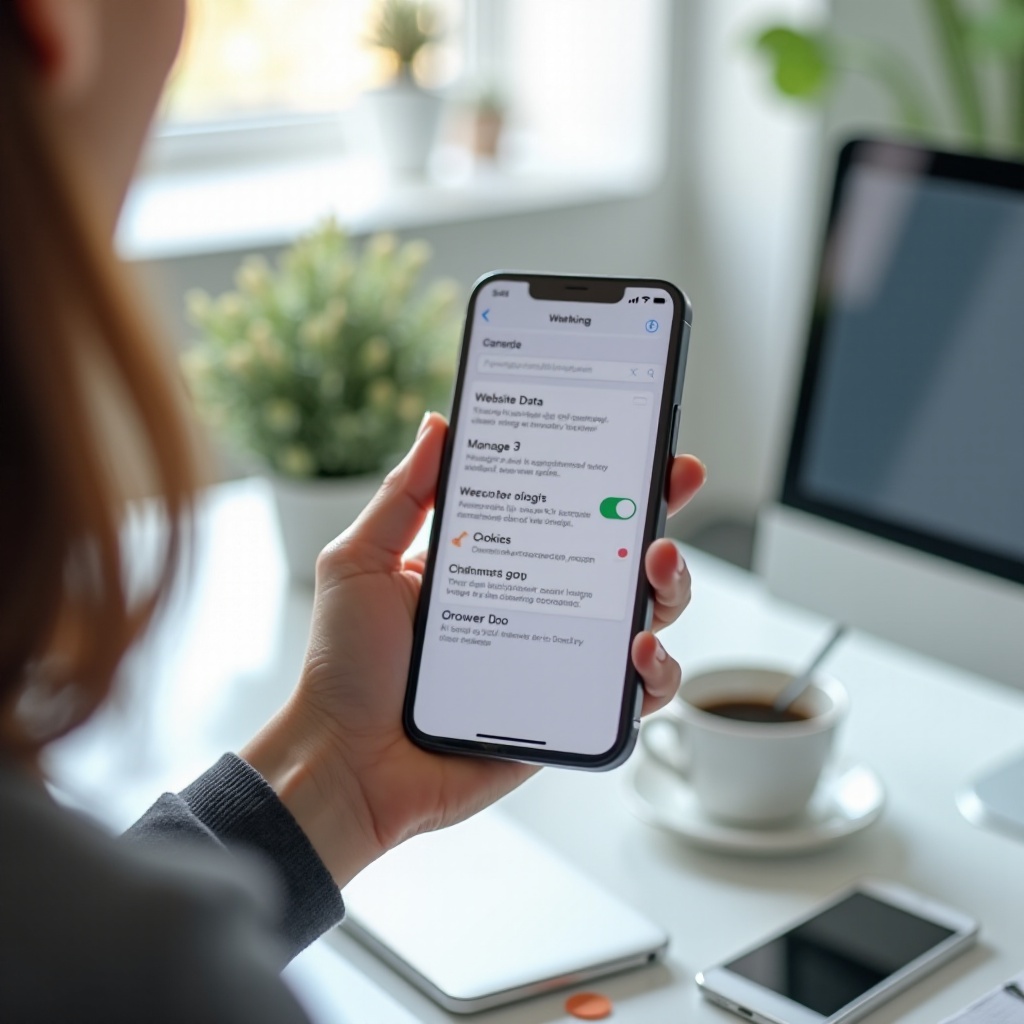
หากคุณต้องการรีเซ็ตแบบครบถ้วน ให้ใช้การล้างเต็มของ Safari วิธีนี้จะลบประวัติการท่องเว็บ คุกกี้ และข้อมูลเว็บไซต์ และจะซิงก์การลบไปยังอุปกรณ์ที่ลงชื่อเข้า iCloud เดียวกันหากเปิดการซิงก์ Safari ไว้
-
เส้นทางการตั้งค่าและสิ่งที่ถูกลบข้ามอุปกรณ์
1) เปิด Settings.
2) แตะ Safari.
3) แตะ Clear History and Website Data.
4) ยืนยันเมื่อมีการแจ้งเตือน.
การกระทำนี้จะลบประวัติ คุกกี้ แคช และข้อมูลเว็บไซต์อื่นๆ คุณจะถูกออกจากระบบของไซต์ส่วนใหญ่ หากคุณซิงก์ Safari ผ่าน iCloud ประวัติและข้อมูลที่ลบอาจหายไปจากอุปกรณ์ Apple เครื่องอื่นๆ ด้วย แท็บที่เปิดอยู่บางแท็บอาจโหลดใหม่และขอให้ลงชื่อเข้าใช้อีกครั้ง รายการใน Reading List ยังคงอยู่ แต่อาจต้องรีเฟรชเนื้อหาออฟไลน์ -
เมื่อใดควรใช้การล้างเต็มเทียบกับการลบแบบเจาะจง
ควรใช้การล้างเต็มเมื่อหลายๆ ไซต์ทำงานช้าลง หน้าเว็บไม่โหลด หรือคุณต้องการรีเซ็ตความเป็นส่วนตัว นอกจากนี้ยังช่วยได้เมื่อบั๊กดื้อๆ ยังคงอยู่หลังทำการลบแบบเจาะจง หลีกเลี่ยงการล้างเต็มหากคุณต้องการแก้ไขเพียงไซต์เดียวหรืออยากเก็บการเข้าสู่ระบบส่วนใหญ่ไว้ ในกรณีนั้น การลบข้อมูลเฉพาะไซต์หรือการลบข้อมูลเว็บไซต์ทั้งหมดโดยไม่ลบประวัติจะเหมาะกว่า
หากคุณต้องการเก็บประวัติไว้แต่ยังอยากรีเซ็ตข้อมูลไซต์ ให้ใช้ตัวเลือกถัดไปของ Safari
Safari: ลบคุกกี้โดยไม่ลบประวัติ
หากคุณให้ความสำคัญกับประวัติการท่องเว็บแต่ยังต้องการลบคุกกี้และข้อมูลไซต์ Safari รองรับตัวเลือกนี้ วิธีนี้จะรีเซ็ตการเข้าสู่ระบบและพื้นที่เก็บข้อมูลของไซต์ แต่ประวัติของคุณยังคงอยู่
-
Advanced > Website Data > Remove All Website Data
1) เปิด Settings > Safari.
2) เลื่อนลงไปที่ Advanced.
3) แตะ Website Data.
4) แตะ Remove All Website Data แล้วยืนยัน.
วิธีนี้จะลบคุกกี้ พื้นที่เก็บข้อมูลภายในเครื่อง service workers และข้อมูลแคชของทุกไซต์ โดยจะไม่ลบประวัติการท่องเว็บหรือรายการใน Reading List เป็นทางสายกลางที่ดีหากคุณต้องการเริ่มต้นใหม่โดยไม่สูญเสียบันทึกประวัติว่าคุณเคยไปที่ใด -
ผลกระทบต่อการเข้าสู่ระบบ การตั้งค่าไซต์ และ Apple Pay บนเว็บ
คาดว่าจะต้องลงชื่อเข้าใช้ใหม่ในหลายไซต์ ตัวเลือกการตั้งค่าและแบนเนอร์ยินยอมจะกลับมาอีกครั้งจนกว่าคุณจะยอมรับใหม่ หากคุณใช้ Apple Pay บนเว็บ บางไซต์อาจขอให้ยืนยันสิทธิ์อีกครั้งเมื่อชำระเงินครั้งถัดไป การขออนุญาต เช่น กล้องหรือที่ตั้ง อาจปรากฏอีกครั้งเมื่อคุณกลับไปยังไซต์เดิม
หากมีเพียงหนึ่งหรือสองไซต์ที่มีปัญหา ให้ลองลบข้อมูลของไซต์เหล่านั้นเท่านั้น ส่วนถัดไปจะแสดงวิธีเจาะจงโดเมนเดียว
Safari: ลบคุกกี้เฉพาะบางเว็บไซต์เท่านั้น
การลบแบบเจาะจงช่วยให้คุณแก้ปัญหาไซต์เดียวโดยไม่กระทบสิ่งอื่น เหมาะสำหรับการเข้าสู่ระบบที่มีปัญหา แบนเนอร์ยินยอมวนซ้ำไม่สิ้นสุด หรือข้อผิดพลาดตอนชำระเงินที่ผูกกับโดเมนเดียว
-
ค้นหาโดเมน ลบรายการ และบังคับปิด Safari
1) เปิด Settings > Safari > Advanced > Website Data.
2) ใช้แถบค้นหาเพื่อหาโดเมน เช่น example.com.
3) ปัดซ้ายที่ผลลัพธ์แล้วแตะ Delete หรือแตะ Edit แล้วเลือกสิ่งที่ต้องการลบ.
4) ทำซ้ำสำหรับรายการที่เกี่ยวข้อง เช่น www.example.com หรือ m.example.com.
5) บังคับปิด Safari โดยปัดขึ้นจากด้านล่างแล้วปัดการ์ด Safari ขึ้น.
6) เปิด Safari อีกครั้งแล้วลองเข้าไซต์นั้นใหม่.
วิธีนี้ช่วยเก็บการเข้าสู่ระบบและพื้นที่เก็บข้อมูลของไซต์อื่นๆ ไว้ ขณะเดียวกันก็ให้จุดเริ่มต้นใหม่สำหรับโดเมนที่มีปัญหา -
การจัดการซับโดเมนหลายตัวและรายการของบุคคลที่สามที่เกี่ยวข้อง
บริการบางอย่างใช้หลายซับโดเมนและโฮสต์ของบุคคลที่สาม หากปัญหายังอยู่ ให้ลบรายการสำหรับโดเมนหลักและซับโดเมนที่เห็นได้ชัด นอกจากนี้พิจารณาลบข้อมูลของผู้ให้บริการที่ฝังในหน้า ซึ่งคุณรู้จักจากรายการ เช่น CDN ผู้ให้บริการยืนยันตัวตน หรือผู้ประมวลผลการชำระเงิน ทำอย่างระมัดระวังเพื่อหลีกเลี่ยงการออกจากระบบที่ไม่จำเป็นจากบริการที่ไม่เกี่ยวข้อง
หากการลบแบบเจาะจงยังไม่ได้ผล ให้ขยับไปลบข้อมูลเว็บไซต์ทั้งหมดโดยคงประวัติไว้ หรือใช้การล้างเต็มเพื่อรีเซ็ตที่แรงขึ้น
Chrome บน iPhone: ล้างคุกกี้และข้อมูลไซต์
Chrome บน iOS มีการลบคุกกี้ที่ยืดหยุ่นด้วยช่วงเวลา สามารถรีเซ็ตการลงชื่อเข้าใช้และข้อมูลไซต์โดยไม่กระทบข้อมูลของ Safari
-
เลือกช่วงเวลาและชนิดข้อมูลอย่างเหมาะสมเพื่อลดผลกระทบ
1) เปิด Chrome.
2) แตะจุดสามจุด > Settings.
3) แตะ Privacy and Security > Clear Browsing Data.
4) เลือก Time Range เช่น Last Hour, Last 24 Hours หรือ Last 7 Days.
5) เลือก Cookies, Site Data และ Cached Images and Files ตามต้องการ.
6) แตะ Clear Browsing Data แล้วยืนยัน.
การเลือกช่วงเวลาสั้นช่วยลดผลกระทบ หากคุณต้องการแก้ปัญหาที่เพิ่งเกิด ให้ลอง Last Hour ก่อน หลีกเลี่ยงการลบรหัสผ่านที่บันทึกไว้ เว้นแต่คุณต้องการรีเซ็ตจริงๆ -
ใช้โหมดไม่ระบุตัวตน (Incognito) และการตั้งค่าไซต์เพื่อลดการสะสมของคุกกี้ในอนาคต
สำหรับการเข้าชมครั้งเดียว ให้ใช้แท็บ Incognito เพื่อให้คุกกี้หายไปเมื่อคุณปิดแท็บ หากต้องการจัดการการอนุญาตของคุกกี้รายไซต์ ให้เปิดไซต์นั้น แตะไอคอนรูปแม่กุญแจหากมี หรือใช้การตั้งค่าใน Chrome เพื่อปรับสิทธิ์ของไซต์ หากไซต์ยังคงมีปัญหา ให้ปิดแท็บทั้งหมดของไซต์นั้นแล้วลองลบแบบช่วงเวลาสั้นอีกครั้ง
เมื่อจัดการ Chrome แล้ว Firefox ก็มีเครื่องมือคล้ายกัน พร้อมวิธีง่ายๆ ในการเจาะจงลบข้อมูลของแต่ละไซต์
Firefox บน iPhone: ล้างหรือลบข้อมูลเว็บไซต์แบบเจาะจง
Firefox ทำให้การลบคุกกี้ของไซต์เดียวหรือการล้างข้อมูลส่วนตัวทั้งหมดทำได้ง่าย
-
Data Management > Website Data: ลบเฉพาะไซต์ที่ต้องการ
1) เปิด Firefox.
2) แตะเมนู > Settings.
3) แตะ Data Management > Website Data.
4) ใช้การค้นหาเพื่อหาโดเมน.
5) ปัดเพื่อลบหรือแตะ Edit เพื่อลบไซต์ที่เลือก.
วิธีนี้จะลบคุกกี้และพื้นที่เก็บข้อมูลภายในเครื่องสำหรับโดเมนเหล่านั้น พร้อมเก็บการเข้าสู่ระบบอื่นๆ ไว้ -
ใช้ Clear Private Data สำหรับการรีเซ็ตวงกว้างเมื่อจำเป็น
หากปัญหากว้างขวาง ให้ไปที่ Settings > Data Management > Clear Private Data เลือก Cookies และ Cache แล้วยืนยัน วิธีนี้จะทำให้คุณออกจากระบบของไซต์ส่วนใหญ่และคืนพื้นที่จัดเก็บ คุณยังสามารถเปิดการลบข้อมูลอัตโนมัติเมื่อออกจากแอป หากต้องการเริ่มใหม่ทุกครั้งที่ปิด Firefox
เมื่อจัดการวิธีเฉพาะเบราว์เซอร์แล้ว คุณสามารถเสริมการตั้งค่าความเป็นส่วนตัวเพื่อลดการติดตามด้วยคุกกี้ได้
การควบคุมความเป็นส่วนตัวที่ช่วยลดการติดตามด้วยคุกกี้บน iPhone
คุณสามารถลดการติดตามที่อาศัยคุกกี้ได้โดยไม่ต้องลบด้วยตนเองตลอดเวลา Safari มีการป้องกันความเป็นส่วนตัวที่จำกัดการติดตามข้ามไซต์และซ่อน IP ของคุณ
-
ป้องกันการติดตามข้ามไซต์และซ่อน IP จากตัวติดตาม
ใน Settings > Safari ให้เปิด Prevent Cross Site Tracking ซึ่งจะจำกัดคุกกี้บุคคลที่สามและลดการติดตามข้ามเว็บไซต์ เปิด Hide IP Address > From Trackers ด้วย เพื่อซ่อน IP ของคุณจากตัวติดตามที่รู้จักและลดการทำโปรไฟล์ ทั้งสองตัวเลือกช่วยปกป้องความเป็นส่วนตัว โดยยังคงให้ฟีเจอร์ของไซต์เจ้าของ (first party) ทำงานได้ -
Private Browsing และตัวบล็อกคอนเทนต์: ข้อแลกเปลี่ยนและกรณีใช้งาน
ใช้ Private Browsing สำหรับการใช้งานที่คุณไม่ต้องการเก็บคุกกี้หรือข้อมูลหลังปิดแท็บ เพิ่มตัวบล็อกคอนเทนต์ที่เชื่อถือได้จาก App Store เพื่อตัดตัวติดตามและสคริปต์โฆษณาที่ตั้งค่าคุกกี้ โปรดทราบว่าการบล็อกอย่างเข้มงวดอาจทำให้บางไซต์ใช้การไม่ได้ หากหน้าเว็บโหลดไม่ขึ้นหรือปุ่มใช้งานไม่ได้ ให้ปิดตัวบล็อกชั่วคราวสำหรับไซต์นั้น
เมื่อตั้งค่าความเป็นส่วนตัวเรียบร้อยแล้ว คุณยังสามารถลดพื้นที่จัดเก็บที่ใช้โดยข้อมูลเว็บไซต์เมื่อพื้นที่ใกล้เต็มได้
ปรับแต่งพื้นที่จัดเก็บ: ค้นหาและลบข้อมูลเว็บไซต์ที่กินพื้นที่
ข้อมูลไซต์ขนาดใหญ่สามารถกินพื้นที่จัดเก็บได้ตามเวลา iOS ช่วยให้คุณดูว่าข้อมูลเว็บไซต์ของ Safari ใช้พื้นที่เท่าไรและลบรายการที่มีขนาดใหญ่ได้
-
ตรวจสอบและลบที่ iPhone Storage > Safari > Website Data
1) ไปที่ Settings > General > iPhone Storage.
2) แตะ Safari และรอให้รายการโหลด.
3) แตะ Website Data เพื่อดูขนาดแยกตามโดเมน.
4) ลบรายการใหญ่ทีละรายการ หรือแตะ Remove All Website Data.
วิธีนี้มุ่งลบตัวที่กินพื้นที่ เช่น ไซต์ที่มีสื่อจำนวนมาก โดยไม่ต้องลบประวัติ หลังจากลบรายการใหญ่แล้ว ให้เปิด Safari ใหม่เพื่อให้การเปลี่ยนแปลงมีผล -
จัดการ Offline Reading List และไฟล์ดาวน์โหลดที่เพิ่มขนาดพื้นที่
ที่ Settings > Safari ให้ตรวจสอบ Offline Reading List และ Downloads การลบรายการออฟไลน์และไฟล์ดาวน์โหลดเก่าๆ จะช่วยประหยัดพื้นที่โดยไม่กระทบคุกกี้ที่คุณต้องการเก็บไว้ หากพื้นที่ยังตึง ให้ทบทวน Website Data รายเดือน
หากปัญหายังอยู่แม้จะทำความสะอาดแล้ว ให้ใช้เคล็ดลับการแก้ปัญหาต่อไปนี้เพื่อให้ทุกอย่างกลับมาทำงาน
การแก้ปัญหาหลังจากลบคุกกี้
บางครั้งการลบคุกกี้อาจก่อให้เกิดปัญหาใหม่หรือเผยให้เห็นข้อจำกัด ใช้ขั้นตอนเหล่านี้เพื่อวินิจฉัยและแก้ไขอย่างรวดเร็ว
-
Clear History เป็นสีเทา: Screen Time, โปรไฟล์ MDM และแนวทางแก้ไข
หากคุณไม่สามารถแตะ Clear History and Website Data ได้ ให้เปิด Settings > Screen Time ปิด Content & Privacy Restrictions ชั่วคราวหรือปรับการตั้งค่า Web Content สำหรับอุปกรณ์ที่มีการจัดการ ให้ติดต่อผู้ดูแลระบบหากมีโปรไฟล์ที่บล็อกการลบ เมื่อยกเลิกข้อจำกัดแล้ว ให้ลองอีกครั้ง -
ไซต์วนลูปหรือโหลดไม่ขึ้นหลังลบ: ขั้นตอนถัดไป
หากไซต์เปลี่ยนเส้นทางซ้ำหรือแสดงแบนเนอร์ยินยอมซ้ำๆ ให้บังคับปิด Safari แล้วเปิดใหม่ อัปเดต iOS และเบราว์เซอร์ของคุณเป็นเวอร์ชันล่าสุด ใน Safari ให้ลบไซต์นั้นอีกครั้งผ่าน Advanced > Website Data และรวมซับโดเมนด้วย ลองใช้แท็บ Private Browsing เพื่อแยกส่วนขยาย หากคุณใช้ตัวบล็อกคอนเทนต์ ให้ปิดสำหรับไซต์นั้นแล้วทดสอบใหม่ สุดท้ายหากไม่ดีขึ้น ให้ทำ Clear History and Website Data แบบเต็ม -
เปิดสิทธิ์กล้อง ไมโครโฟน ที่ตั้ง และ Apple Pay อีกครั้ง
การลบข้อมูลไซต์อาจรีเซ็ตสิทธิ์ต่างๆ เมื่อไซต์ต้องใช้กล้อง ไมโครโฟน หรือที่ตั้ง iOS จะถามอีกครั้ง ให้อนุญาตเฉพาะที่จำเป็น สำหรับ Apple Pay บนเว็บ ให้ยืนยันสิทธิ์อีกครั้งเมื่อมีการแจ้ง หากไม่มีการแจ้งเตือน ให้ไปที่ Settings > Safari > Camera, Microphone และ Location เพื่อทบทวนสิทธิ์ของไซต์
เมื่อแก้ปัญหาเรียบร้อยแล้ว คุณสามารถตั้งแผนบำรุงรักษาเพื่อควบคุมคุกกี้โดยกระทบการใช้งานให้น้อยที่สุด
แนวปฏิบัติหลังทำความสะอาดและแผนบำรุงรักษา
รูทีนง่ายๆ ช่วยลดการติดตามและหลีกเลี่ยงการที่ไซต์เสียซ้ำ เริ่มจากการลบแบบเจาะจงก่อน แล้วค่อยลบแบบกว้างเมื่อจำเป็นเท่านั้น
-
ตรวจเร็วรายเดือนและทำความสะอาดเชิงลึกทุกไตรมาส
เดือนละครั้ง ให้ไปที่ Settings > Safari > Advanced > Website Data จัดเรียงตามขนาดและลบรายการใหญ่ที่คุณไม่ได้ใช้แล้ว ทุกไตรมาส พิจารณาใช้ Remove All Website Data เพื่อรีเซ็ตคุกกี้และพื้นที่เก็บข้อมูลโดยยังคงประวัติไว้ ใช้ Clear History and Website Data แบบเต็มก็ต่อเมื่อปัญหายังคงอยู่หรือคุณต้องการรีเซ็ตความเป็นส่วนตัวที่เข้มข้นกว่า -
ใช้ Private Browsing สำหรับการเข้าสู่ระบบครั้งเดียวและเซสชันที่อ่อนไหว
เมื่อคุณเข้าไซต์เพียงครั้งเดียว ให้เปิดแท็บ Private Browsing คุกกี้และข้อมูลจะหายไปเมื่อคุณปิดแท็บ วิธีนี้ช่วยให้การท่องหลักของคุณสะอาดและลดการสะสมของคุกกี้ สำหรับการทดสอบไซต์ที่มีปัญหา แท็บส่วนตัวช่วยแยกปัญหาโดยไม่รบกวนแท็บปกติ -
อัปเดต iOS และเบราว์เซอร์ให้ใหม่อยู่เสมอเพื่อความเสถียรและความปลอดภัย
การอัปเดตช่วยแก้บั๊กเกี่ยวกับการจัดการคุกกี้และปรับปรุงการควบคุมความเป็นส่วนตัว เปิดการอัปเดตอัตโนมัติสำหรับ iOS และตัวบล็อกคอนเทนต์ของ Safari อัปเดต Chrome และ Firefox ผ่าน App Store ผสานการอัปเดตเข้ากับรูทีนของคุณเพื่อให้การท่องเว็บลื่นไหล เร็ว และเป็นส่วนตัว
เมื่อวางแผนเสร็จแล้ว มาสรุปประเด็นสำคัญกัน
สรุป
การลบคุกกี้จาก iPhone ไม่จำเป็นต้องยุ่งยาก คุณมีตัวเลือกที่ยืดหยุ่น: ล้างทุกอย่าง ลบข้อมูลเว็บไซต์ทั้งหมดแต่คงประวัติไว้ หรือเจาะจงลบเฉพาะบางไซต์ ด้วยการเตรียมสั้นๆ เช่น บันทึกรหัสผ่าน เตรียม 2FA และตรวจสอบข้อจำกัด คุณสามารถรีเซ็ตไซต์ที่มีปัญหาได้โดยไม่สูญเสียสิ่งสำคัญ
ใช้เครื่องมือ Advanced ของ Safari เพื่อควบคุมอย่างแม่นยำ และใช้การตั้งค่าใน Chrome และ Firefox เมื่อคุณท่องเว็บด้วยเบราว์เซอร์เหล่านั้น เปิดฟีเจอร์ความเป็นส่วนตัวที่จำกัดการติดตาม และใช้ Private Browsing เมื่อคุณต้องการเซสชันชั่วคราว ทบทวน Website Data เพื่อตัดแต่งการใช้พื้นที่โดยไม่ต้องรีเซ็ตครั้งใหญ่ หากมีปัญหา ขั้นตอนการแก้ไขจะช่วยให้คุณกลับมาใช้งานได้
ทำการทบทวนเบาๆ รายเดือนและทำความสะอาดลึกทุกไตรมาส จังหวะนี้จะช่วยให้ iPhone ของคุณทำงานเร็วขึ้น รักษาความเป็นส่วนตัวให้แน่นหนา พร้อมคงประสบการณ์การลงชื่อเข้าใช้ที่ราบรื่นบนไซต์โปรดของคุณ
คำถามที่พบบ่อย
การลบคุกกี้จะทำให้การท่องเว็บบน iPhone เร็วขึ้นหรือไม่?
การลบคุกกี้สามารถทำให้บางเว็บไซต์เร็วขึ้น โดยเฉพาะหากข้อมูลล้าสมัยหรือมีการใช้พื้นที่จัดเก็บมากเกินไปจนทำให้ช้าลง การล้างรูปภาพที่แคชไว้ก็ช่วยให้หน้าเว็บโหลดได้อย่างราบรื่นและถูกต้อง ผลลัพธ์จะแตกต่างกันไปตามเว็บไซต์ คุณอาจไม่เห็นความเร็วเพิ่มขึ้นมากในทุกที่ แต่คุณจะแก้ปัญหาจุกจิกและลดการใช้พื้นที่จัดเก็บ สำหรับประสิทธิภาพระยะยาว ให้ผสานการล้างแบบเจาะจงเป็นรายเว็บไซต์กับการทำความสะอาดข้อมูลเว็บไซต์รายเดือน และอัปเดตเบราว์เซอร์ของคุณให้เป็นเวอร์ชันล่าสุดเสมอ
ควรลบคุกกี้ทั้งหมดหรือเฉพาะบางเว็บไซต์ดีกว่า?
เริ่มจากสิ่งเล็กๆ ก่อน ลบข้อมูลของเว็บไซต์ที่มีปัญหาก่อน วิธีนี้จะคงการลงชื่อเข้าใช้ของเว็บไซต์อื่นๆ ไว้และแก้ปัญหาส่วนใหญ่ได้ หากปัญหาส่งผลกับหลายเว็บไซต์ ให้ลบข้อมูลเว็บไซต์ทั้งหมดใน Safari เพื่อรีเซ็ตคุกกี้และที่เก็บข้อมูลของไซต์โดยคงประวัติการท่องเว็บไว้ ใช้การล้างประวัติและข้อมูลเว็บไซต์เฉพาะเมื่อคุณต้องการรีเซ็ตแบบสมบูรณ์หรือยังมีบั๊กที่ไม่หาย วิธีการแบบเป็นชั้นๆ นี้ช่วยประหยัดเวลาและหลีกเลี่ยงการออกจากระบบโดยไม่จำเป็น
ความแตกต่างระหว่างคุกกี้ แคช และประวัติบน iPhone คืออะไร?
คุกกี้ใช้เก็บสถานะการเข้าสู่ระบบและการตั้งค่า แคชเก็บรูปภาพและไฟล์เพื่อให้หน้าเว็บโหลดได้เร็วขึ้นในครั้งถัดไป ประวัติบันทึกหน้าเว็บที่คุณเข้าชม คำสั่งลบข้อมูลเว็บไซต์ทั้งหมดจะล้างคุกกี้และที่เก็บข้อมูลของไซต์แต่คงประวัติไว้ ส่วนคำสั่งล้างประวัติและข้อมูลเว็บไซต์จะลบทั้งสามอย่าง เลือกเครื่องมือที่รบกวนน้อยที่สุดตามเป้าหมายของคุณ: การแก้ปัญหา ความเป็นส่วนตัว หรือการประหยัดพื้นที่จัดเก็บ