3 ก.ย. 2026
Post by Charlotte
บทนำ
คุณรับสายบนโทรศัพท์ จากนั้นกระโดดกลับไปดูวิดีโอบนแล็ปท็อป และเสียงก็ย้ายตามคุณไปโดยไม่ต้องแตะหรือลงไปค้นหาในเมนู นั่นคือสิ่งที่หูฟัง Bluetooth ที่เชื่อมต่อกับอุปกรณ์ได้สองเครื่องพร้อมกันให้คำมั่นไว้ คุณสมบัตินี้เรียกว่า Bluetooth มัลติพอยต์ ช่วยประหยัดเวลา ลดความยุ่งยาก และทำให้คุณโฟกัสกับงาน แต่ไม่ใช่ทุกผลิตภัณฑ์จะจัดการมัลติพอยต์ได้เหมือนกัน บางรุ่นรักษาการเชื่อมต่อสองช่องไว้ได้แต่จำกัดคุณภาพเสียง ขณะที่บางรุ่นมีการสลับเสียงภายในอีโคซิสเต็มที่ดูราบรื่นแต่ไม่ได้คงการเชื่อมต่อสองจุดแบบแอ็กทีฟไว้ คุณต้องการข้อมูลที่ชัดเจน ไม่ใช่คำการตลาด คู่มือนี้อธิบายว่ามัลติพอยต์คืออะไร แตกต่างจากการสลับเสียงอย่างไร มีฟีเจอร์ใดสำคัญ วิธีตั้งค่า และวิธีแก้ปัญหาทั่วไป เมื่ออ่านจบ คุณจะรู้วิธีเลือก ตั้งค่า และใช้มัลติพอยต์ได้โดยไม่ปวดหัว ก่อนอื่นมาทำความเข้าใจกันว่า “การเชื่อมต่อสองจุดแบบแอ็กทีฟ” หมายถึงอะไรจริงๆ
ความหมายที่แท้จริงของ ‘เชื่อมต่อกับอุปกรณ์สองเครื่องพร้อมกัน’
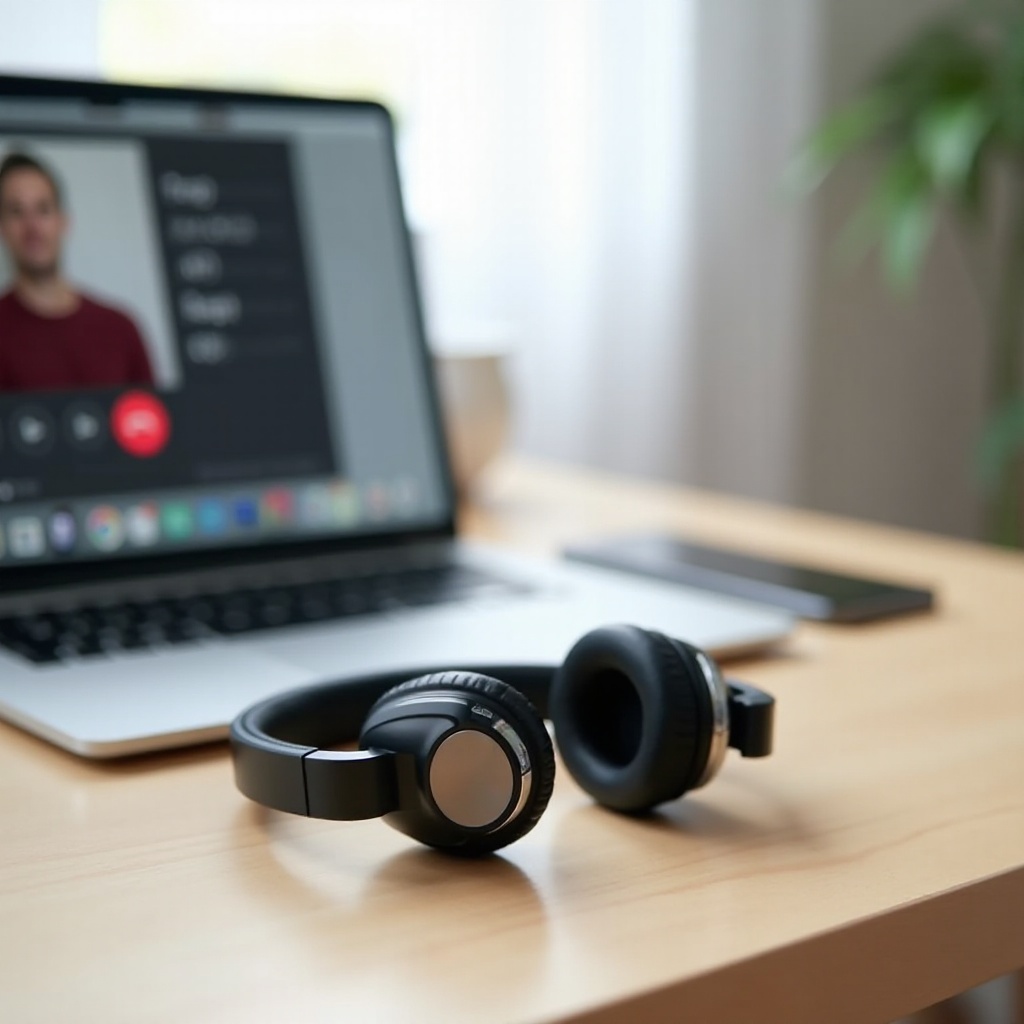
มัลติพอยต์แท้จริงหมายถึงหูฟังของคุณคงการเชื่อมต่อ Bluetooth แบบแอ็กทีฟสองช่องไว้พร้อมกัน ลองนึกภาพ: แล็ปท็อปกำลังเล่นเพลง โทรศัพท์มีสายเข้า หูฟังหยุดเพลงและย้ายไมโครโฟนไปที่สายเรียกเข้า เมื่อวางสาย เพลงก็เล่นต่อ คุณไม่ต้องยกเลิกการจับคู่หรือวุ่นวายกับเมนู หูฟังจัดการสลับให้เอง ส่วนใหญ่จะให้ความสำคัญกับสายโทรศัพท์ และหลายรุ่นจะเล่นเสียงต่อบนอุปกรณ์เดิมหลังเหตุการณ์จบลง
ยังมีสองแนวคิดที่มักทำให้ผู้ซื้อสับสน อย่างแรกคือหน่วยความจำอุปกรณ์ที่เคยจับคู่ หูฟังจำอุปกรณ์ได้หลายเครื่อง แต่เชื่อมต่อได้ครั้งละเครื่อง ต้องสลับอุปกรณ์ในการตั้งค่า Bluetooth เอง อีกอย่างคือการสลับเสียงเฉพาะภายในแบรนด์ บางระบบนิเวศสามารถย้ายเสียงระหว่างอุปกรณ์ภายใต้บัญชีเดียวกัน ซึ่งให้ความรู้สึกราบรื่นแต่ไม่ใช่การมีการเชื่อมต่อสองจุดแบบสดๆ การรู้ความต่างเหล่านี้ช่วยให้คุณอ่านสเปกได้อย่างถูกต้องและไม่เจอเรื่องเซอร์ไพรส์ เมื่อเข้าใจคำจำกัดความแล้ว เราจะเปรียบเทียบมัลติพอยต์กับการสลับเสียงและการจำอุปกรณ์แบบง่ายเพื่อเลือกให้เหมาะกับการใช้งานของคุณ
มัลติพอยต์ vs การสลับเสียง vs หน่วยความจำอุปกรณ์แบบง่าย
มัลติพอยต์คงการเชื่อมต่อสองช่องแบบสดและคอยฟังเหตุการณ์สำคัญอย่างเช่นสายโทรศัพท์ การแจ้งเตือน หรือการเริ่มเล่นสื่อ ใช้งานได้ข้ามแพลตฟอร์ม จึงผสม iOS, Android, Windows และ macOS ได้ ไม่ต้องตัดการเชื่อมต่ออุปกรณ์หนึ่งเพื่อไปรับอีกอุปกรณ์ เหมาะมากสำหรับผู้ที่สลับใช้ระหว่างโทรศัพท์กับคอมพิวเตอร์
การสลับเสียงพึ่งพาฟีเจอร์ของแพลตฟอร์มที่ผูกกับบัญชีผู้ใช้ อุปกรณ์ Apple สามารถสลับระหว่าง iPhone, iPad และ Mac ใต้ Apple ID เดียวกัน Google และพาร์ตเนอร์บางรายรองรับ Fast Pair เพื่อสลับระหว่าง Android และ Chromebook การส่งต่อเหล่านี้อาจรู้สึกทันทีทันใด แต่บ่อยครั้งไม่ได้คงการเชื่อมต่อแบบแอ็กทีฟสองจุด และอาจไม่น่าเชื่อถือเมื่อนอกอีโคซิสเต็ม
หน่วยความจำอุปกรณ์แบบง่ายเพียงแค่เก็บการจับคู่หลายรายการ ช่วยลดความยุ่งยากตอนจับคู่ แต่ยังต้องสลับเองเมื่อเปลี่ยนอุปกรณ์ สำหรับการใช้งานแบบผสมส่วนใหญ่ มัลติพอยต์แท้ให้สมดุลระหว่างความเร็วและความยืดหยุ่นได้ดีที่สุด เมื่อเข้าใจแนวทางแล้ว มาดูฟีเจอร์ที่ทำให้มัลติพอยต์เสถียรและใช้งานได้อย่างราบรื่นในทุกวัน
ฟีเจอร์สำคัญที่ควรมองหาในหูฟังมัลติพอยต์
เมื่อเลือกซื้อหูฟัง Bluetooth ที่เชื่อมต่อกับอุปกรณ์ได้สองเครื่องพร้อมกัน ให้โฟกัสกับพื้นฐานที่มีผลต่อความเสถียร ความคมชัดของเสียงพูด และความง่ายในการใช้งาน
- ประเภทมัลติพอยต์: ตรวจสเปกหรือแอปเพื่อหาคำอย่าง ‘เชื่อมต่อกับอุปกรณ์สองเครื่อง’ หรือ ‘Bluetooth มัลติพอยต์’ ถ้ามีสวิตช์ให้เปิด/ปิดในแอปยิ่งดี
- เวอร์ชัน Bluetooth: Bluetooth 5.2 ขึ้นไปมักจัดการพลังงานได้ดีและพฤติกรรมสัญญาณวิทยุดีขึ้น ชิปเซ็ตใหม่ยังเตรียมพร้อมสำหรับ LE Audio
- การควบคุมผ่านแอป: แอปที่ดีควรให้เปิด/ปิดมัลติพอยต์ เปลี่ยนชื่ออุปกรณ์ ตั้งค่าความสำคัญของสาย และอัปเดตเฟิร์มแวร์ได้ในแตะเดียว
- คุณภาพไมโครโฟน: สำหรับการโทร ให้มองหาไมโครโฟนแบบบีมฟอร์มมิง การลดเสียงรบกวน การกันเสียงลม และไซด์โทนเพื่อให้ได้ยินเสียงตัวเอง
- พฤติกรรมโคเดกเมื่อใช้มัลติพอยต์: บางรุ่นจะลดจาก LDAC หรือ aptX Adaptive ลงมาเป็น AAC หรือ SBC เมื่อมีการเชื่อมต่อสองจุด หากความเที่ยงตรงของเสียงสำคัญ ควรตรวจสิ่งนี้ก่อนซื้อ
- แบตเตอรี่: การเชื่อมต่อวิทยุสองช่องกินไฟมากขึ้น หูฟังครอบหูที่ได้ 25–50 ชั่วโมง และหูฟังอินเอียร์ที่ได้ 7–12 ชั่วโมงต่อการชาร์จหนึ่งครั้ง จะใช้งานได้สบายใจกว่า
- ANC และโหมดฟังเสียงภายนอก: ANC คุณภาพดีช่วยได้ทั้งบนเครื่องบินและในออฟฟิศ โหมดฟังเสียงภายนอกที่สมดุลทำให้คุยสั้นๆ ได้โดยไม่ต้องถอดหูฟัง
- ดองเกิล USB หรือรุ่น UC: เฮดเซ็ตสำหรับงานที่มีอะแดปเตอร์ USB จะช่วยเพิ่มความเสถียรกับพีซี ปรับปรุงคุณภาพไมค์ และทำให้การโทรเชื่อถือได้
เมื่อคำนึงถึงฟีเจอร์เหล่านี้ คุณจะจับคู่รุ่นให้ตรงกับรูปแบบการใช้งานได้ ต่อไปเราจะดูหมวดหมู่ที่ตอบโจทย์ความต้องการและงบประมาณทั่วไป
ตัวเลือกเด่นตามหมวด: ครอบหู ANC, หูฟังอินเอียร์, เฮดเซ็ตทำงาน, งบประหยัด
งานแต่ละแบบต้องการฮาร์ดแวร์ต่างกัน เลือกสไตล์ที่เข้ากับกิจวัตรก่อน แล้วค่อยคัดตามฟีเจอร์
- ครอบหูแบบ ANC สำหรับการเดินทางและโฟกัส: ANC ระดับพรีเมียมช่วยลดเสียงรบกวนบนเครื่องบินและในออฟฟิศ มองหาพฤติกรรมมัลติพอยต์ที่สม่ำเสมอ แบตอึด และชุดไมค์ที่ดี หลายซีรีส์ยอดนิยมรองรับการเชื่อมต่อสองจุดแบบแอ็กทีฟและจัดการความสำคัญของสายได้ดี
- หูฟังอินเอียร์เพื่อพกพาง่าย: เลือกทรงที่กระชับและการเชื่อมต่อที่เสถียร หูฟังอินเอียร์รุ่นใหม่จำนวนมากมีมัลติพอยต์ ANC ดี และสลับระหว่างแล็ปท็อปกับโทรศัพท์ได้รวดเร็ว เหมาะกับการเดินทางยามเช้า ยิม และการประชุมสั้นๆ
- เฮดเซ็ตสำหรับงานและ UC เพื่อการโทร: หากคุณใช้วิดีโอคอลบ่อย เฮดเซ็ตที่เน้น UC พร้อมดองเกิล USB คุ้มค่า คาดหวังการจับคู่กับคอมทันที ไมค์ชัด และซอฟต์แวร์ที่เชื่อมกับแอปประชุมได้ หลายรุ่นยังรองรับลิงก์ Bluetooth ที่สองไปยังโทรศัพท์ด้วย
- ตัวเลือกงบประหยัด: แบรนด์คุ้มค่าหลายเจ้ามีมัลติพอยต์ในบางรุ่น คุณอาจต้องแลกโคเดกขั้นสูงหรือ ANC ระดับท็อปเพื่อประหยัดค่าใช้จ่าย แต่ยังได้ความสะดวกในการเชื่อมต่อสองอุปกรณ์
- สำหรับสายออดิโอไฟล์: หากต้องการบิตเรตสูง ให้ตรวจว่ามัลติพอยต์มีผลกับโคเดกอย่างไร บางรุ่นจำกัด LDAC หรือ aptX Adaptive เมื่อเชื่อมต่อสองจุด ตัดสินใจว่าเมื่อใดต้องการความเที่ยงตรง และเมื่อใดต้องการความสะดวก แล้วสลับโหมดตามนั้น
เมื่อได้รายชื่อสั้นๆ แล้ว การตั้งค่าที่ถูกต้องคือความต่างระหว่างความลื่นไหลกับความติดขัด ส่วนถัดไปจะแสดงขั้นตอนเฉพาะแบรนด์เพื่อเลี่ยงข้อผิดพลาดในการจับคู่ที่พบบ่อย
วิธีตั้งค่ามัลติพอยต์บนแบรนด์ยอดนิยม (Apple/Beats, Sony, Bose, Jabra, Sennheiser, Anker)
ผู้ผลิตแต่ละรายทำมัลติพอยต์คล้ายกันแต่ใช้เมนูต่างกัน ควรใช้แอปของแบรนด์เมื่อทำได้ และทำตามขั้นตอนต่อไปนี้
1) Apple/Beats: หากรุ่น Beats ของคุณระบุว่ารองรับมัลติพอยต์แท้ ให้เปิดใช้งานในแอป Beats บน Android หรือจัดการผ่านการตั้งค่า Bluetooth บน iOS และ macOS ใส่หูฟังเข้าสู่โหมดจับคู่ จับคู่อุปกรณ์ A กลับเข้าโหมดจับคู่อีกครั้งและจับคู่อุปกรณ์ B สำหรับการสลับเสียงภายในอีโคซิสเต็มของ Apple โปรดจำไว้ว่านั่นแตกต่างจากการมีการเชื่อมต่อสองจุดแบบสด ตรวจสอบให้แน่ใจว่าเปิดมัลติพอยต์หากต้องการการเชื่อมต่อพร้อมกัน
2) Sony: เปิดแอป Sony Headphones Connect ไปที่การตั้งค่าการเชื่อมต่อ Bluetooth เปิด ‘เชื่อมต่อกับสองอุปกรณ์พร้อมกัน’ หากมี ใส่เฮดเซ็ตในโหมดจับคู่ จับคู่อุปกรณ์ A แล้วจับคู่อุปกรณ์ B ยืนยันว่าอุปกรณ์ทั้งสองแสดงในแอป
3) Bose: ใช้แอป Bose Music เปิดการตั้งค่าที่เกี่ยวกับมัลติพอยต์หรือการแชร์อุปกรณ์หากรุ่นรองรับ จับคู่อุปกรณ์แรก แล้วเพิ่มอุปกรณ์ที่สองจากในแอปหรือกลับเข้าโหมดจับคู่
4) Jabra: ในแอป Jabra Sound+ เปิด/ปิดมัลติพอยต์หากมี จับคู่โทรศัพท์ก่อน แล้วตามด้วยแล็ปท็อป เฮดเซ็ต Jabra หลายรุ่นจะแสดงลิงก์ทั้งสองและให้จัดการความสำคัญของสายได้
5) Sennheiser: เปิด Smart Control มองหาตัวเลือกมัลติพอยต์และเปิด จับคู่อุปกรณ์แรก แล้วกลับเข้าโหมดจับคู่อีกครั้งเพื่อจับคู่อุปกรณ์ที่สอง ตรวจสอบการเชื่อมต่อทั้งสองในแอป
6) Anker Soundcore: เปิดมัลติพอยต์ในแอป Soundcore จับคู่อุปกรณ์ A จากนั้นกลับเข้าโหมดจับคู่และเพิ่มอุปกรณ์ B ปกติแอปจะแสดงการเชื่อมต่อแบบแอ็กทีฟสองรายการ
การตั้งค่าที่สะอาดเปิดทางให้การใช้งานรายวันราบรื่น แต่พฤติกรรมอาจต่างกันตามคู่ของอุปกรณ์ ต่อไปเราจะครอบคลุมชุดที่พบบ่อยและสิ่งที่ควรคาดหวัง
การใช้งานสองอุปกรณ์: โทรศัพท์ + แล็ปท็อป, โทรศัพท์ + แท็บเล็ต, แล็ปท็อป + แล็ปท็อป
ผู้ใช้ส่วนใหญ่จับคู่โทรศัพท์กับแล็ปท็อป ต่อไปนี้คือพฤติกรรมโดยทั่วไปของแต่ละคู่และสิ่งที่ควรปรับ
- โทรศัพท์ + แล็ปท็อป: เพลงจากแล็ปท็อปมักหยุดเมื่อมีสายเข้าในโทรศัพท์ เฮดเซ็ตจะรับสายและกลับไปเล่นเพลงเมื่อวางสาย หากไม่เล่นต่อ ให้กดเล่นหรือกำหนดให้โปรแกรมเล่นมีเดียเล่นต่ออัตโนมัติ
- โทรศัพท์ + แท็บเล็ต: คล้ายกับโทรศัพท์ + แล็ปท็อป แต่แท็บเล็ตอาจส่งการแจ้งเตือนมากกว่า ลดการแจ้งเตือนที่ไม่จำเป็นบนแท็บเล็ตเพื่อลดการสะดุด
- แล็ปท็อป + แล็ปท็อป: เฮดเซ็ตบางรุ่นทำได้ แต่การสลับอาจช้าลง Windows อาจสลับไปใช้โปรไฟล์ไมค์เองในจังหวะแปลกๆ ตั้งค่าแอปโทรหลักให้ใช้โปรไฟล์ของเฮดเซ็ตที่ต้องการ และปักหมุดพาเนลเสียงไว้เพื่อแก้ไขอย่างรวดเร็ว
ตัดสินใจให้อุปกรณ์ใดเป็นเจ้าของความสำคัญของสาย จากนั้นตั้งค่าสิทธิ์ของแอปและเสียงเรียกเข้าให้สอดคล้อง เมื่อเข้าใจพฤติกรรมแล้ว มาดูโคเดกและผลของการเชื่อมต่อสองจุดต่อคุณภาพเสียงกัน
โคเดก, LE Audio และข้อควรพิจารณาด้านความเข้ากันได้ (LC3, aptX, LDAC)
มัลติพอยต์อาจเปลี่ยนโคเดกที่ใช้งานเพื่อให้การเชื่อมต่อทั้งสองเสถียร ช่วยลดอาการสะดุดแต่ อาจลดคุณภาพสูงสุด ต่อไปนี้คือสิ่งที่ควรคาดหวังและแนวทางวางแผน
- AAC: พบมากในอุปกรณ์ Apple และรองรับกว้างในแพลตฟอร์มอื่น มีความเสถียรกับมัลติพอยต์ และให้เสียงดีพอสำหรับสตรีมและการโทร
- aptX และ aptX Adaptive: หูฟังบางรุ่นจะลดจาก Adaptive หรือ Lossless ลงมาเป็น aptX มาตรฐานหรือแม้แต่ SBC เมื่อมีการเชื่อมต่อสองจุด การเปลี่ยนนี้ช่วยเลี่ยงความไม่เสถียร
- LDAC: หลายรุ่นจำกัด LDAC เมื่อเชื่อมต่อสองจุดหรือบังคับใช้บิตเรตต่ำลง หากต้องการ LDAC อาจต้องตัดการเชื่อมต่ออุปกรณ์หนึ่ง หรือเลือกโหมดเน้นคุณภาพมากกว่าความเสถียรในแอป
- LC3 ภายใต้ LE Audio: LE Audio พร้อม LC3 ช่วยเพิ่มประสิทธิภาพและความทนทาน โดยเฉพาะสำหรับหูฟังอินเอียร์ มัลติสตรีมช่วยให้แชนเนลซ้าย-ขวาเป็นอิสระ ช่วยเรื่องเสถียรภาพและการสลับที่ลื่นไหล การรองรับกำลังเพิ่มขึ้นในปี 2024 เป็นต้นไป อัปเดตเฟิร์มแวร์และระบบปฏิบัติการเพื่อให้ได้ประโยชน์
หากความเที่ยงตรงของเสียงสำคัญ ให้สลับไปใช้งานกับอุปกรณ์เดียวในช่วงฟังเพลง หากคุณอยู่ในสายและสลับอุปกรณ์บ่อย ให้เลือกความเสถียร ถึงแม้ใช้โคเดกที่เหมาะสม ก็ยังมีข้อแปลกบ้าง ต่อไปเราจะกล่าวถึงข้อจำกัดทั่วไปและวิธีหลีกเลี่ยง
ข้อจำกัดและความแปลกที่พบบ่อย พร้อมวิธีรับมือ
มัลติพอยต์ทรงพลัง แต่ไม่ใช่เวทมนตร์ ควรคาดหวังการแลกเปลี่ยนบางอย่างและวางแผนรับมือ
- ความสำคัญของสายโทร: เฮดเซ็ตส่วนใหญ่จะหยุดเสียงอื่นเมื่อมีสายเข้า ช่วยกันเสียงทับซ้อนแต่ก็อาจขัดจังหวะหนังหรือเพลง ลดระดับเสียงเรียกเข้าหรือปิดการแจ้งเตือนที่ไม่จำเป็นบนอุปกรณ์รอง
- โปรไฟล์ใน Windows ขัดกัน: Windows มีทั้งโปรไฟล์ Hands-Free (HFP) และ Stereo (A2DP) แอปโทรของคุณอาจสลับโปรไฟล์กลางคัน ในแต่ละแอปให้เลือกอินพุตและเอาต์พุตที่ถูกต้อง และทดสอบก่อนประชุม
- การลดระดับโคเดก: การเชื่อมต่อสองจุดมักบังคับให้ใช้ AAC หรือ SBC ยอมรับสิ่งนี้ในช่วงทำงาน และตัดการเชื่อมต่อหนึ่งอุปกรณ์เมื่ออยากได้คุณภาพเสียงสูงสุด
- แอปหน่วงหรือสับสน: แอปของบางแบรนด์อาจรีเฟรชช้าขณะเชื่อมต่อสองอุปกรณ์ รอสักครู่ หรือปิด-เปิดมัลติพอยต์ใหม่ หากจำเป็นให้เปิดแอปใหม่
- หน่วงเวลาในการเล่นเกม: Bluetooth มีความหน่วงสำหรับเกม ใช้ดองเกิล USB แบบหน่วงต่ำ หรือสายแบบมีสายถ้าหูฟังรองรับ
การรับรู้ล่วงหน้าช่วยลดความหงุดหงิด หากยังมีปัญหา ขั้นตอนแก้ไขเบื้องต้นแบบรวดเร็วมักกู้ความเสถียรกลับมาได้ ส่วนถัดไปคือเพลย์บุ๊กที่เชื่อถือได้
คู่มือแก้ปัญหาสำหรับการเชื่อมต่อสองอุปกรณ์
ใช้ลำดับนี้เพื่อแก้ปัญหามัลติพอยต์ส่วนใหญ่ ทดสอบหลังทำแต่ละขั้นตอนก่อนขยับไปขั้นถัดไป
1) ปิด-เปิดใหม่: ปิดแล้วเปิดหูฟังอีกครั้ง ปิด-เปิด Bluetooth บนอุปกรณ์แต่ละเครื่อง
2) อัปเดตทุกอย่าง: ติดตั้งเฟิร์มแวร์ล่าสุดในแอปของแบรนด์ อัปเดต iOS, Android, Windows หรือ macOS
3) ลืมแล้วจับคู่ใหม่: ลบหูฟังออกจากทั้งสองอุปกรณ์ จับคู่อุปกรณ์ A ก่อนและทดสอบ แล้วจึงเพิ่มอุปกรณ์ B
4) รีเซ็ตโรงงาน: เฮดเซ็ตหลายรุ่นมีปุ่มกดร่วมเพื่อรีเซ็ต หลังรีเซ็ตให้เปิดมัลติพอยต์ในแอปและจับคู่ทั้งสองอุปกรณ์ใหม่
5) ตรวจโปรไฟล์เสียง: บน Windows หรือ macOS ตั้งค่าอินพุตและเอาต์พุตให้ถูกทั้งในระบบและในแอปโทรแต่ละตัว ใช้โปรไฟล์ Headset สำหรับการโทร และโปรไฟล์ Headphones สำหรับฟังเพลง
6) ปิดโหมดประหยัดพลังงานที่เข้มงวด: ยกเว้นแอปของแบรนด์จากการปรับแต่งแบตเตอรี่บน Android และแล็ปท็อปบางรุ่น เพื่อไม่ให้บริการ Bluetooth ถูกปิดในเบื้องหลัง
7) ลดสัญญาณรบกวน: หลีกจากพื้นที่ 2.4 GHz หนาแน่น เราเตอร์ และฮับ USB 3.0 ลองย้ายห้องหรือเปลี่ยนที่นั่ง
8) ใช้ดองเกิล USB: สำหรับแล็ปท็อป ดองเกิลเฉพาะทางช่วยให้การโทรเสถียรและสื่อเล่นลื่น โดยไม่ต้องเสียการเชื่อมต่อกับโทรศัพท์
เมื่อระบบทำงานลื่นแล้ว คุณสามารถปรับกิจวัตรประจำวันให้ดีขึ้นได้ พฤติกรรมเล็กๆ น้อยๆ บางอย่างช่วยให้สลับได้เร็วและหลีกเลี่ยงเรื่องเสียงที่คาดไม่ถึง
เคล็ดลับระดับโปรสำหรับการโทรทำงาน สตรีมมิง และเล่นเกมข้ามอุปกรณ์
วางแผนนิดเดียวแต่ได้ผลตลอดวัน กำหนดบทบาทให้ชัด จัดการการแจ้งเตือน และพกเครื่องมือที่เหมาะสมไว้ใกล้ตัว
- กำหนดบทบาท: ตั้งให้อุปกรณ์หนึ่งเป็นเครื่องสำหรับการโทร และอีกเครื่องสำหรับสื่อ ตั้งค่าเริ่มต้นของแอปและลำดับความสำคัญของอุปกรณ์ให้สอดคล้อง
- คุมการแจ้งเตือน: ปิดเสียงหรือคัดกรองการแจ้งเตือนบนอุปกรณ์รองเพื่อเลี่ยงการแย่งเสียงกะทันหัน โหมดโฟกัสช่วยได้
- ปักหมุดแอปหูฟัง: วางแอปของแบรนด์ไว้ที่ Dock หรืองานแถบงาน เพื่อเปิด/ปิดมัลติพอยต์ เปลี่ยนความสำคัญ หรืออัปเดตเฟิร์มแวร์ได้รวดเร็ว
- สำหรับเกมให้เลือกดองเกิลหรือสาย: หากแคร์ความหน่วง ใช้ดองเกิล USB แบบหน่วงต่ำ หรือเสียบสายเมื่อทำได้
- เตรียมพร้อมสำหรับการเดินทาง: ติดตั้งแอปหูฟังบนทุกอุปกรณ์ที่ใช้ ลงชื่อเข้าใช้เพื่อซิงก์การตั้งค่า และพกอะแดปเตอร์ USB หากรุ่นของคุณมี
เมื่อสร้างนิสัยเหล่านี้แล้ว คุณจะซื้อของได้ด้วยเช็กลิสต์ชัดเจนและแผนสำหรับฟีเจอร์ในอนาคต ส่วนถัดไปรวบรวมสิ่งที่ต้องตรวจให้ชัวร์ก่อนซื้อ
เช็กลิสต์ก่อนซื้อและคำแนะนำเพื่อความพร้อมในอนาคต
ใช้รายการนี้เพื่อตรวจความเหมาะสมก่อนตัดสินใจ
- ยืนยันว่าเป็นมัลติพอยต์แท้: มองหาการระบุชัดในสเปกหรือภาพหน้าจอแอปที่แสดงการเชื่อมต่อแบบแอ็กทีฟสองจุด
- ตรวจพฤติกรรมโคเดก: ทำความเข้าใจว่า LDAC, aptX Adaptive หรือ AAC จะเกิดอะไรขึ้นเมื่อเชื่อมต่อสองอุปกรณ์ ตัดสินใจว่าทางเลือกสำรองนั้นรับได้ไหม
- ประเมินประสิทธิภาพไมค์: หาตัวอย่างเสียงและรีวิว มองหาการลดเสียงรบกวน บีมฟอร์มมิง และไซด์โทน
- คำนึงถึงความสบายและแบตเตอรี่: ครอบหูเหมาะกับการใช้งานยาวและขึ้นเครื่อง หูฟังอินเอียร์เหมาะกับการพกพาและการโทรสั้นๆ เลือกดีไซน์ให้เข้ากับวันของคุณ
- ประเมินแอป: ตรวจว่าแอปรองรับอัปเดตเฟิร์มแวร์ การเปิด/ปิดมัลติพอยต์ และการปรับแต่งพื้นฐาน ซอฟต์แวร์ที่ดีมักแก้ความขัดข้องช่วงแรกได้
- ให้สอดคล้องกับแพลตฟอร์มของคุณ: ผู้ใช้ Apple มักชอบ AAC ที่เสถียรและมีการสลับในแพลตฟอร์มไว้เป็นแผนสำรอง ผู้ใช้ Windows ได้ประโยชน์จากดองเกิลแบบ UC ผู้ใช้ Android อาจให้ค่ากับตระกูล aptX หรือความพร้อมสำหรับ LE Audio
- มองหา LE Audio: LC3 และมัลติสตรีมช่วยเพิ่มเสถียรภาพและอายุแบตของหูฟังอินเอียร์เมื่อการรองรับเพิ่มขึ้นในปี 2024 เป็นต้นไป
- การสนับสนุนและอัปเดต: เลือกแบรนด์ที่มีประวัติแก้ไขเฟิร์มแวร์อย่างทันท่วงที ความเสถียรของมัลติพอยต์จะดีขึ้นตามอัปเดต
พกเช็กลิสต์นี้ไว้ระหว่างเทียบรุ่น แล้วกำหนดความคาดหวังตั้งแต่วันแรก เมื่อเลือกรุ่นได้เหมาะและตั้งค่าอย่างสะอาด การสลับที่ลื่นไหลจะกลายเป็นเรื่องปกติ
บทสรุป
Bluetooth มัลติพอยต์ช่วยลดความติดขัดระหว่างอุปกรณ์ของคุณ หูฟัง Bluetooth ที่เชื่อมต่อกับอุปกรณ์ได้สองเครื่องพร้อมกันอย่างเหมาะสมจะสลับไปมาระหว่างโทรศัพท์กับคอมพิวเตอร์ได้อย่างลื่นไหล ทำให้สายชัด และประหยัดเวลาจากการเข้าเมนู โฟกัสกับการรองรับมัลติพอยต์ที่ยืนยันได้ พฤติกรรมโคเดกที่คาดเดาได้ ไมค์ที่แข็งแรง และแอปที่มีประโยชน์ เรียนรู้การทำงานของโปรไฟล์อุปกรณ์ โดยเฉพาะบน Windows และ macOS เมื่อมีปัญหา การอัปเดตหรือจับคู่ใหม่อย่างรวดเร็วมักกู้ความเสถียรได้ ใช้เคล็ดลับและเช็กลิสต์ในที่นี้เพื่อเลือกอย่างมั่นใจ ตั้งค่าเพียงครั้งเดียว และเพลิดเพลินกับเสียงที่ไร้รอยต่อบนทุกหน้าจอที่คุณใช้
คำถามที่พบบ่อย
ฉันสามารถใช้หูฟังคู่เดียวกับโทรศัพท์และแล็ปท็อปพร้อมกันได้ไหม?
ได้ หากหูฟังของคุณรองรับ Bluetooth Multipoint แบบแท้จริง มันจะสามารถคงการเชื่อมต่อที่ใช้งานอยู่กับทั้งสองอุปกรณ์ได้ เพลงบนแล็ปท็อปของคุณจะหยุดชั่วคราวเมื่อมีสายเข้าที่โทรศัพท์ แล้วจะเล่นต่อหลังจากนั้น
ทำไมเพลงจึงหยุดชั่วคราวหรือขาดหายเมื่อมีสายเข้าในอุปกรณ์อีกเครื่องหนึ่ง?
หูฟังแบบมัลติโพอินต์ส่วนใหญ่จะให้ความสำคัญกับการโทรเป็นลำดับแรก พวกมันจะหยุดเสียงอื่นเพื่อป้องกันการทับซ้อน ลดการรบกวนได้โดยปิดเสียงการแจ้งเตือนที่ไม่จำเป็นหรือปรับระดับเสียงริงโทนให้ต่ำลงบนอุปกรณ์รอง
ฉันจำเป็นต้องมี Bluetooth LE Audio เพื่อการเชื่อมต่อสองอุปกรณ์ที่เชื่อถือได้หรือไม่?
ไม่จำเป็น รุ่นจำนวนมากทำงานได้ดีบน Classic Bluetooth LE Audio ที่ใช้ LC3 และการสตรีมหลายช่องสัญญาณสามารถเพิ่มประสิทธิภาพและความเสถียรของหูฟังเอียร์บัดได้ เมื่อมีการใช้งานอย่างแพร่หลายมากขึ้นตั้งแต่ปี 2024 เป็นต้นไป แต่ไม่ได้เป็นสิ่งจำเป็น