11 Th3 2026
Post by Charlotte
Giới thiệu
Trải nghiệm sự phấn khích khi sử dụng các bộ điều khiển trò chơi Nintendo trên PC của bạn để nâng cao cuộc phiêu lưu chơi game của bạn. Được biết đến với thiết kế công thái học và các tính năng đổi mới, bộ điều khiển Nintendo không chỉ dành cho máy chơi game. Hướng dẫn này cung cấp một hướng dẫn toàn diện để tích hợp liền mạch bộ điều khiển Nintendo vào thiết lập PC của bạn. Cho dù bạn đang sử dụng Joy-Con, Pro Controller hay mô hình cổ điển, chúng tôi sẽ chia sẻ các mẹo thiết yếu cho việc thiết lập và tối ưu hóa.
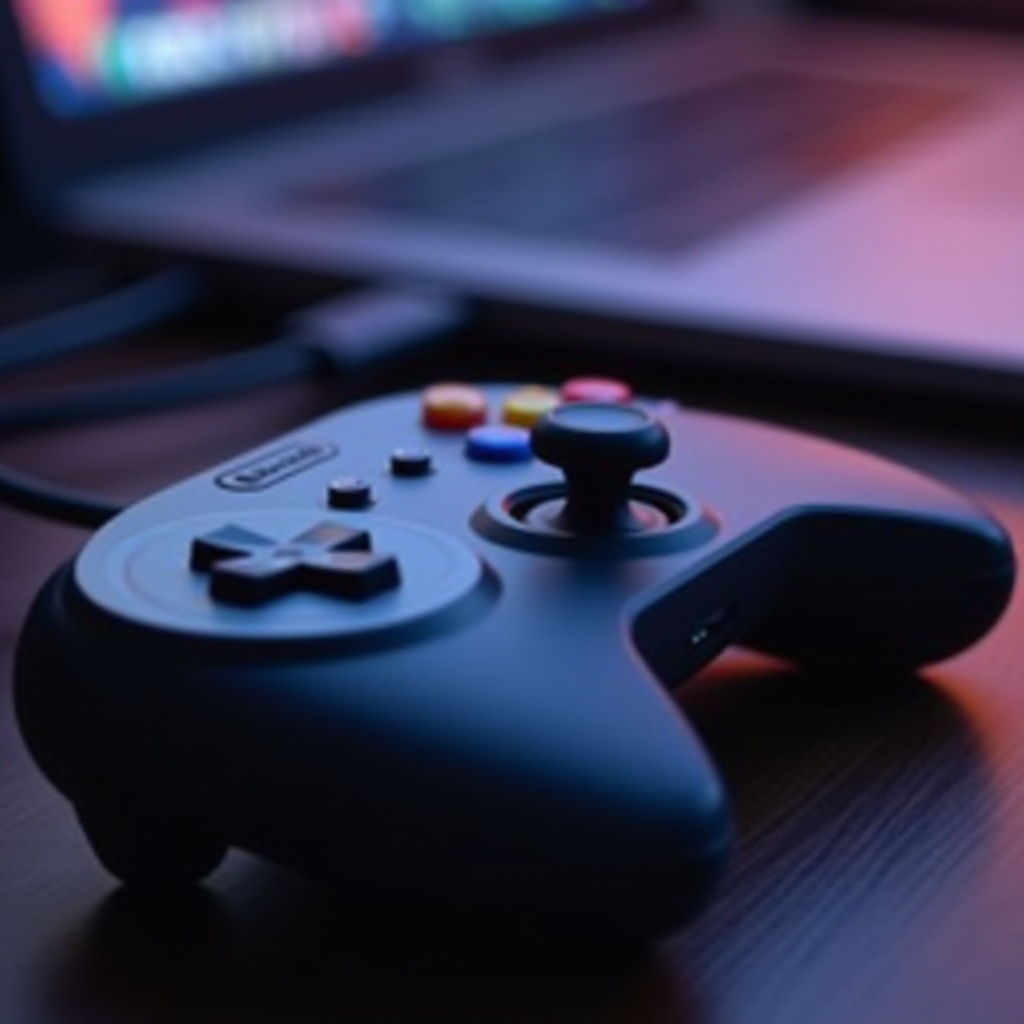
Hiểu biết về Bộ điều khiển trò chơi Nintendo cho PC
Khám phá các lựa chọn của bạn là bước đầu tiên để sử dụng bộ điều khiển Nintendo với PC một cách hiệu quả.
Các loại bộ điều khiển Nintendo tương thích với PC
Khám phá các lựa chọn phổ biến như bộ điều khiển Nintendo Switch Pro Controller, Joy-Con và bộ điều khiển NES và SNES cổ điển. Mỗi thiết bị cung cấp các tính năng và lợi ích riêng biệt, đáp ứng sở thích của nhiều người chơi game khác nhau. Pro Controller là sự lựa chọn lý tưởng cho các phiên chơi game kéo dài nhờ thiết kế thoải mái. Trong khi đó, bộ điều khiển Joy-Con là hoàn hảo cho sự linh hoạt và trải nghiệm game động.
Lợi ích của việc sử dụng bộ điều khiển Nintendo trên PC
Bộ điều khiển Nintendo cải thiện trò chơi PC của bạn với sự kiểm soát và linh hoạt vượt trội. Các thiết bị này cung cấp phản hồi rung tiên tiến cho trải nghiệm nhập vai và chất lượng xây dựng mạnh mẽ. Nếu bạn chuyển đổi giữa máy chơi game và PC, bộ điều khiển Nintendo đảm bảo sự nhất quán và quen thuộc.
Thiết lập Bộ điều khiển Nintendo của bạn trên PC
Thiết lập kết nối giữa bộ điều khiển Nintendo và PC của bạn rất đơn giản. Dưới đây là cách thực hiện hiệu quả:
- Kết nối có dây: Hướng dẫn tóm tắt từng bước
- Kết nối bộ điều khiển của bạn với PC bằng cáp USB.
- Chờ máy tự động phát hiện thiết bị; trình điều khiển có thể tự động cài đặt.
-
Nếu cần, tải xuống các trình điều khiển bổ sung từ trang web Nintendo để có đầy đủ chức năng.
-
Kết nối không dây qua Bluetooth
- Nhấn và giữ nút đồng bộ trên bộ điều khiển của bạn cho đến khi đèn báo nhấp nháy.
- Mở cài đặt Bluetooth trên PC và chọn ‘Add Bluetooth or other device’.
-
Chọn bộ điều khiển từ danh sách các thiết bị có sẵn và hoàn tất quá trình ghép nối.
-
Cài đặt các trình điều khiển và phần mềm cần thiết
- Một số bộ điều khiển có thể cần phần mềm bổ sung để sử dụng tối ưu, chẳng hạn như các ứng dụng của bên thứ ba cho Pro Controller.
- Đảm bảo trình điều khiển Bluetooth trên PC của bạn luôn cập nhật để tạo điều kiện cho các kết nối không dây suôn sẻ.
Thiết lập hiệu quả tạo ra trải nghiệm trò chơi liền mạch, nhưng việc tùy chỉnh cài đặt bộ điều khiển có thể nâng cao trò chơi của bạn hơn nữa.
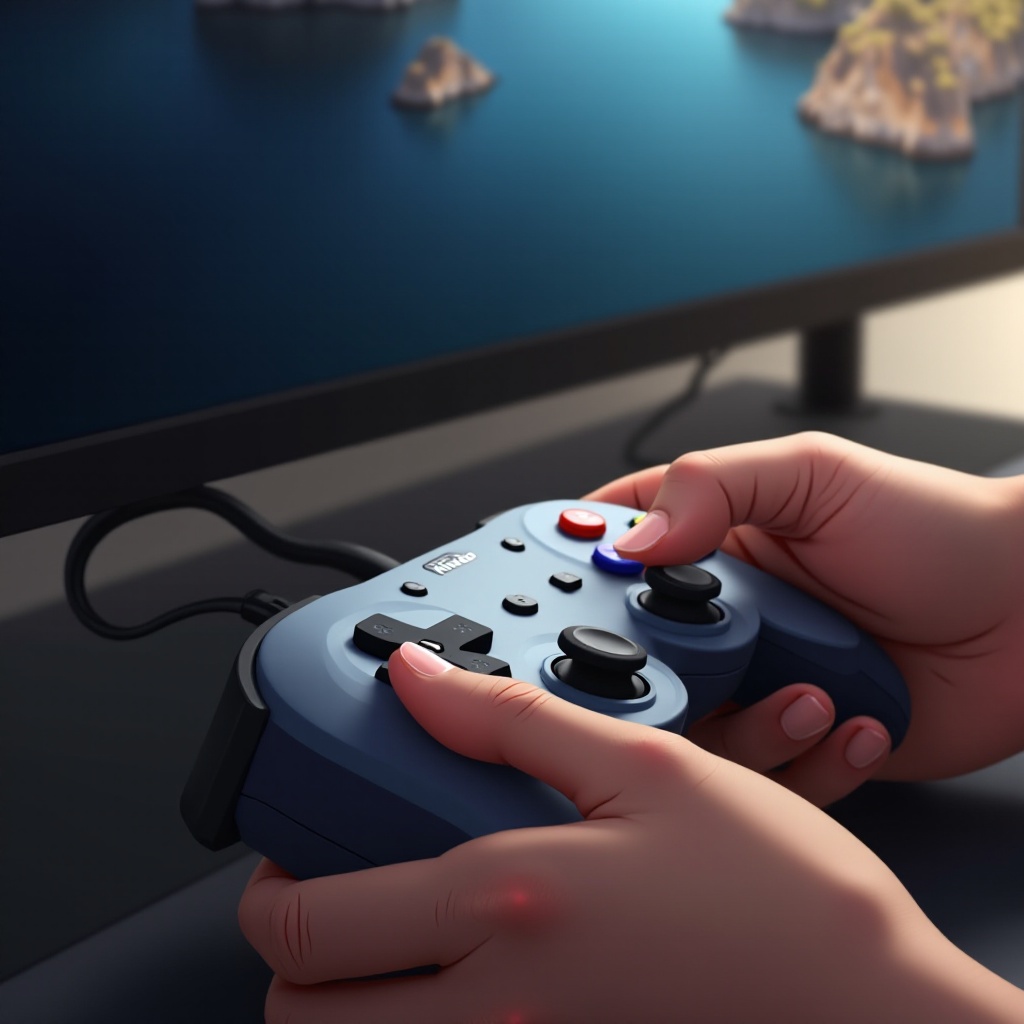
Tùy chỉnh Cài đặt Bộ điều khiển để Tối ưu hóa Trò chơi
Điều chỉnh kỹ cài đặt của bạn để tối đa hóa độ chính xác và thoải mái khi chơi game:
Sử dụng phần mềm của bên thứ ba để tùy chỉnh
Các công cụ của bên thứ ba như DS4Windows cung cấp các tùy chọn tùy chỉnh mở rộng, chẳng hạn như lập lại nút và điều chỉnh độ nhạy. Tùy chỉnh layout nút theo sở thích trò chơi của bạn bằng các công cụ này để tăng cường tương tác của bạn.
Cấu hình Cài đặt Bộ điều khiển cho các Trò chơi Cụ thể
Truy cập vào menu cài đặt của trò chơi để điều chỉnh cấu hình đầu vào. Nhiều trò chơi cho phép tùy chỉnh cụ thể để tối ưu hóa hiệu suất trực tiếp trong trò chơi.
Cài đặt tối ưu không chỉ nâng cao trải nghiệm của bạn mà còn giải quyết các vấn đề kỹ thuật một cách hiệu quả.
Khắc phục các Vấn đề Thông thường
Giải quyết hiệu quả các vấn đề kết nối và điều khiển để duy trì trải nghiệm chơi game mượt mà:
Vấn đề Kết nối và các Giải pháp
Nếu kết nối không thành công, khởi động lại PC và bắt đầu lại quá trình ghép nối. Xác minh xem PC của bạn đã bật Bluetooth hay chưa và kiểm tra pin của bộ điều khiển nếu đó là không dây.
Điều chỉnh Điều chuẩn và Thời gian Phản hồi
Giải quyết hiện tượng lag đầu vào bằng cách điều chỉnh lại bộ điều khiển của bạn thông qua cài đặt máy tính hoặc các ứng dụng của bên thứ ba. Điều chỉnh thời gian phản hồi để có phản hồi ngay lập tức trong suốt trò chơi.
Với việc khắc phục sự cố đi kèm với khả năng tin cậy cải thiện, để nâng cao hơn nữa thiết lập trò chơi của bạn, hãy cân nhắc tích hợp các phụ kiện.
Nâng cao Trải nghiệm Chơi game của bạn với Phụ kiện
Các phụ kiện có thể tăng cường đáng kể chức năng và hiệu suất:
Phụ kiện Được đề xuất cho Bộ điều khiển Nintendo
Sử dụng các đế sạc để thuận tiện và các kính vuốt để tăng độ chính xác và độ bám. Cá nhân hóa bộ điều khiển với các skins để tăng thêm vẻ thẩm mỹ.
Bảo dưỡng Bộ điều khiển của bạn để sử dụng lâu dài
Thường xuyên làm sạch để ngăn bụi bẩn và đảm bảo chức năng. Sử dụng khăn ẩm hoặc khăn lau cồn để làm sạch bề mặt và không khí nén cho các khu vực nút bấm.
Cuối cùng, so sánh cách các bộ điều khiển Nintendo so với các thương hiệu khác để hiểu rõ hơn vị trí của chúng trong thế giới trò chơi.
So sánh Bộ điều khiển Nintendo với Các Thương hiệu khác cho PC
Cân nhắc các lựa chọn giúp trong việc đưa ra các quyết định thông minh:
Phân tích Hiệu suất và Sự Dễ sử dụng
Bộ điều khiển Nintendo cung cấp thiết kế công thái học và độ bền, với lợi thế độc đáo so với nhiều đối thủ như Razer. Mặc dù chúng có thể ít tùy chỉnh hơn so với một số thiết bị cụ thể cho PC, nhưng chúng cung cấp hiệu suất đáng tin cậy.
Ưu và Nhược điểm của Bộ điều khiển Nintendo trên PC
Ưu điểm bao gồm khả năng tương thích với các trò chơi PC lớn và xây dựng chắc chắn. Nhược điểm tiềm năng là giá cả và phần mềm bên thứ ba hạn chế để tùy chỉnh.
Mặc dù những so sánh này hỗ trợ cho việc quyết định, nhưng cuối cùng các bộ điều khiển Nintendo cung cấp trải nghiệm chơi game chất lượng cao cho người dùng PC.
Kết luận
Bộ điều khiển Nintendo là một bổ sung giá trị cho các game thủ PC, mang lại trải nghiệm chơi game tuyệt vời. Với việc thiết lập và tùy chỉnh kỹ lưỡng, chúng cải thiện tương tác của bạn với nhiều trò chơi và đảm bảo sự chuyển đổi mượt mà giữa các nền tảng chơi game.
Câu Hỏi Thường Gặp
Những trò chơi PC nào tốt nhất để chơi với tay cầm Nintendo?
Tay cầm Nintendo hoạt động tốt nhất với các trò chơi hành động và platformer, nơi độ chính xác và phản ứng nhanh là quan trọng.
Làm thế nào để cập nhật firmware cho tay cầm Nintendo trên PC?
Kết nối tay cầm qua USB và kiểm tra cập nhật thông qua Nintendo Switch Console hoặc sử dụng các tiện ích từ bên thứ ba cho PC.
Tôi có thể sử dụng nhiều tay cầm Nintendo trên một PC không?
Có, hầu hết các PC hỗ trợ nhiều tay cầm, cho phép bạn dễ dàng tận hưởng trò chơi đa người chơi.