23 Th7 2026
Post by Charlotte
Giới thiệu
Bạn muốn một cách nhanh chóng, không cần dây cáp để di chuyển tệp giữa các thiết bị Windows ở gần mà không cần đăng nhập vào tài khoản đám mây hay cắm USB? Chia sẻ lân cận được tích hợp trong Windows cho phép bạn phát hiện thiết bị qua Bluetooth và chuyển tệp qua Wi‑Fi hoặc Bluetooth chỉ với vài cú nhấp. Hướng dẫn này cho bạn biết cách bật Chia sẻ lân cận, thiết lập đúng cách, và chia sẻ tệp, ảnh, cũng như trang web. Bạn cũng sẽ học các nút chuyển nhanh giúp tăng tốc quy trình làm việc, mẹo bảo mật để kiểm soát ai có thể nhìn thấy PC của bạn, và các cách khắc phục đã được chứng minh khi việc chia sẻ gặp lỗi.
Chúng ta sẽ bắt đầu bằng cách làm rõ Chia sẻ lân cận làm gì để bạn biết khi nào nên dùng. Sau đó, chúng ta sẽ chuẩn bị thiết bị, bật tính năng trên Windows 11 và Windows 10, và thực hành gửi và nhận. Tiếp theo, bạn sẽ tìm thấy các lối tắt, các bước khắc phục sự cố, và các lựa chọn thay thế cho việc truyền tải đa nền tảng. Hãy bắt đầu với những điều cơ bản và hướng tới việc chia sẻ mượt mà, đáng tin cậy.
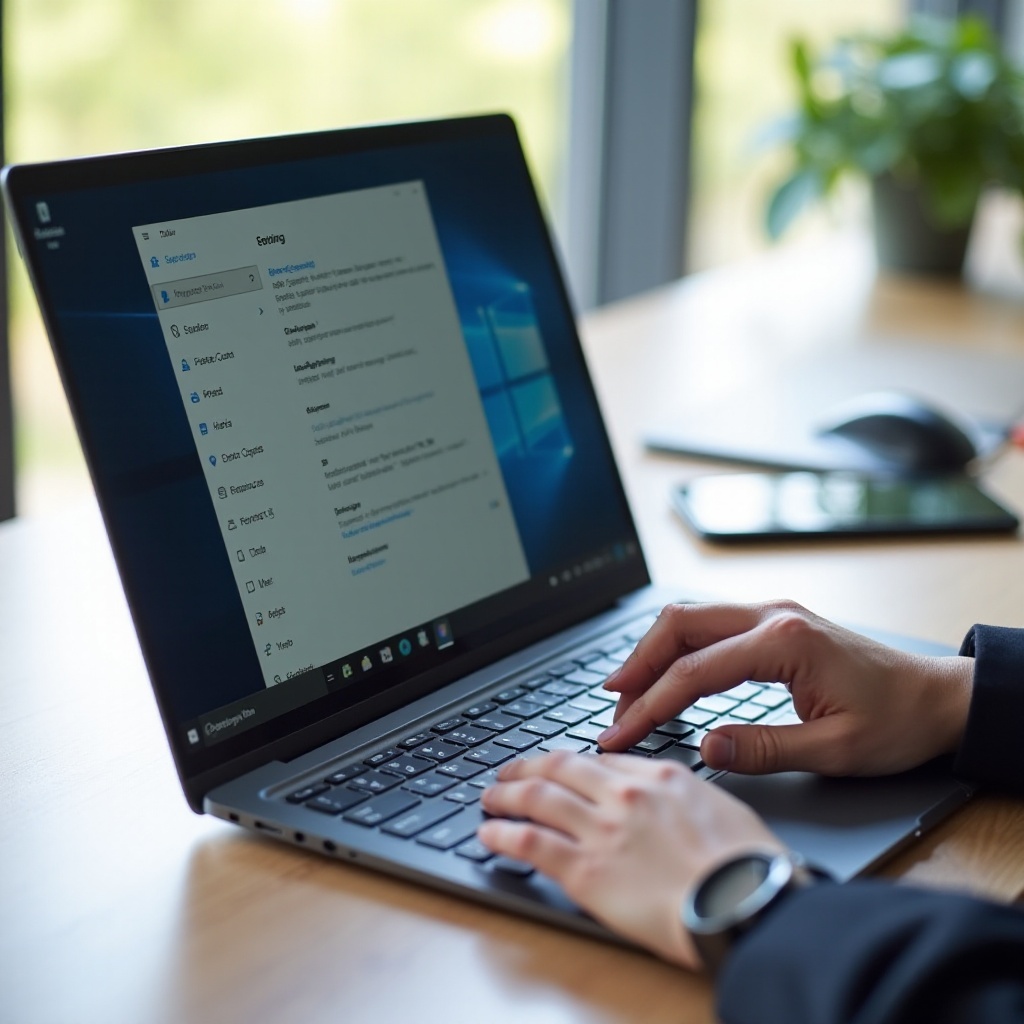
Chia sẻ lân cận là gì và khi nào nên dùng
Chia sẻ lân cận cho phép các PC Windows phát hiện nhau bằng Bluetooth, sau đó truyền tệp và liên kết bằng Wi‑Fi khi có, hoặc Bluetooth cho các mục nhỏ nếu không có Wi‑Fi. Bạn phê duyệt mỗi lần truyền đến, vì vậy không có gì vào PC của bạn mà không có sự cho phép của bạn. Bạn có thể giới hạn khả năng hiển thị chỉ cho các thiết bị bạn đã đăng nhập hoặc mở cho mọi người ở gần để chia sẻ nhanh một lần với những người đáng tin cậy.
Hãy dùng Chia sẻ lân cận khi hai thiết bị Windows ở trong cùng một phòng hoặc cách nhau một khoảng ngắn và cả hai đều bật Bluetooth và Wi‑Fi. Đây là lựa chọn hoàn hảo để gửi ảnh chụp màn hình, PDF, ảnh, và trang web trong các cuộc họp, buổi học, hoặc ở nhà. Đối với các thư mục video rất lớn hoặc người nhận ở xa, chia sẻ qua mạng, ổ đĩa đám mây, hoặc SSD gắn ngoài có thể phù hợp hơn.
Bây giờ bạn đã biết tính năng này làm gì, hãy chuẩn bị các PC để có thể bật lên và tránh các trục trặc thường gặp.
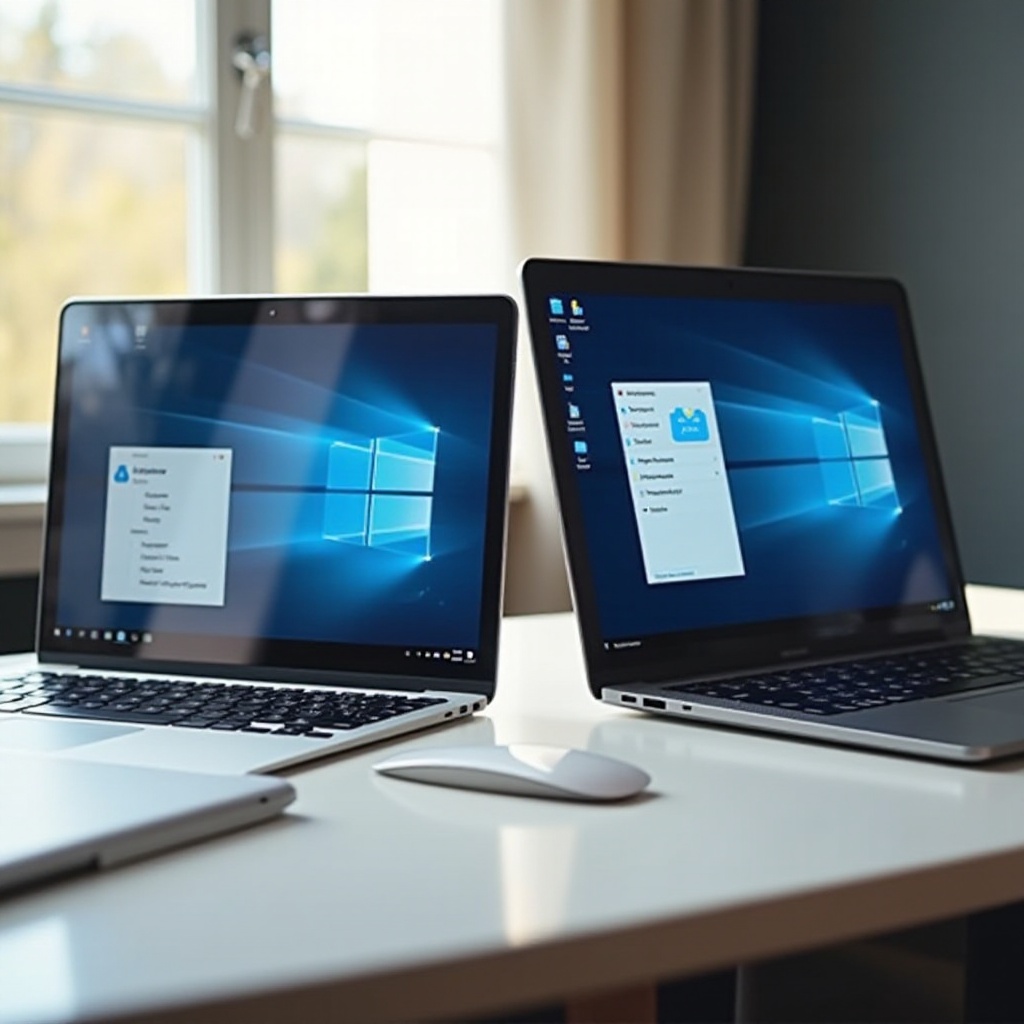
Yêu cầu và chuẩn bị: Phiên bản Windows, Bluetooth, Wi‑Fi, và mạng Riêng tư
Một vài kiểm tra ban đầu sẽ giải quyết hầu hết vấn đề về sau. Hãy thực hiện các điểm sau trên cả PC gửi và nhận.
- Phiên bản Windows: Dùng Windows 11 hoặc bản Windows 10 được hỗ trợ. Cài đặt các bản cập nhật mới nhất trong Cài đặt, Windows Update.
- Phần cứng Bluetooth: Xác nhận có Bluetooth và đang bật. Mở Cài đặt, Bluetooth và thiết bị, và đảm bảo Bluetooth đang Bật.
- Wi‑Fi: Để truyền nhanh, giữ Wi‑Fi Bật và được kết nối. Bluetooth có thể chuyển tệp nhỏ nhưng chậm hơn nhiều.
- Khoảng cách và vật cản: Giữ các thiết bị trong khoảng 10 mét, hạn chế tường hoặc kim loại giữa chúng.
- Hồ sơ mạng: Đặt Wi‑Fi là Riêng tư trên cả hai PC. Vào Cài đặt, Mạng và Internet, Wi‑Fi, mạng của bạn, Hồ sơ mạng, Riêng tư.
- Nguồn và radio: Tắt Chế độ máy bay. Giữ cả hai màn hình sáng và thiết bị mở khóa khi thử nghiệm.
- Tài khoản cho mục đích cá nhân: Nếu bạn chọn Chỉ thiết bị của tôi, hãy đăng nhập cùng một tài khoản Microsoft trên cả hai PC.
- Cập nhật và trình điều khiển: Cài đặt cập nhật Windows và cập nhật trình điều khiển Bluetooth, Wi‑Fi qua Windows Update hoặc công cụ của nhà sản xuất thiết bị.
- Tường lửa và khám phá: Cho phép Khám phá mạng và Chia sẻ tệp và máy in trên mạng Riêng tư. Nếu dùng tường lửa bên thứ ba, cho phép khám phá cục bộ và chia sẻ lân cận.
Với những điều cơ bản này, bạn đã sẵn sàng bật Chia sẻ lân cận, bắt đầu với Windows 11.
Cách bật Chia sẻ lân cận trong Windows 11 (từng bước)
Windows 11 đặt Chia sẻ lân cận trong phần Hệ thống và cung cấp một nút Cài đặt nhanh để thao tác nhanh. Hãy làm theo trình tự sau:
1) Mở Cài đặt bằng phím Windows + I.
2) Chọn Hệ thống, rồi Chia sẻ lân cận.
3) Bật công tắc Chia sẻ lân cận.
4) Chọn chế độ hiển thị:
– Chỉ thiết bị của tôi: Chỉ các PC của bạn đã đăng nhập cùng tài khoản Microsoft mới có thể phát hiện bạn.
– Mọi người ở gần: Bất kỳ thiết bị Windows nào ở gần đều có thể phát hiện bạn cho đến khi bạn tắt hoặc thay đổi chế độ hiển thị.
5) Đặt nơi lưu các tệp nhận được với mục Lưu các tệp tôi nhận vào. Chọn một thư mục bạn thường theo dõi.
6) Đảm bảo tên PC của bạn trông độc nhất và rõ ràng. Vào Cài đặt, Hệ thống, Giới thiệu, Đổi tên PC này, và chọn tên thân thiện.
7) Xác nhận Bluetooth và Wi‑Fi đang Bật trong Cài đặt, Bluetooth và thiết bị, và Cài đặt, Mạng và Internet.
8) Xác minh mạng Wi‑Fi của bạn được đặt là Riêng tư trên cả hai thiết bị.
Thử truyền một tệp:
– Trong File Explorer, nhấp chuột phải vào tệp và chọn Chia sẻ. Chọn thiết bị đích trong phần Chia sẻ lân cận.
– Trên PC nhận, chấp nhận thông báo và lưu tệp.
Bạn cũng có thể chuyển đổi chế độ hiển thị từ Cài đặt nhanh bằng phím Windows + A. Nếu nút Chia sẻ lân cận không có, nhấp biểu tượng bút chì, Thêm, và chọn Chia sẻ lân cận. Tiếp theo, hãy xem các bước tương tự cho Windows 10 để bạn có thể thiết lập cả các PC cũ hơn.
Cách bật Chia sẻ lân cận trong Windows 10 (từng bước)
Windows 10 có Chia sẻ lân cận trong phần Trải nghiệm được chia sẻ. Cách thiết lập giống Windows 11 với vài khác biệt nhỏ về giao diện.
1) Mở Cài đặt từ menu Bắt đầu.
2) Chọn Hệ thống, rồi Trải nghiệm được chia sẻ.
3) Bật Chia sẻ lân cận.
4) Chọn ai có thể chia sẻ hoặc nhận nội dung:
– Chỉ thiết bị của tôi
– Mọi người ở gần
5) Nhấp Thay đổi trong mục Lưu các tệp tôi nhận vào và chọn thư mục cho tệp đến.
6) Bật Bluetooth trong Cài đặt, Thiết bị, Bluetooth và các thiết bị khác.
7) Đặt mạng Wi‑Fi của bạn thành Riêng tư trong Cài đặt, Mạng và Internet, Trạng thái, Thuộc tính.
Thử truyền từ File Explorer bằng cách nhấp chuột phải vào tệp, chọn Chia sẻ, và chọn thiết bị ở gần. Phê duyệt lời nhắc trên PC nhận và kiểm tra vị trí lưu đã chọn. Sau khi bật Chia sẻ lân cận trên cả hai phiên bản, một vài tinh chỉnh nhỏ sẽ giúp việc phát hiện nhanh hơn và tải xuống dễ tìm hơn.
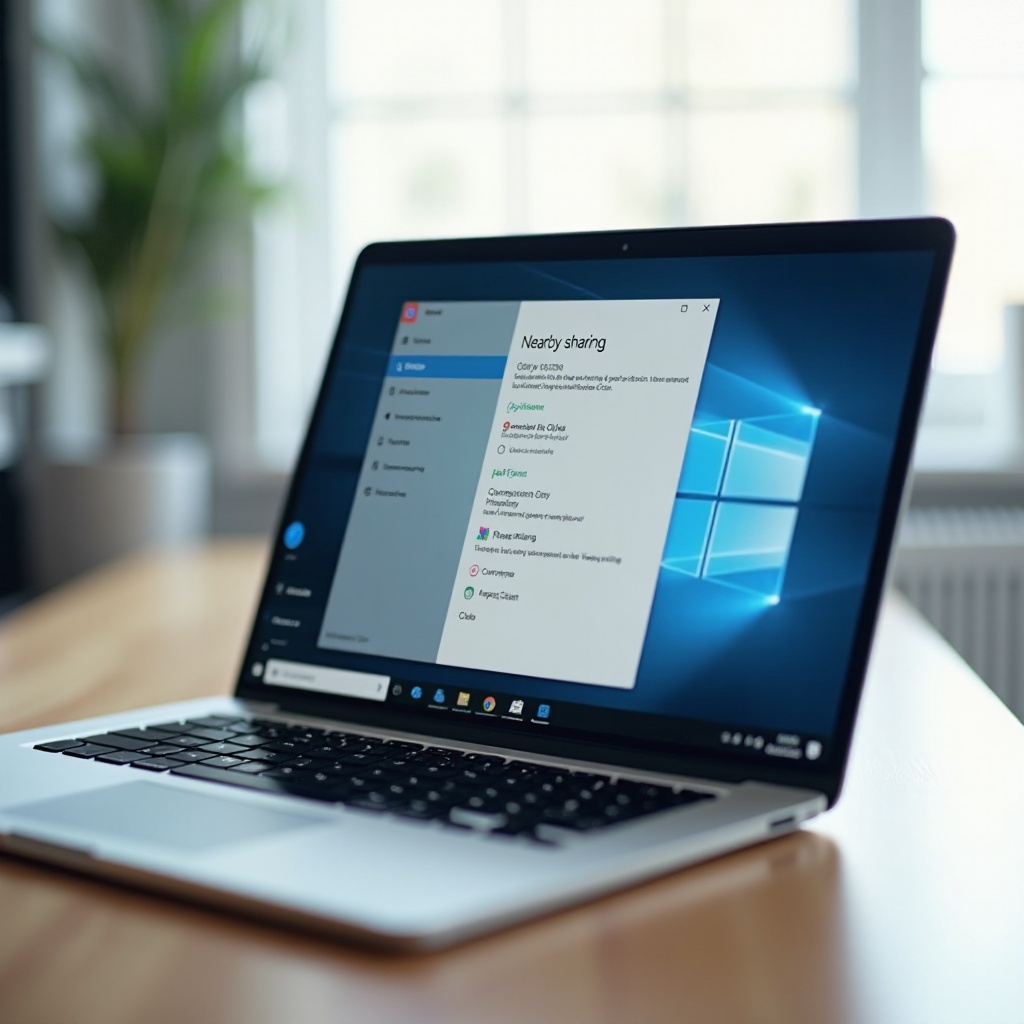
Cấu hình chế độ hiển thị, tên thiết bị và vị trí lưu mặc định
Một lượt cấu hình ngắn sẽ giảm sai sót, giữ việc truyền trong tầm kiểm soát và tránh thất lạc tệp.
- Chế độ hiển thị: Với sử dụng thường xuyên, giữ Chỉ thiết bị của tôi để chỉ các PC của bạn nhìn thấy bạn. Chuyển sang Mọi người ở gần cho các cộng tác nhanh, rồi đổi lại khi xong.
- Tên thiết bị: Đổi tên PC thành nhãn duy nhất, dễ nhận biết, chẳng hạn Alex Surface Pro hoặc Marketing Laptop 3. Tránh trùng lặp như Office PC trên nhiều máy.
- Vị trí lưu: Đặt Lưu các tệp tôi nhận vào thành nơi dễ thấy như Downloads\Nearby hoặc Desktop\Nearby. Khi mọi lần truyền đều vào một thư mục dự đoán được, bạn sẽ đỡ mất công tìm kiếm.
- Thông báo và tập trung: Đảm bảo thông báo được bật và Không làm phiền hoặc Hỗ trợ tập trung không ẩn lời nhắc khi bạn thử truyền.
Những tinh chỉnh này giúp sử dụng hàng ngày trơn tru. Giờ hãy gửi và nhận ngay từ những nơi bạn vốn làm việc: File Explorer, Photos, và Microsoft Edge.
Cách gửi và nhận tệp, ảnh, và trang web (File Explorer, Photos, Edge)
Chia sẻ lân cận được tích hợp với các ứng dụng lõi của Windows, vì vậy bạn không cần học công cụ mới. Hãy dùng ở nơi bạn lưu trữ, xem, và duyệt.
Gửi từ File Explorer:
– Chọn một hoặc nhiều tệp, nhấp chuột phải và chọn Chia sẻ.
– Chọn thiết bị ở gần khi nó xuất hiện trong Chia sẻ lân cận.
Gửi từ Photos:
– Mở một ảnh, nhấp Chia sẻ, và chọn PC ở gần.
Gửi trang web từ Microsoft Edge:
– Nhấp biểu tượng Chia sẻ khi đang xem trang.
– Chọn thiết bị từ danh sách.
Nhận tệp:
– Chờ thông báo trên PC nhận.
– Nhấp Lưu hoặc Lưu thành để xác nhận và chọn vị trí.
– Mở tệp từ thông báo hoặc điều hướng đến thư mục đích.
Nếu một thiết bị không xuất hiện, hãy kiểm tra lại Bluetooth, Wi‑Fi, chế độ hiển thị và hồ sơ mạng. Nếu bạn chia sẻ thường xuyên, phần tiếp theo sẽ chỉ các cách làm nhanh hơn bằng Cài đặt nhanh và menu ngữ cảnh.
Dùng Cài đặt nhanh và menu ngữ cảnh để bật/tắt và chia sẻ nhanh hơn
Tốc độ rất quan trọng khi bạn lặp lại một tác vụ nhiều lần mỗi ngày. Windows cung cấp vài lối tắt đơn giản giúp giảm số lần nhấp và giữ trạng thái chia sẻ luôn hiển thị.
- Cài đặt nhanh: Nhấn Windows + A để mở Cài đặt nhanh. Bật/tắt Chia sẻ lân cận và nhấp vào nhãn để mở trang cài đặt đầy đủ. Bạn cũng có thể bật/tắt Bluetooth và Wi‑Fi tại đây. Nếu ô Chia sẻ lân cận không có, nhấp biểu tượng chỉnh sửa, rồi Thêm, và chọn Chia sẻ lân cận.
- Menu ngữ cảnh: Trong File Explorer, nhấp chuột phải vào tệp và chọn Chia sẻ. Đây là cách nhanh nhất để gọi Chia sẻ lân cận cho tệp và thư mục.
Nếu bạn vẫn không thấy thiết bị hoặc truyền thất bại, hãy thực hiện các bước khắc phục sự cố tập trung dưới đây rồi thử lại.
Khắc phục sự cố: Chia sẻ lân cận không hiển thị, bị mờ, hoặc truyền thất bại
Hầu hết lỗi xuất phát từ radio, chế độ hiển thị, hoặc hồ sơ mạng. Hãy đi qua danh sách kiểm tra này theo thứ tự và thử lại sau mỗi thay đổi.
- Đặt lại kết nối không dây: Tắt rồi bật lại Bluetooth và Wi‑Fi trên cả hai PC. Bật/tắt Chế độ máy bay cũng có thể đặt lại radio một cách sạch sẽ.
- Giảm khoảng cách và nhiễu: Đưa các thiết bị lại gần và tránh tường dày, kệ kim loại, hoặc nhiễu lò vi sóng mạnh.
- Xác nhận mạng Riêng tư: Mở cài đặt mạng Wi‑Fi của bạn và chuyển hồ sơ mạng sang Riêng tư trên cả hai PC. Mạng Công cộng hạn chế việc khám phá theo thiết kế.
- Chế độ hiển thị khi thử nghiệm: Đặt chế độ hiển thị thành Mọi người ở gần trên cả hai PC để loại trừ việc không khớp tài khoản. Nếu bạn thích Chỉ thiết bị của tôi, hãy xác nhận cả hai PC đăng nhập cùng tài khoản Microsoft.
- Thông báo và tập trung: Tạm thời tắt Không làm phiền hoặc Hỗ trợ tập trung để bạn thấy lời nhắc đến.
- Tên thiết bị khác biệt: Nếu hai PC có cùng tên, hãy đổi một cái thành nhãn duy nhất rồi thử lại.
- Cập nhật Windows và trình điều khiển: Chạy Windows Update. Cập nhật trình điều khiển Bluetooth và Wi‑Fi trong Trình quản lý Thiết bị hoặc bằng tiện ích của nhà sản xuất, rồi khởi động lại.
- Cho phép qua tường lửa: Trong Bảo mật Windows, Tường lửa và bảo vệ mạng, cho phép Chia sẻ tệp và máy in và Khám phá mạng trên mạng Riêng tư. Cho phép khám phá cục bộ trong bất kỳ tường lửa bên thứ ba nào.
- Lưu trữ và quyền: Đảm bảo thư mục lưu tồn tại và bạn có quyền ghi. Chuyển vị trí lưu sang Downloads khi thử nghiệm.
- Khởi động lại sạch: Khởi động lại cả hai PC. Đăng xuất và đăng nhập lại nếu truyền bị treo hoặc hết thời gian chờ.
- Đặt lại mạng như biện pháp cuối cùng: Vào Cài đặt, Mạng và Internet, Cài đặt mạng nâng cao, Đặt lại mạng. Sau đó, kết nối lại Wi‑Fi và bật lại Bluetooth.
Nếu bạn cần chuyển tệp trong khi đang khắc phục, phần tiếp theo nêu các lựa chọn thay thế đáng tin cậy cho thiết lập đa nền tảng hoặc bị chính sách hạn chế.
Mẹo bảo mật, quyền riêng tư và sử dụng dữ liệu cho Chia sẻ lân cận
Chia sẻ lân cận có thể an toàn và kín đáo khi bạn giữ chế độ hiển thị chặt chẽ và phê duyệt từng lần truyền. Hãy làm theo các thói quen sau để duy trì kiểm soát.
- Dùng Chỉ thiết bị của tôi cho công việc hàng ngày và chỉ chuyển sang Mọi người ở gần khi cộng tác trực tiếp với người đáng tin cậy.
- Chia sẻ trên mạng Riêng tư, không dùng Wi‑Fi công cộng. Khám phá và truyền tải được thiết kế cho mạng cục bộ tin cậy.
- Xác minh người gửi trước khi chấp nhận truyền. Kiểm tra tên thiết bị và xác nhận trực tiếp nếu cần.
- Tắt Chia sẻ lân cận sau một phiên làm việc ở không gian chung như phòng họp hoặc lớp học.
- Lưu các tệp nhận được vào thư mục riêng và quét các mục không rõ bằng Microsoft Defender trước khi mở.
- Chú ý dữ liệu trên kết nối đo lưu lượng hoặc điểm phát di động. Truyền lớn có thể nhanh chóng tiêu tốn gói dữ liệu giới hạn.
- Không dùng chia sẻ ad hoc cho dữ liệu mật. Với tệp nhạy cảm, chọn công cụ của công ty có mã hóa hoặc liên kết đám mây bảo mật với quyền phù hợp.
Khi Chia sẻ lân cận không khả dụng hoặc bị chính sách hạn chế, bạn vẫn có các lựa chọn cung cấp việc chuyển giao nhanh, an toàn.
Các lựa chọn thay thế tốt nhất khi Chia sẻ lân cận không khả dụng (Quick Share, Phone Link, Đám mây)
Một số tình huống yêu cầu truyền tải đa nền tảng hoặc một tính năng hoạt động không cần khám phá cục bộ. Các lựa chọn này bao phủ những trường hợp phổ biến nhất.
- Quick Share cho Windows và Android: Cài đặt ứng dụng Quick Share từ Microsoft Store trên PC và bật Quick Share trên điện thoại Android của bạn. Đặt chế độ hiển thị thành Danh bạ hoặc Mọi người. Từ Android, chọn Quick Share trong bảng chia sẻ để gửi tới PC. Từ Windows, kéo tệp vào ứng dụng Quick Share để gửi tới điện thoại. Đây là lựa chọn lý tưởng cho chuyển dữ liệu Android sang PC.
- Phone Link cho Windows: Ghép nối điện thoại Android với PC qua ứng dụng Phone Link. Kéo thả ảnh và tệp, sao chép văn bản, và trả lời tin nhắn. Điều này giúp quy trình hàng ngày trôi chảy mà không cần tệp đính kèm email.
- Ổ đám mây cho truyền lớn hoặc từ xa: Dùng OneDrive, Google Drive, hoặc Dropbox cho tệp lớn, lịch sử phiên bản, hoặc khi người nhận không ở gần. Chia sẻ liên kết với quyền phù hợp và thời hạn nếu cần.
- Lưu trữ ngoài cho công việc ngoại tuyến và khổng lồ: USB hoặc SSD gắn ngoài vẫn là lựa chọn nhanh nhất cho tệp rất lớn hoặc mạng bị hạn chế.
Nếu thiết bị nhận là một PC Windows ở gần và cả hai máy đáp ứng yêu cầu, hãy chuyển lại sang Chia sẻ lân cận để có cách chuyển không dây nhanh nhất.
Kết luận
Bạn đã biết cách bật Chia sẻ lân cận, đặt đúng chế độ hiển thị, và gửi tệp, ảnh, trang web từ các ứng dụng bạn đã dùng. Bạn cũng có các nút chuyển nhanh để tăng tốc chia sẻ, danh sách kiểm tra để sửa lỗi phát hiện và truyền, và thói quen bảo mật hợp lý giúp bạn luôn kiểm soát. Khi Chia sẻ lân cận không phù hợp, Quick Share, Phone Link, lưu trữ đám mây hoặc ổ ngoài là các lựa chọn thay thế đáng tin cậy.
Giữ hồ sơ mạng ở chế độ Riêng tư, đặt cho mỗi PC một tên duy nhất, dễ nhận biết, và chỉ bật chế độ hiển thị khi cần. Với những thực hành đơn giản đó, lần chuyển tệp tiếp theo của bạn sẽ chỉ mất vài giây, không phải vài phút.
Các câu hỏi thường gặp
Làm thế nào để bật Chia sẻ lân cận trên Windows 11 nếu nút chuyển bị thiếu?
Mở Cài đặt, Hệ thống, Chia sẻ lân cận. Nếu bạn không thấy nút chuyển, chạy Windows Update, xác nhận các bộ điều hợp Bluetooth và Wi‑Fi xuất hiện trong Trình quản lý Thiết bị, và thêm ô Chia sẻ lân cận trong Cài đặt nhanh. Đảm bảo hồ sơ mạng của bạn được đặt là Riêng tư. Trên PC làm việc được quản lý, có thể có chính sách quản trị chặn chia sẻ, vì vậy hãy liên hệ bộ phận CNTT hoặc dùng Quick Share như một giải pháp tạm thời.
Tại sao Chia sẻ lân cận bị mờ trên PC của tôi, và tôi có thể khắc phục thế nào?
Chia sẻ lân cận sẽ chuyển sang màu xám khi Bluetooth không khả dụng, mạng được đặt là Công cộng, hoặc có chính sách hạn chế việc chia sẻ. Bật Bluetooth và Wi‑Fi, chuyển hồ sơ Wi‑Fi của bạn sang Riêng tư, và bật Khám phá mạng trên các mạng Riêng tư. Cập nhật trình điều khiển Bluetooth và Wi‑Fi, khởi động lại, và thử chọn “Mọi người xung quanh” khi kiểm thử. Nếu đó là thiết bị được quản lý, hãy yêu cầu bộ phận CNTT xem lại các chính sách chia sẻ.
Chia sẻ lân cận có yêu cầu Bluetooth không, và liệu nó có hoạt động qua Ethernet hoặc trên các mạng được đo lưu lượng (metered) không?
Bluetooth là bắt buộc cho việc phát hiện thiết bị và bắt tay ban đầu. Việc truyền ưu tiên Wi‑Fi để có tốc độ và có thể chuyển sang Bluetooth cho các tệp nhỏ nếu Wi‑Fi không khả dụng. Riêng Ethernet không cho phép phát hiện thiết bị, vì vậy hãy giữ Bluetooth bật ngay cả khi PC của bạn dùng cáp. Trên các kết nối được đo lưu lượng (metered), việc truyền sẽ tính vào hạn mức dữ liệu của bạn; hãy tạm dừng các tác vụ lớn hoặc chuyển sang mạng không đo lưu lượng.