29 ต.ค. 2026
Post by Charlotte
บทนำ
เพลงควรไหลลื่น การที่ Siri พูดทับเพลงโปรดของคุณทำลายบรรยากาศและทำให้คุณเสียสมาธิ หาก iPhone ของคุณอ่านข้อความออกเสียงเมื่อคุณสวม AirPods เชื่อมต่อกับ CarPlay หรือสตรีมผ่านลำโพง คุณสามารถหยุดได้ภายในไม่กี่นาที คู่มือนี้จะแสดงวิธีหยุด iPhone ประกาศการแจ้งเตือนขณะเล่นเพลงโดยใช้สวิตช์แบบรวดเร็ว การควบคุมแบบรายแอปที่แม่นยำ และโหมด Focus อัจฉริยะ คุณจะทำให้การอ่านข้อความออกเสียงเงียบลงได้โดยไม่พลาดสายหรือการเตือนที่สำคัญ นอกจากนี้ เรายังครอบคลุม Apple Watch และ CarPlay เพราะอุปกรณ์เหล่านี้ก็สามารถกระตุ้นการประกาศได้เช่นกัน
คุณจะเริ่มจากวิธีแก้ที่เร็วที่สุด จากนั้นจะปรับแต่งการประกาศสำหรับแอปเฉพาะอย่าง Messages, WhatsApp, Instagram และ Mail หลังจากนั้น คุณจะสร้างโฟกัส Music ที่บล็อกการรบกวนระหว่างการออกกำลังกาย การเดินทาง และช่วงเรียน สุดท้ายคุณจะทำให้ทุกอย่างเป็นอัตโนมัติเพื่อให้การตั้งค่าที่เหมาะสมทำงานทันทีที่คุณเชื่อมต่อหูฟังหรือเปิดแอปเพลง
ทุกขั้นตอนใช้ฟีเจอร์ที่มีใน iOS อยู่แล้ว คุณไม่จำเป็นต้องใช้เครื่องมือของบุคคลที่สาม ทำตามบน iPhone ของคุณ และทดสอบหลังจากเปลี่ยนแต่ละครั้ง เมื่อจบ คุณจะสามารถฟังเพลย์ลิสต์และพอดแคสต์ต่อเนื่องได้โดยไม่มีเสียงพูดมาขัดจังหวะ
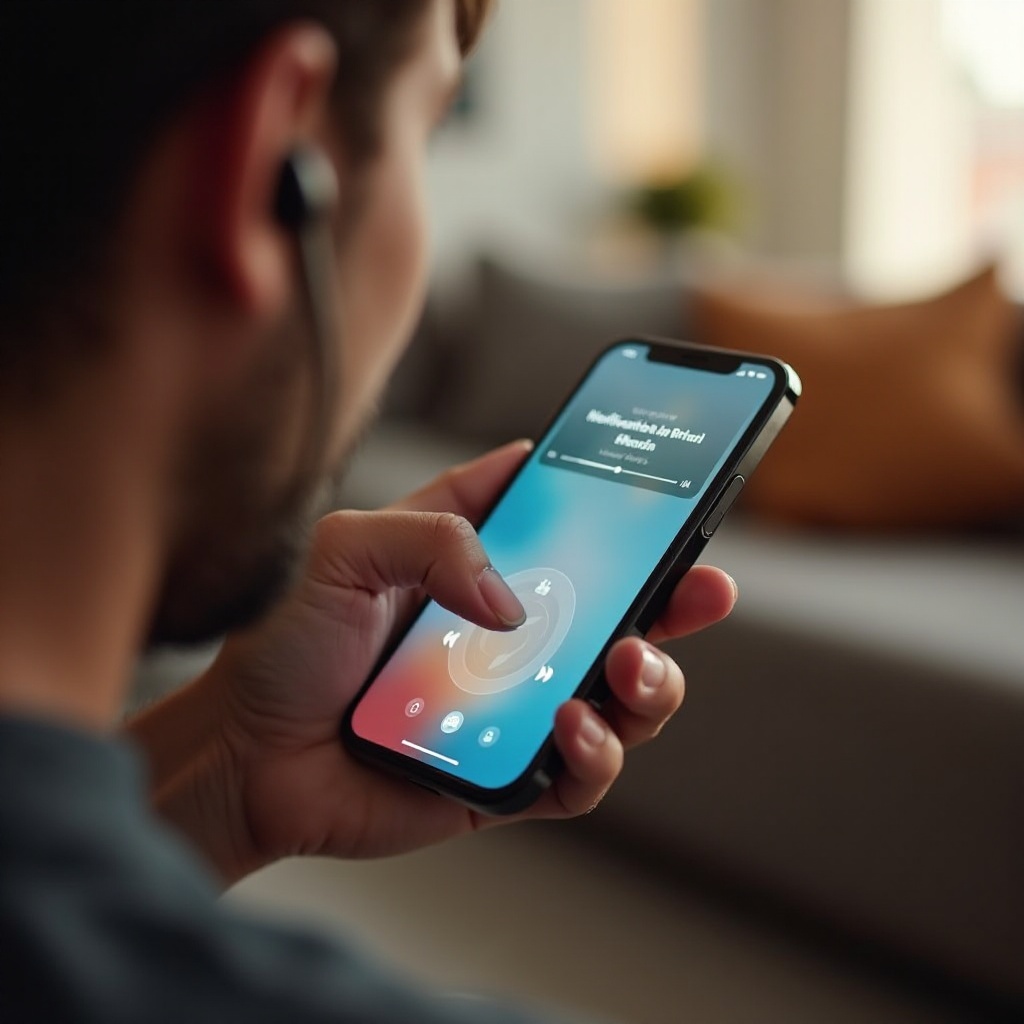
ทำไม iPhone ของคุณจึงประกาศการแจ้งเตือนขณะเล่นเพลง
ก่อนที่คุณจะพลิกสวิตช์ ควรรู้ก่อนว่าอะไรก่อให้เกิดการรบกวน Siri สามารถประกาศการแจ้งเตือนได้เมื่อคุณใช้หูฟังที่รองรับ เช่น AirPods และ Beats หรือเมื่อคุณใช้ CarPlay เมื่อมีการเตือนใหม่เข้ามา Siri จะอ่านออกเสียงและเพลงของคุณจะลดระดับเสียงลงเพื่อให้คุณได้ยินข้อความ ซึ่งมีประโยชน์เมื่อคุณไม่สามารถดูโทรศัพท์ได้ แต่ก็ทำลายช่วงเวลาการฟังได้เช่นกัน
มีองค์ประกอบหลายส่วน:
– Announce Notifications: Siri จะอ่านการแจ้งเตือนที่เข้ามาในขณะที่คุณสวมหูฟังหรือใช้ CarPlay
– Announce Calls: Siri จะแจ้งว่ามีใครโทรมา ฟีเจอร์นี้แยกจากการประกาศข้อความ
– แหล่งจากแอป: Messages, WhatsApp, Mail และแอปโซเชียลมักเป็นตัวกระตุ้นการประกาศ
– เสียงพูดอื่น ๆ: เสียงนำทางจากแผนที่และโค้ชชิ่งการออกกำลังกายอาจพูดทับเพลงของคุณ
ตอนนี้เมื่อคุณรู้แล้วว่ามีอะไรบ้าง คุณก็เลือกวิธีแก้ที่ถูกต้องได้ ก่อนอื่น ตัดเสียงรบกวนอย่างรวดเร็วด้วยสวิตช์แบบรวม จากนั้นปรับพฤติกรรมตามอุปกรณ์และตามแอปเพื่อให้คุณเงียบเฉพาะสิ่งที่ไม่อยากได้ยิน
สวิตช์แบบรวมที่เร็วที่สุดเพื่อหยุดการประกาศ (Control Center และ Settings)
เมื่อคุณต้องการความเงียบในทันที ให้ใช้การควบคุมแบบรวม สวิตช์เหล่านี้จะหยุด Siri ไม่ให้พูดทั่วทั้งระบบ
Control Center
1) เปิด Settings > Control Center.
2) เพิ่มตัวควบคุมชื่อ ‘Announce Notifications’ ไปยัง Included Controls หากคุณยังไม่เห็น
3) เมื่อคุณต้องการความเงียบ ปัดลงเปิด Control Center แล้วแตะ ‘Announce Notifications’ เพื่อสลับปิด
Settings
1) ไปที่ Settings > Siri & Search > Announce Notifications.
2) ปิดสวิตช์หลัก ‘Announce Notifications’ เพื่อหยุดการประกาศแบบพูดทุกที่
ใช้ปุ่มสลับใน Control Center เมื่อคุณต้องการวิธีแก้ชั่วคราวอย่างรวดเร็ว ใช้สวิตช์ใน Settings เมื่อคุณต้องการให้การประกาศปิดอยู่จนกว่าจะเปิดเองใหม่ด้วยมือ เมื่อคุณลิ้มรสความเงียบแล้ว คุณอาจอยากเก็บการประกาศไว้บางที่แต่ไม่ใช่ทุกที่ ตรงนี้แหละที่การควบคุมระดับอุปกรณ์ช่วยได้
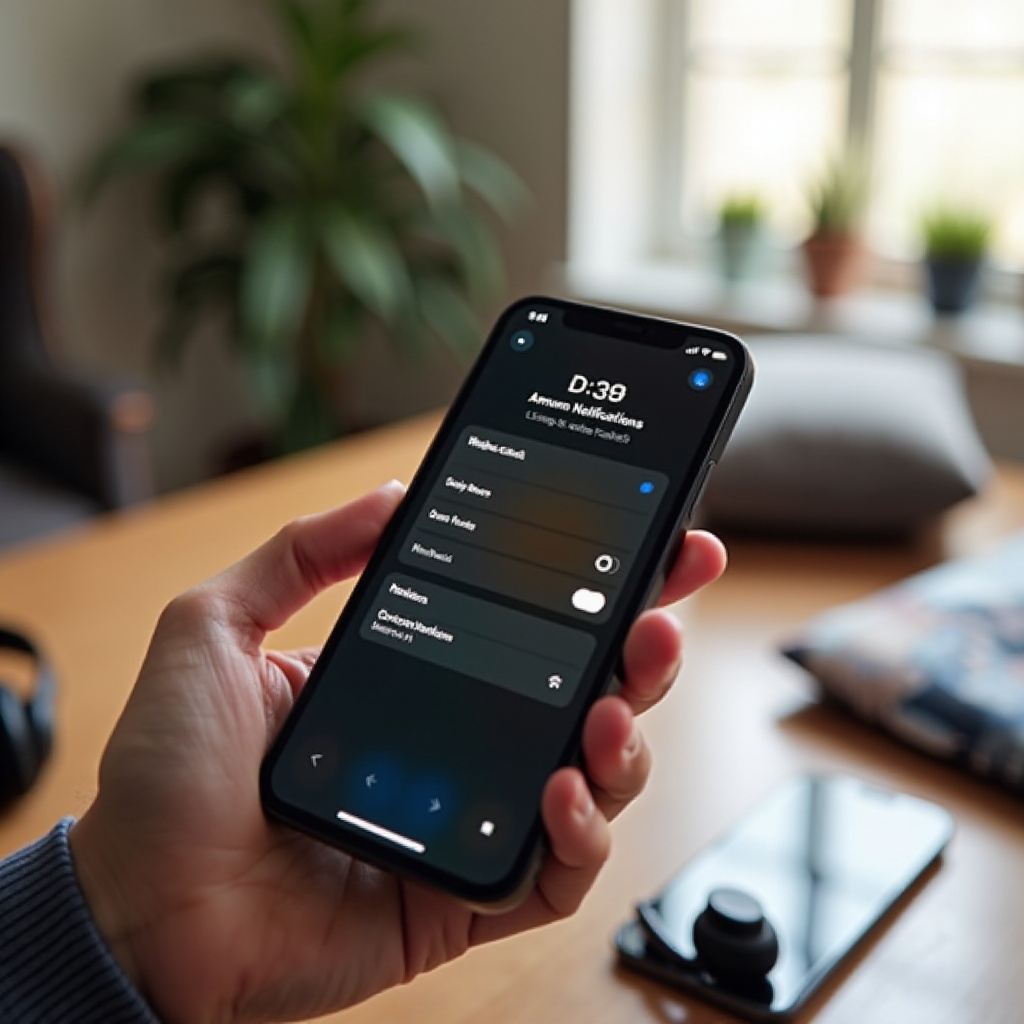
ปิด Announce Notifications สำหรับหูฟังและ CarPlay
ถ้าคุณชอบการประกาศขณะขับรถแต่เกลียดมันระหว่างออกกำลังกาย คุณสามารถแยกพฤติกรรมตามอุปกรณ์ได้ ไม่จำเป็นต้องปิดฟีเจอร์ทั้งระบบ
ทำดังนี้:
1) ไปที่ Settings > Siri & Search > Announce Notifications.
2) เว้นสวิตช์หลักให้เปิดอยู่
3) ปิด ‘Headphones’ ถ้าคุณไม่ต้องการการประกาศเมื่อสวม AirPods หรือ Beats
4) ปิด ‘CarPlay’ ถ้าคุณไม่ต้องการการประกาศในรถ
วิธีนี้ให้การควบคุมแบบละเอียด เช่น คุณสามารถเปิดการประกาศใน CarPlay เพื่อความปลอดภัย แต่หยุดการประกาศระหว่างฟังผ่านหูฟัง หากคุณยังต้องการฟีเจอร์นี้แต่เฉพาะบางแอป ให้ตั้งค่าควบคุมแบบรายแอปถัดไป จะได้สมดุลระหว่างความรับรู้กับความสงบ
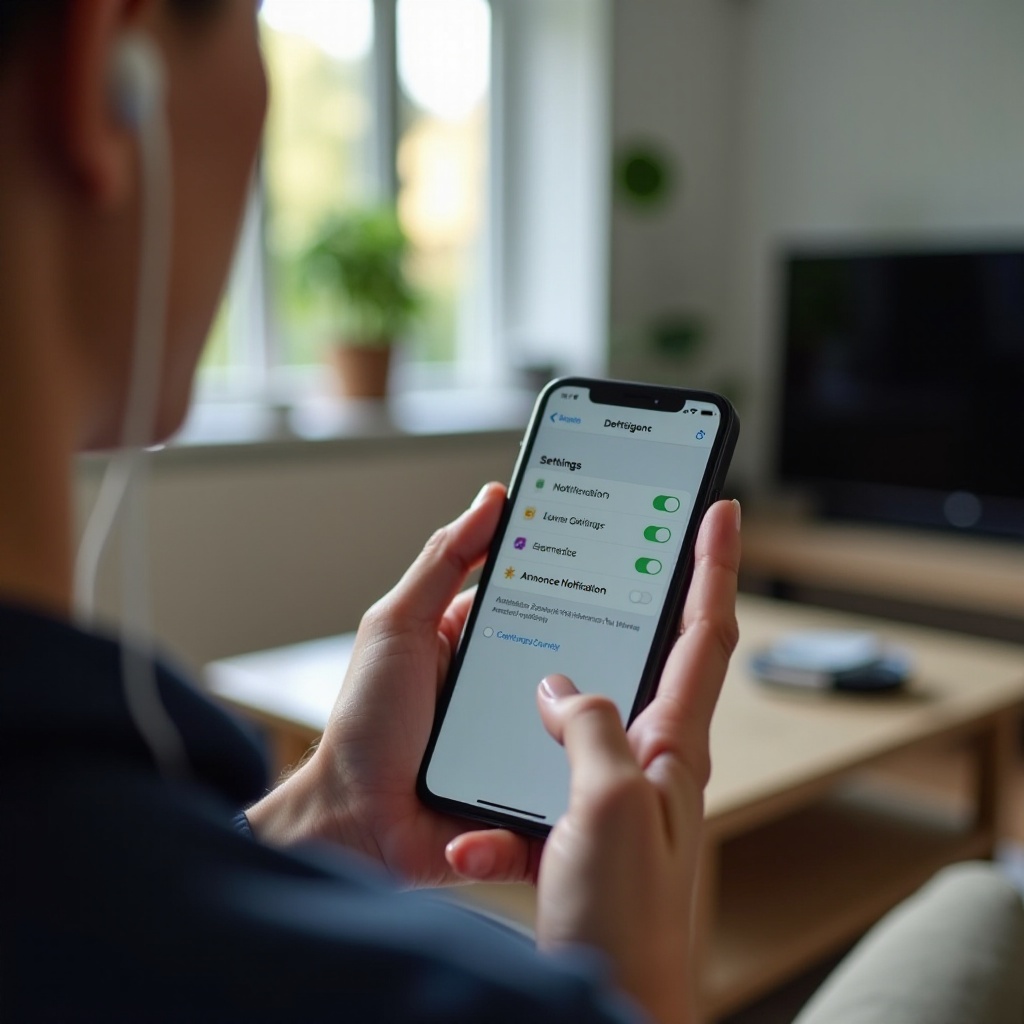
ทำให้ Siri เงียบสำหรับบางแอปโดยไม่พลาดการเตือน (Messages, WhatsApp, Instagram, Mail)
การควบคุมแบบรายแอปเป็นจุดลงตัวสำหรับผู้ฟังหลายคน คุณสามารถหยุด Siri จากการอ่านการแจ้งเตือนของแอปเฉพาะ ในขณะที่ยังคงมีการเตือนบนหน้าจอ แบนเนอร์ และป้ายกำกับอยู่ เพลงของคุณเล่นต่อไปได้ และคุณค่อยไปเช็คข้อความทีหลัง
ตั้งค่าได้ดังนี้:
1) ไปที่ Settings > Siri & Search > Announce Notifications.
2) เลื่อนลงไปยังรายชื่อแอป
3) ปิดการประกาศสำหรับ Messages, WhatsApp, Instagram, Mail หรือแอปใดก็ตามที่รบกวนคุณ
4) เว้นแอปสำคัญไว้หากคุณพึ่งพามัน เช่น แอปแชทที่ทำงานหรือปฏิทิน
วิธีนี้ช่วยลดเสียงเจื้อยแจ้วโดยไม่ทำให้พลาดข้อมูลสำคัญ หากเธรดใดสำคัญเป็นพิเศษ คุณสามารถทำเครื่องหมายผู้ติดต่อนั้นเป็น Favorite และจัดการสายโทรแยกต่างหาก นั่นพาเราไปสู่ขั้นต่อไป: เก็บการประกาศสายไว้แต่ปิดเสียงการอ่านข้อความ
เก็บการประกาศสายไว้แต่ปิดการประกาศข้อความ (Announce Calls เทียบกับ Announce Notifications)
คุณอาจอยากฟังว่าใครโทรมา ในขณะที่ให้โทรศัพท์เงียบสำหรับข้อความและโซเชียล iOS แยกฟีเจอร์เหล่านี้เพื่อให้คุณผสมผสานได้ตามต้องการ
- ปิดการประกาศข้อความ: Settings > Siri & Search > Announce Notifications > ปิดการประกาศแบบรายแอปหรือสวิตช์ตามอุปกรณ์
- เก็บการประกาศสายไว้: Settings > Phone > Announce Calls เลือก ‘Headphones & Car’, ‘Headphones Only’, ‘Always’ หรือ ‘Never’
การตั้งค่าที่ได้รับความนิยมคือ:
– ปิดการประกาศสำหรับข้อความ โซเชียล และอีเมล
– ตั้ง ‘Announce Calls’ เป็น ‘Headphones & Car’
คุณจะได้ยินชื่อผู้โทรโดยไม่ต้องทนฟังการอ่านข้อความตลอดเวลา หาก Siri ยังพูดในเวลาที่ไม่ต้องการ คุณสามารถตั้งให้ Siri ให้ความสำคัญกับการตอบกลับแบบเงียบสำหรับการตอบสนองของระบบส่วนใหญ่ ส่วนถัดไปจะครอบคลุมเรื่องนี้
ตั้งให้ Siri ให้ความสำคัญกับการตอบกลับแบบเงียบเพื่อหลีกเลี่ยงเสียงพูดแทรก
Siri สามารถตอบกลับด้วยข้อความบนหน้าจอแทนเสียงพูดได้ วิธีนี้ช่วยลดเสียงพูดที่ไม่คาดคิดทั่วทั้งระบบ ไม่ใช่แค่ระหว่างฟังเพลง
ทำดังนี้:
1) ไปที่ Settings > Siri & Search > Siri Responses.
2) เลือก ‘Prefer Silent Responses’.
3) เปิด ‘Always Show Siri Captions’ และ ‘Always Show Speech’ หากต้องการบริบทแบบภาพโดยไม่มีเสียง
คุณจะเห็นคำตอบของ Siri โดยไม่ต้องได้ยินเสียงพูด เมื่อรวมกับการควบคุมการประกาศแบบรายแอป โทรศัพท์ของคุณจะยังคงให้ความช่วยเหลือและเงียบสงบ ต่อไป สร้างโฟกัส Music เพื่อป้องกันการรบกวนในช่วงเวลาการฟังที่สำคัญที่สุดของคุณ
ใช้โฟกัส Music เพื่อป้องกันการรบกวนระหว่างออกกำลังกาย เดินทาง หรือเรียน
Focus คือเขตรักษ์เสียงของคุณ คุณเลือกได้ว่าใครและอะไรสามารถทะลุเข้ามาได้ ที่เหลือจะรอจนกว่าคุณจะเสร็จ เหมาะอย่างยิ่งสำหรับการเทรนนิ่ง งานที่ต้องใช้สมาธิ หรือการเดินทางไกล
สร้างดังนี้:
1) ไปที่ Settings > Focus > + > Custom ตั้งชื่อว่า ‘Music’ และเลือกไอคอนรูปหูฟัง
2) Allowed People: เพิ่มแค่คนในครอบครัวใกล้ชิดหรือ Favorites ตั้ง ‘Calls From’ เป็น ‘Favorites’ หรือ ‘No One’
3) Allowed Apps: ไม่ต้องเพิ่มเลย หรือเพิ่มเฉพาะที่จำเป็น เช่น ปฏิทินหรือแอปรถรับส่ง
4) Options: ปิด ‘Time‑Sensitive’ หากการเตือนประเภทนี้ทะลุเข้ามาบ่อยเกินไป
5) Focus Status: ตัดสินใจว่าจะส่งสถานะให้ผู้อื่นทราบหรือไม่ เพื่อให้รู้ว่าคุณปิดเสียงการแจ้งเตือนอยู่
6) Home Screen และ Lock Screen: ทำให้ Lock Screen มืดลงและซ่อนป้ายแจ้งเตือนเพื่อลดสิ่งรบกวนทางสายตา
7) Apple Watch: ในแอป Watch บน iPhone > Focus ให้มิเรอร์โฟกัส Music เพื่อให้ซิงค์ไปยังข้อมือของคุณ
เปิด Focus จาก Control Center iPhone ของคุณจะกรองการรบกวนระหว่างที่คุณฟังเพลง ยกเวท เรียน หรือเดินทาง แต่คุณไม่ควรต้องคอยจำว่าให้เปิดทุกครั้ง ส่วนถัดไป คุณจะทำให้เป็นอัตโนมัติเพื่อให้เปิดใช้ถูกเวลา
ทำให้ Focus ทำงานอัตโนมัติเมื่อเชื่อมต่อหูฟังหรือเปิดแอปเพลง (Shortcuts)
ระบบอัตโนมัติช่วยลดความยุ่งยาก ด้วย Shortcuts iPhone ของคุณสามารถเปิดโฟกัส Music ทันทีที่เชื่อมต่อหูฟัง หรือเปิดแอปเพลง เมื่อเสร็จแล้วก็ปิดโฟกัสให้เอง
ระบบอัตโนมัติสำหรับหูฟัง (Bluetooth):
1) เปิด Shortcuts > Automation > New Personal Automation.
2) เลือก ‘Bluetooth’ และเลือก AirPods หรือ Beats ของคุณ
3) เพิ่มแอ็คชัน: ‘Set Focus’ > ‘Music’ > ‘Turn On Until Turned Off’.
4) ปิด ‘Ask Before Running’
ระบบอัตโนมัติสำหรับปิด (ตัวเลือกเสริม):
– สร้างระบบอัตโนมัติ Bluetooth อีกอันสำหรับอุปกรณ์เดียวกัน เลือก ‘When Disconnects’ และเพิ่ม ‘Set Focus: Off’
ระบบอัตโนมัติสำหรับแอป:
1) Shortcuts > Automation > New Personal Automation > ‘App’.
2) เลือก Apple Music, Spotify หรือเครื่องเล่นของคุณ และเลือก ‘Is Opened’.
3) เพิ่มแอ็คชัน: ‘Set Focus’ > ‘Music’ > ‘On’ ปิด ‘Ask Before Running’.
4) สร้างระบบอัตโนมัติที่สองสำหรับ ‘When App Is Closed’ และเพิ่ม ‘Set Focus: Off’
ด้วยระบบอัตโนมัติเหล่านี้ Focus จะสลับเอง เมื่อคุณเชื่อมต่อหูฟังหรือเปิดแอปเพลง คุณจะได้ความเงียบ เมื่อคุณตัดการเชื่อมต่อหรือปิดแอป การแจ้งเตือนจะกลับมาทำงานตามปกติ หากคุณใส่ Apple Watch หรือใช้ CarPlay ให้จัดการแหล่งเหล่านั้นต่อไปเพื่อไม่ให้มาทำลายบรรยากาศ
หยุดการประกาศจาก Apple Watch และ CarPlay (ทิปสำหรับอุปกรณ์สวมใส่และรถ)
นาฬิกาและรถของคุณอาจพูดได้แม้ iPhone จะเงียบอยู่ ปรับเล็กน้อยก็หยุดเสียงพวกนั้นได้
Apple Watch
– เปิดแอป Watch บน iPhone
– ไปที่ Notifications > ‘Announce Notifications’ และปิด
– หรือไปที่ Watch app > Siri > ‘Announce Notifications’ แล้วปิดที่นั่น
– คุณยังสามารถทำให้เงียบได้อย่างรวดเร็ว: ใช้ฝ่ามือปิดหน้าจอเพื่อปิดเสียงการเตือนที่กำลังดังอยู่
CarPlay
– ใน CarPlay เปิด Settings > ‘Announce Messages’ และตั้งเป็น Off
– หรือบน iPhone: Settings > Siri & Search > Announce Notifications > ปิด ‘CarPlay’
– ใช้ Driving Focus หากต้องการลดการเตือน แต่ยังอนุญาตให้สายจาก Favorites ผ่านได้
ด้วยการเปลี่ยนแปลงเหล่านี้ นาฬิกาและรถของคุณจะไม่พูดทับเพลงของคุณ หากเพลงยังลดระดับเสียงลงหรือมีเสียงพูดคั่นอยู่ ขั้นตอนการแก้ไขปัญหาบางอย่างต่อไปนี้อาจช่วยเคลียร์ปัญหาท้าย ๆ ได้
การแก้ไขปัญหา: หากเพลงยังลดระดับเสียง เสียงนำทางของแผนที่พูดทับเพลง หรือโค้ชชิ่ง Fitness+ รบกวน
หากการประกาศยังคงอยู่หรือเสียงยังคงลดระดับ ให้ตรวจเช็คดังต่อไปนี้ ทดสอบหลังจากแต่ละขั้นตอน
- อัปเดตและเชื่อมต่อใหม่: อัปเดต iOS และเฟิร์มแวร์ของ AirPods หรือ Beats จากนั้นลืมและจับคู่หูฟังใหม่: Settings > Bluetooth > แตะไอคอนข้อมูล > Forget This Device เชื่อมต่อใหม่และทดสอบ
- สวิตช์หาย: หากไม่พบสวิตช์ ‘Announce Notifications’ ให้เปิดใช้งาน Siri ใน Settings > Siri & Search จากนั้นเชื่อมต่อหูฟังที่รองรับและตรวจสอบหน้าจอ Announce อีกครั้ง
- เสียงนำทาง:
- Apple Maps: ระหว่างนำทาง ปัดขึ้นที่การ์ดเส้นทาง > Audio > เลือก ‘Low Volume’ หรือ ‘No Voice’
- Google Maps: แตะโปรไฟล์ > Settings > Navigation > Mute Voice Guidance
- Waze: Settings > Voice & sound > สลับ Mute หรือลดระดับพรอมป์ต
- การโค้ชชิ่งฟิตเนสและออกกำลังกาย:
- บน iPhone: ในแอป Fitness เปิดการออกกำลังกายของคุณ แล้วลดหรือปิดเสียงโค้ชชิ่งในตัวเลือกเสียง
- บน Apple Watch: Watch app > Workout > ‘Voice Feedback’ > Off
- การแจ้งเตือนเล็ดรอดผ่าน Focus:
- Settings > Focus > Music > Allowed People และ Allowed Apps: ลบสิ่งที่เกินจำเป็นที่อาจทะลุเข้ามา
- ปิด ‘Time‑Sensitive’ สำหรับแอปที่ส่งเสียงดัง หากยังคงแทรกเข้ามา
- Critical Alerts: บางแอปสามารถข้าม Focus ได้ด้วย Critical Alerts เปิดการตั้งค่าการแจ้งเตือนของแต่ละแอปและปิด Critical Alerts หากมีตัวเลือกนี้
- การตั้งค่าแอปเสียง: บางแอปพอดแคสต์และเพลงจะลดเสียงเพื่อคุณสมบัติที่เป็นเสียง ตรวจสอบการตั้งค่าในแอปสำหรับตัวเลือกอย่างการลดเสียง (ducking) หรือ voice‑over แล้วปิด
- ทางเลือกสุดท้าย: Settings > General > Transfer or Reset > Reset > ‘Reset All Settings’ วิธีนี้ไม่ลบข้อมูลของคุณ แต่จะรีเซ็ตการตั้งค่าระบบ
หลังจากทำให้ระบบของคุณนิ่งแล้ว ให้เล่นเพลงและส่งการแจ้งเตือนทดสอบให้ตัวเอง หากเสียงยังคงคงที่ แสดงว่าคุณตั้งค่าถูกต้องแล้ว
สรุป
คุณไม่จำเป็นต้องเลือกระหว่างเพลงที่ยอดเยี่ยมกับการติดต่อที่ยังเข้าถึงได้ เริ่มจากสวิตช์ด่วนเพื่อหยุดการประกาศทั้งหมด จากนั้นปรับตามอุปกรณ์และตามแอป เก็บการประกาศสายไว้หากจำเป็น แต่ทำให้ข้อความและเสียงรบกวนจากโซเชียลเงียบลง ตั้งให้ Siri ตอบกลับแบบเงียบ สร้างโฟกัส Music สำหรับช่วงฟัง และทำให้เป็นอัตโนมัติให้ทำงานเอง ปรับ Apple Watch และ CarPlay เพื่อไม่ให้พูดผิดเวลา
ด้วยการตั้งค่านี้ คุณยังคงควบคุมได้ คนสำคัญยังติดต่อคุณได้ เพลย์ลิสต์และพอดแคสต์ของคุณเล่นต่อเนื่องโดยไม่มีเสียงพูดแทรกสนทนา เพลิดเพลินกับความเงียบระหว่างบทเพลงและโฟกัสกับสิ่งที่ควรโฟกัส: ดนตรี
คำถามที่พบบ่อย
ฉันจะหยุดไม่ให้ Siri อ่านข้อความขณะใช้ AirPods โดยไม่พลาดสายสำคัญได้อย่างไร?
ปิดการประกาศเฉพาะสำหรับข้อความ และคงการประกาศสายเรียกเข้าไว้ ไปที่ การตั้งค่า > Siri และการค้นหา > ประกาศการแจ้งเตือน แล้วปิดการประกาศรายแอปสำหรับข้อความและแอปแชท จากนั้นไปที่ การตั้งค่า > โทรศัพท์ > ประกาศสายเรียกเข้า และเลือก หูฟังและรถยนต์ คุณจะได้ยินว่าใครกำลังโทรมา แต่ Siri จะไม่อ่านทุกข้อความทับเสียงเพลงของคุณ
เหตุใดฉันจึงไม่เห็นสวิตช์ประกาศการแจ้งเตือน และจะแก้ไขได้อย่างไร?
ขั้นแรก เปิดใช้งาน Siri ใน การตั้งค่า > Siri และการค้นหา และเชื่อมต่อหูฟังที่รองรับ เช่น AirPods หรือ Beats จากนั้นตรวจสอบที่ การตั้งค่า > Siri และการค้นหา > ประกาศการแจ้งเตือน หากยังไม่แสดง ให้ อัปเดต iOS รีสตาร์ท iPhone ของคุณ และจับคู่หูฟังใหม่อีกครั้ง ขั้นตอนสุดท้าย ใช้ รีเซ็ตการตั้งค่าทั้งหมด เพื่อรีเฟรชสวิตช์ของระบบโดยไม่ลบข้อมูลของคุณ
ฉันสามารถหยุดการประกาศของ iPhone เฉพาะเมื่อมีการเล่นแอปเพลงบางแอปได้หรือไม่?
ได้ สร้างโฟกัส: เพลง และตั้งค่าให้ทำงานอัตโนมัติแบบรายแอป ใน คำสั่งลัด > ระบบอัตโนมัติ เลือก แอป > Apple Music หรือ Spotify > เปิดอยู่ > ตั้งค่าโฟกัส: เพลง > เปิด สร้างระบบอัตโนมัติที่สองสำหรับ เมื่อปิดแอป > ตั้งค่าโฟกัส: ปิด ขณะเปิดโฟกัสอยู่ Siri จะไม่ประกาศการแจ้งเตือน เว้นแต่คุณจะอนุญาต