17 ก.ย. 2026
Post by Charlotte
บทนำ
อาการสะดุด หน่วง หน้าจอดำ แอปค้าง และเสียงขาดๆ หายๆ มักหายไปหลังจากรีสตาร์ตอย่างสะอาด การรีสตาร์ตจะล้างหน่วยความจำชั่วคราว ปิดกระบวนการที่ค้าง และโหลดบริการสำคัญขึ้นมาใหม่โดยไม่กระทบต่อเนื้อหาของคุณ หากรู้วิธีรีสตาร์ตให้ถูกต้อง คุณจะแก้ปัญหาได้เร็วขึ้น หลีกเลี่ยงการรีเซ็ตเป็นค่าเริ่มต้นจากโรงงานที่ไม่จำเป็น และทำให้ทีวีมีเสถียรภาพในแต่ละวัน
คู่มือนี้ครอบคลุมวิธีรีสตาร์ตอย่างปลอดภัยสำหรับ LG Smart TV ที่ใช้ webOS รุ่นล่าสุดตั้งแต่ปี 2024 ถึง 2026 คุณจะได้เรียนรู้วิธีรีสตาร์ตจากเมนูบนหน้าจอ วิธีแก้เมื่อหน้าจอค้าง และวิธีบูตใหม่โดยไม่มีรีโมต นอกจากนี้ยังมีวิธีทำ Power Cycle ที่ถูกต้อง สิ่งที่ควรทำหลังการอัปเดต และวิธีหยุดทีวีที่รีสตาร์ตเองซ้ำๆ ท้ายที่สุด คู่มือนี้อธิบายว่าเมื่อใดควรใช้การรีเซ็ตเป็นค่าเริ่มต้นจากโรงงานและสิ่งที่ข้อมูลจะถูกลบออก ก่อนอื่นมาดูเหตุผลว่าทำไมการรีสตาร์ตจึงได้ผลดีกับ webOS
เหตุใดการรีสตาร์ตจึงแก้ปัญหาทีวี LG ได้ส่วนใหญ่ (ประสิทธิภาพของ webOS หน่วยความจำ และบริการ)
การรีสตาร์ตได้ผลเพราะเป็นการรีเฟรชระบบ webOS ทำงานด้วยบริการและแอปเบื้องหลังหลายอย่าง เมื่อเวลาผ่านไป บางกระบวนการอาจไม่ตอบสนอง หน่วยความจำเกิดการกระจัดกระจาย (fragmentation) หรือบริการค้าง เมื่อเกิดขึ้น แอปจะบัฟเฟอร์ หน้าจอ Home ช้าลง อินพุตติดขัด หรือภาพค้าง การรีสตาร์ตจะยุติงานที่ติดค้าง โหลดบริการแกนหลักขึ้นใหม่ และให้ทีวีสร้างสภาวะที่สะอาดอีกครั้ง
การรีสตาร์ตยังเป็นการรีเซ็ตส่วนเครือข่าย ซึ่งช่วยเมื่อแอปสตรีมสะดุด Wi‑Fi หลุด หรือ Ethernet ทำงานผิดปกติ มันจะรีเฟรชการจับมือ HDMI‑CEC ซึ่งใน LG เรียกว่า Simplink ช่วยคืนการควบคุมและป้องกันพฤติกรรมการเปิดปิดที่แปลกระหว่างทีวีกับอุปกรณ์ที่เชื่อมต่อ สุดท้าย การรีสตาร์ตจะใช้การเปลี่ยนแปลงของระบบที่ค้างอยู่และทำให้การอัปเดตเสร็จสมบูรณ์อย่างเรียบร้อย
เมื่อเข้าใจเหตุผลที่การรีสตาร์ตช่วยได้ จะเลือกวิธีที่เหมาะกับปัญหาได้ง่ายขึ้น ในบริบทนี้ ส่วนถัดไปจะอธิบาย 3 ตัวเลือกหลักที่คุณมีและควรใช้เมื่อใด
ตัวเลือกการรีสตาร์ตของ LG Smart TV: รีสตาร์ต vs รีเซ็ตแบบซอฟต์ vs รีเซ็ตเป็นค่าเริ่มต้นจากโรงงาน
ทีวี LG มีตัวเลือก 3 ระดับที่แก้ปัญหาได้ต่างระดับกัน:
- รีสตาร์ตจากเมนู: การรีบูตมาตรฐานผ่าน Settings ปิดแอปและโหลด webOS ใหม่ ใช้สำหรับเมนูช้า ปัญหาแอปชั่วคราว หรือหลังการอัปเดต
- รีเซ็ตแบบซอฟต์ด้วยการทำ Power Cycle: ตัดไฟเพื่อระบายประจุค้างและเคลียร์สถานะของฮาร์ดแวร์ วิธีนี้ลึกกว่าการรีสตาร์ตจากเมนู เหมาะเมื่อทีวีค้าง มืดสนิท หรือไม่ตอบสนอง
- รีเซ็ตเป็นค่าเริ่มต้นจากโรงงานด้วย Reset to Initial Settings: ลบบัญชี แอป การตั้งค่า และความชอบทั้งหมด คืนทีวีให้เหมือนใหม่ ใช้เฉพาะเมื่อวิธีอื่นไม่ได้ผลหรือเมื่อคุณต้องการเริ่มต้นใหม่
เริ่มจากการรีสตาร์ตผ่านเมนูเพื่อแก้ปัญหาทั่วไป หากหน้าจอไม่ตอบสนอง ให้ทำ Power Cycle ที่ถูกต้อง สงวนการรีเซ็ตจากโรงงานไว้สำหรับปัญหาซอฟต์แวร์ดื้อรั้นหรือความขัดแย้งจากการอัปเกรด ต่อไปคือขั้นตอนละเอียดในการรีสตาร์ตจาก Settings บน webOS รุ่นใหม่
วิธีรีสตาร์ตจาก Settings (webOS 2024–2026): เส้นทางเมนูทีละขั้น
บนทีวี LG รุ่นล่าสุด คุณสามารถสั่งรีสตาร์ตได้หลายเส้นทาง ใช้รีโมตแล้วลองวิธีใดวิธีหนึ่งต่อไปนี้:
วิธี A ซึ่งพบบน webOS 2024–2026:
1) กดปุ่ม Settings (รูปเฟือง).
2) เลือก All Settings.
3) ไปที่ General.
4) เลือก System.
5) เลือก Restart TV แล้วยืนยัน.
วิธี B หากมี Restart TV อยู่ใต้ Support:
1) กดปุ่ม Settings (รูปเฟือง) แล้วเลือก All Settings.
2) เลือก Support.
3) เลือก Device Self Care หรือ TV Management.
4) เลือก Restart TV และยืนยัน.
วิธี C ทางลัด Quick Settings หากมี:
1) กดปุ่ม Settings (รูปเฟือง) เพื่อเปิดแผงด่วน.
2) ไปที่ Power หรือ More Options.
3) เลือก Restart TV.
หมายเหตุและเคล็ดลับ:
– บางรุ่นวางเมนู Restart TV ไว้ที่ General > Devices > TV Management.
– หาก Restart TV เป็นสีเทาและเลือกไม่ได้ ให้ปิดแอปหรืออินพุตที่กำลังใช้อยู่แล้วลองอีกครั้ง.
– บันทึกความคืบหน้าในแอปที่พักสถานะได้ จากนั้นค่อยรีสตาร์ต.
ถ้าเมนูตอบสนอง วิธีนี้คือวิธีรีบูตที่สะอาดที่สุด เมื่อหน้าจอค้างหรืออินพุตไม่ตอบสนอง คุณต้องใช้วิธีที่ไม่ต้องพึ่งเมนู ต่อไปคือวิธีเหล่านั้น
หากหน้าจอค้าง: วิธีรีสตาร์ตโดยไม่ใช้เมนูที่ได้ผล
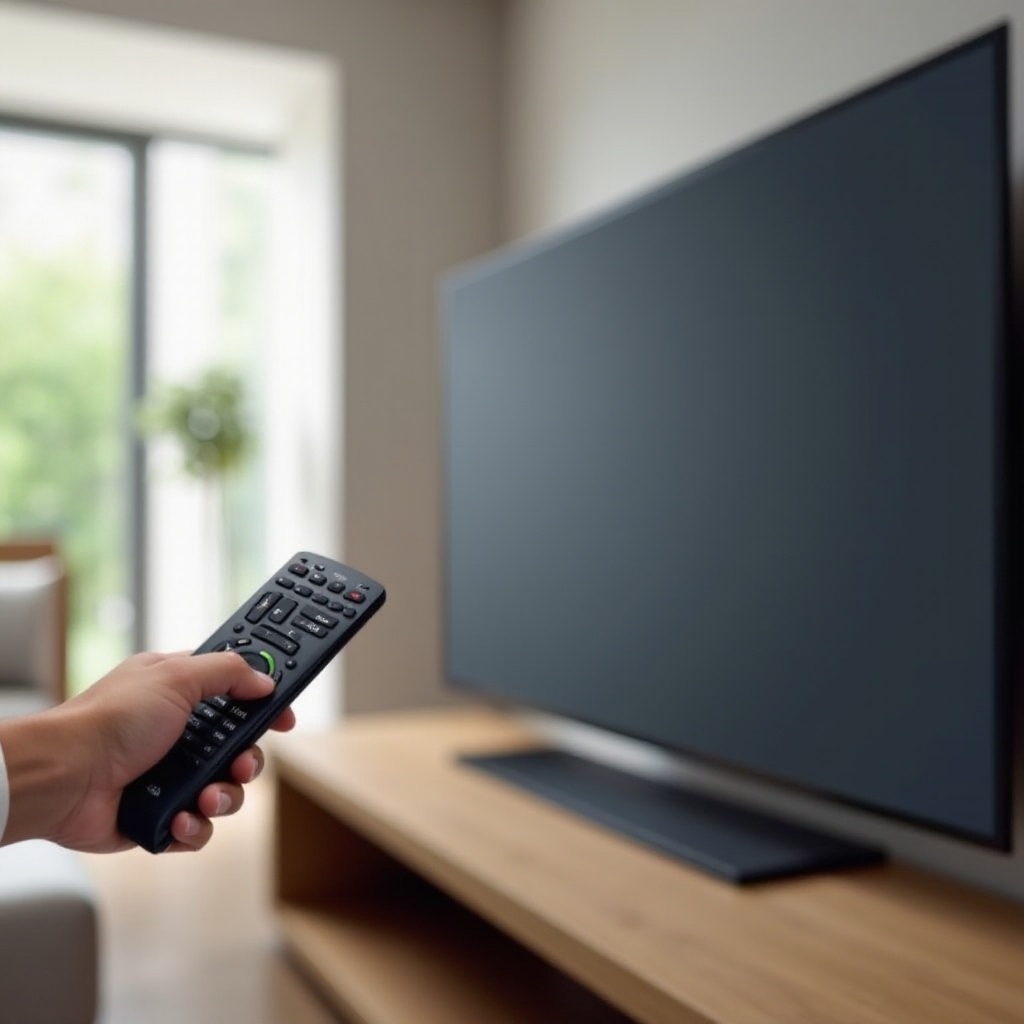
เมื่อหน้าจอล็อกหรือแอปค้าง เส้นทางเมนูปกติอาจใช้ไม่ได้ ลองวิธีที่ปลอดภัยและไม่ใช้เมนูเหล่านี้:
-
รีสตาร์ตด้วยการกดปุ่มพาวเวอร์ค้างบนรีโมต:
1) เล็งรีโมต LG ไปที่ทีวี.
2) กดค้างปุ่ม Power ประมาณ 5–10 วินาทีจนทีวีปิดและรีสตาร์ต.
3) รอให้โลโก้ LG ปรากฏและหน้า Home โหลดขึ้นมา. -
บังคับออกจากแอปที่ไม่ตอบสนอง:
1) กดปุ่ม Home บนรีโมตเพื่อกลับไปยังตัวเรียกใช้งาน (launcher).
2) เปิด Settings อีกครั้งและลองเลือก Restart TV.
3) หากยังค้าง ให้ใช้วิธีกดปุ่มพาวเวอร์ค้างตามด้านบน. -
หากทีวีไม่สนใจรีโมตเลย:
1) ไปทำ Power Cycle ที่ถูกต้องในส่วนถัดไป.
2) หรือใช้ปุ่มควบคุมจริง/จอยสติ๊กของทีวีถ้าสามารถเข้าถึงได้.
ขั้นตอนเหล่านี้แก้ปัญหาค้างส่วนใหญ่ได้โดยไม่เปลี่ยนการตั้งค่า หากรีโมตหายหรือแบตหมด คุณยังมีทางเลือก ส่วนถัดไปจะแสดงวิธีรีสตาร์ตโดยไม่มีรีโมตเลย
รีสตาร์ตโดยไม่มีรีโมต: ปุ่มบนทีวี แอป LG ThinQ, HDMI‑CEC และรีโมตอเนกประสงค์
คุณสามารถรีสตาร์ตทีวี LG โดยไม่มีรีโมตเดิมได้หลายวิธี:
-
ปุ่มจริงของทีวีหรือจอยสติ๊ก:
1) หา ปุ่มที่อยู่ใต้โลโก้ LG ขอบล่าง หรือแผงด้านหลัง.
2) กดครั้งหนึ่งเพื่อเปิดเมนูบนหน้าจอ; กดอีกครั้งหรือกดค้างเพื่อปิดเครื่อง.
3) เปิดอีกครั้งหลังจาก 10–15 วินาทีเพื่อให้เกิดการรีบูตแบบซอฟต์. -
แอปมือถือ LG ThinQ:
1) ติดตั้ง LG ThinQ บนโทรศัพท์และลงชื่อเข้าใช้.
2) ให้ทีวีกับโทรศัพท์อยู่ในเครือข่าย Wi‑Fi เดียวกัน.
3) เพิ่มทีวีของคุณและใช้รีโมตในแอปเพื่อเปิด Settings และเลือก Restart TV คุณยังสามารถสั่งปิดและเปิดเครื่องได้ด้วย. -
HDMI‑CEC ที่เรียกว่า Simplink ผ่านอุปกรณ์อื่น:
1) หากเปิด Simplink ไว้ อุปกรณ์ที่เชื่อมต่อ เช่น กล่องสตรีมมิง สามารถส่งคำสั่งพลังงานได้.
2) ปิดและเปิดอุปกรณ์นั้นเพื่อสลับการเปิดปิดทีวีและบังคับให้รีสตาร์ต. -
รีโมตอเนกประสงค์หรือรีโมตทดแทน:
1) จับคู่รีโมตอเนกประสงค์ด้วยรหัส LG TV.
2) ใช้มันเข้าถึงเส้นทาง Settings หรือกดปุ่ม Power ค้างเพื่อรีสตาร์ต.
หากไม่มีวิธีใดได้ผล ให้ทำ Power Cycle ที่ถูกต้องเพื่อระบายพลังงานค้างและรีเซ็ตสถานะฮาร์ดแวร์ การรีเซ็ตที่ลึกกว่านี้มักเป็นกุญแจสำคัญในการปลดล็อกเครื่องที่ค้าง
ทำ Power Cycle อย่างถูกต้อง: ระบายพลังงานค้างอย่างปลอดภัย
Power Cycle ลึกกว่าการรีสตาร์ตจากเมนู เพราะจะเคลียร์แรงดันค้างและตัวล็อกของฮาร์ดแวร์ที่อาจทำให้ความผิดปกติยังคงอยู่:
1) ปิดทีวี.
2) ถอดปลั๊กทีวีออกจากเต้ารับที่ผนัง ขณะทดสอบให้หลีกเลี่ยงปลั๊กพ่วง.
3) กดค้างปุ่ม Power ที่ตัวทีวี 10–15 วินาทีเพื่อคายประจุคาปาซิเตอร์.
4) รอ 60 วินาทีในขณะถอดปลั๊กอยู่.
5) เสียบปลั๊กกลับเข้ากับเต้ารับที่ผนังซึ่งมั่นใจว่าใช้งานได้ดี.
6) เปิดเครื่องและทดสอบ.
ใช้วิธีนี้เมื่อทีวีค้างที่โลโก้ LG หน้าจอมืดสนิท หรืออินพุตไม่ตอบสนอง หากคุณทำ Power Cycle หลังการอัปเดต ให้แน่ใจว่าการอัปเดตเสร็จสมบูรณ์แล้ว หลังจากการรีเซ็ตพลังงานเชิงลึก ทีวีของคุณควรทำงานมีเสถียรภาพมากขึ้น ส่วนถัดไปอธิบายวิธีจัดการกับการอัปเดตเพื่อหลีกเลี่ยงความขัดแย้งที่ค้างคา
หลังการอัปเดต: แนวปฏิบัติที่ดีที่สุดในการรีสตาร์ตหลังอัปเดต webOS หรือแอป
การอัปเดตอาจทำให้บริการอยู่ในสถานะกึ่งเปลี่ยนผ่านจนกว่าทีวีจะรีสตาร์ต เพื่อหลีกเลี่ยงความขัดแย้งและการโหลดไม่สมบูรณ์:
- ปล่อยให้ทีวีอัปเดตจนเสร็จสิ้นก่อนปิดเครื่อง คุณอาจเห็นแถบความคืบหน้าหรือข้อความให้รีสตาร์ต
- หลังการอัปเดต webOS ครั้งใหญ่หรืออัปเดตแอป ให้รีสตาร์ตอย่างสะอาดจาก Settings > Restart TV
- หากประสิทธิภาพดูผิดปกติหลังอัปเดต ให้ทำ Power Cycle หนึ่งครั้งเพื่อเคลียร์แคชและเริ่มบริการใหม่
- เปิดใช้งาน Auto Update สำหรับระบบและแอปเพื่อรับแพตช์อย่างทันท่วงที
- หลีกเลี่ยงการเปิดแอปสตรีมหลายตัวทันทีหลังอัปเดต ให้ระบบนิ่งสักหนึ่งนาทีก่อน
หากปัญหายังคงอยู่หลังการอัปเดต ทีวีของคุณอาจติดลูปหรือได้รับผลกระทบจากปัจจัยภายนอกอย่าง HDMI‑CEC หรือสภาวะไฟฟ้า ส่วนถัดไปจะแสดงวิธีหยุดการรีสตาร์ตซ้ำและทำให้ระบบนิ่ง
ทีวี LG รีสตาร์ตเองหรือบูตวนซ้ำ: สาเหตุและวิธีแก้ (ไฟฟ้า HDMI‑CEC Quick Start+ ความร้อนสูงเกิน)
การรีสตาร์ตซ้ำๆ มักชี้ไปที่ปัญหาไฟฟ้า การตั้งค่า หรือฮาร์ดแวร์ ดำเนินการแก้ไขต่อไปนี้ตามลำดับ:
1) การจ่ายไฟ:
– เสียบทีวีเข้ากับเต้ารับที่ผนังโดยตรง ไม่ใช่ปลั๊กพ่วงหรืออุปกรณ์ปรับไฟ.
– ลองเต้ารับอื่น วงจรที่หลวมหรือโอเวอร์โหลดอาจทำให้รีสตาร์ตเองและหน้าจอดำ.
– หากใช้สายพ่วงให้ถอดออกระหว่างทดสอบ.
2) Quick Start+ และฟีเจอร์สแตนด์บาย:
– ไปที่ Settings > All Settings > General > System หรือ General > Devices > TV Management.
– ปิด Quick Start+ และ Auto Power On ทดสอบความนิ่งสักหนึ่งวันเพื่อคัดออกว่าเป็นบั๊กจากการปลุกเครื่องในสแตนด์บายหรือไม่.
3) ความขัดแย้งของ HDMI‑CEC (Simplink):
– Settings > All Settings > Connection > Device Connection Settings > HDMI‑CEC (Simplink).
– ปิด Simplink ชั่วคราว ถอดอุปกรณ์และสาย HDMI ทั้งหมด.
– เสียบอุปกรณ์กลับทีละตัวเพื่อหาตัวการ เปลี่ยนสายหรืออะแดปเตอร์ HDMI ที่น่าสงสัย.
4) ซอฟต์แวร์และสุขภาพของแอป:
– Settings > All Settings > Support > Software Update > Check for Updates.
– อัปเดต webOS และแอป เปิด Support > Device Self Care > Memory Optimizer แล้วใช้งาน.
– ติดตั้งแอปที่มีปัญหาใหม่ แล้วรีบูตอีกครั้ง.
5) ความร้อนสูงเกินไป:
– ให้ทีวีมีการระบายอากาศที่โล่ง เว้นช่องว่างด้านหลังและด้านข้างไม่กี่นิ้ว.
– เป่าฝุ่นที่ช่องระบายลมด้วยลมอัด หลีกเลี่ยงตู้ที่คับแคบและแสงแดดโดยตรง.
– หากความถี่ในการรีสตาร์ตลดลงหลังปรับปรุงการไหลเวียนอากาศ แสดงว่าความร้อนสูงน่าจะเป็นปัจจัยหนึ่ง.
6) ตัวกระตุ้นภายนอก:
– ปิด Auto Power Sync บนกล่องรับสัญญาณและซาวด์บาร์ระหว่างทดสอบ.
– ปิดฟีเจอร์ CEC ของผู้ผลิตบนอุปกรณ์ที่เชื่อมต่อ เช่น Apple TV เครื่องเล่นเกม และสตรีมมิงสติ๊ก.
7) รีเซ็ตจากโรงงานเป็นทางเลือกสุดท้าย:
– Settings > All Settings > General > System > Reset to Initial Settings.
– ตั้งค่าเริ่มต้นทีวีใหม่และทดสอบก่อนต่ออุปกรณ์ทั้งหมดกลับเข้าไป.
หากทีวียังรีสตาร์ตเองแม้ถอดสายทุกเส้นและหลังจากรีเซ็ตจากโรงงานแล้ว อาจเป็นปัญหาฮาร์ดแวร์ที่แหล่งจ่ายไฟหรือเมนบอร์ด เตรียมหมายเลขรุ่น หมายเลขซีเรียล หลักฐานการซื้อ และวิดีโอสั้นๆ ของอาการ แล้วติดต่อฝ่ายสนับสนุนของ LG หรือศูนย์บริการที่ได้รับอนุญาต ก่อนจะกระโดดไปรีเซ็ตจากโรงงาน โปรดเข้าใจสิ่งที่มันจะลบและวิธีเตรียมตัว
เมื่อใดควรใช้ Reset to Initial Settings (รีเซ็ตจากโรงงาน) และคุณจะสูญเสียอะไรบ้าง
การรีเซ็ตจากโรงงานจะลบข้อมูลในทีวีของคุณทั้งหมด ใช้เมื่อวิธีที่เบากว่าไม่ได้ผล:
- การอัปเดต การรีสตาร์ต และ Power Cycle ยังแก้การแครช ค้าง หรือบูตวนไม่ได้
- แอปเปิดไม่ได้แม้ติดตั้งใหม่และเคลียร์หน่วยความจำแล้ว
- คุณต้องการตั้งค่าใหม่หมดหลังการเปลี่ยนแปลงระบบครั้งใหญ่
คุณจะสูญเสียสิ่งต่อไปนี้:
– การตั้งค่า Wi‑Fi และเครือข่าย.
– การลงชื่อเข้าใช้บัญชี LG และบัญชีในแอปต่างๆ.
– แอปที่ติดตั้งและข้อมูลภายในเครื่องของแอปเหล่านั้น.
– การตั้งค่าภาพ เสียง และอินพุตแบบกำหนดเอง.
– รีโมตและอุปกรณ์ Bluetooth ที่จับคู่ไว้ ซึ่งต้องจับคู่ใหม่หลังรีเซ็ต.
สำรองหรือจดบันทึกเท่าที่ทำได้ก่อนรีเซ็ต:
– จดค่าพรีเซ็ตภาพและเสียงของคุณ.
– ทำรายการแอปที่ติดตั้งไว้.
– ตรวจสอบว่าคุณทราบข้อมูลเข้าสู่ระบบบริการสตรีมมิงของคุณ.
หากต้องการรีเซ็ต ไปที่ Settings > All Settings > General > System > Reset to Initial Settings หลังจากรีเซ็ตแล้ว หลีกเลี่ยงความผิดพลาดที่พบบ่อยซึ่งอาจทำให้ปัญหากลับมา ส่วนถัดไปคือสิ่งที่ควรหลีกเลี่ยงเพื่อปกป้องเวลาและทีวีของคุณ
ข้อผิดพลาดที่พบบ่อยในการรีสตาร์ตบนทีวี LG
หลีกเลี่ยงข้อผิดพลาดเหล่านี้เพื่อไม่ให้เกิดปัญหาใหม่ระหว่างการแก้ไข:
- ถอดปลั๊กขณะระบบกำลังอัปเดต รอจนเสร็จเพื่อป้องกันความเสียหายของระบบ
- เปิดปิดเครื่องเร็วเกินไป การทำ Power Cycle เร็วเกินไปอาจทำให้เกิดข้อผิดพลาด ควรถอดปลั๊กไว้อย่างน้อย 60 วินาที
- ปล่อยให้สาย HDMI หรืออุปกรณ์ที่มีปัญหายังคงเชื่อมต่อระหว่างทดสอบ
- เพิกเฉยการอัปเดตเฟิร์มแวร์และแอปเป็นเวลาหลายสัปดาห์หรือหลายเดือน
- วางทีวีในตู้ที่คับแคบซึ่งกักความร้อน
เมื่อหลีกเลี่ยงข้อผิดพลาดเหล่านี้ การรีสตาร์ตครั้งต่อไปของคุณจะมีโอกาสสำเร็จสูงขึ้น หลังจากรีบูตแล้ว ให้ทำรายการตรวจสอบอย่างรวดเร็วต่อไปนี้เพื่อยืนยันการแก้ไขและคงความเสถียรไว้
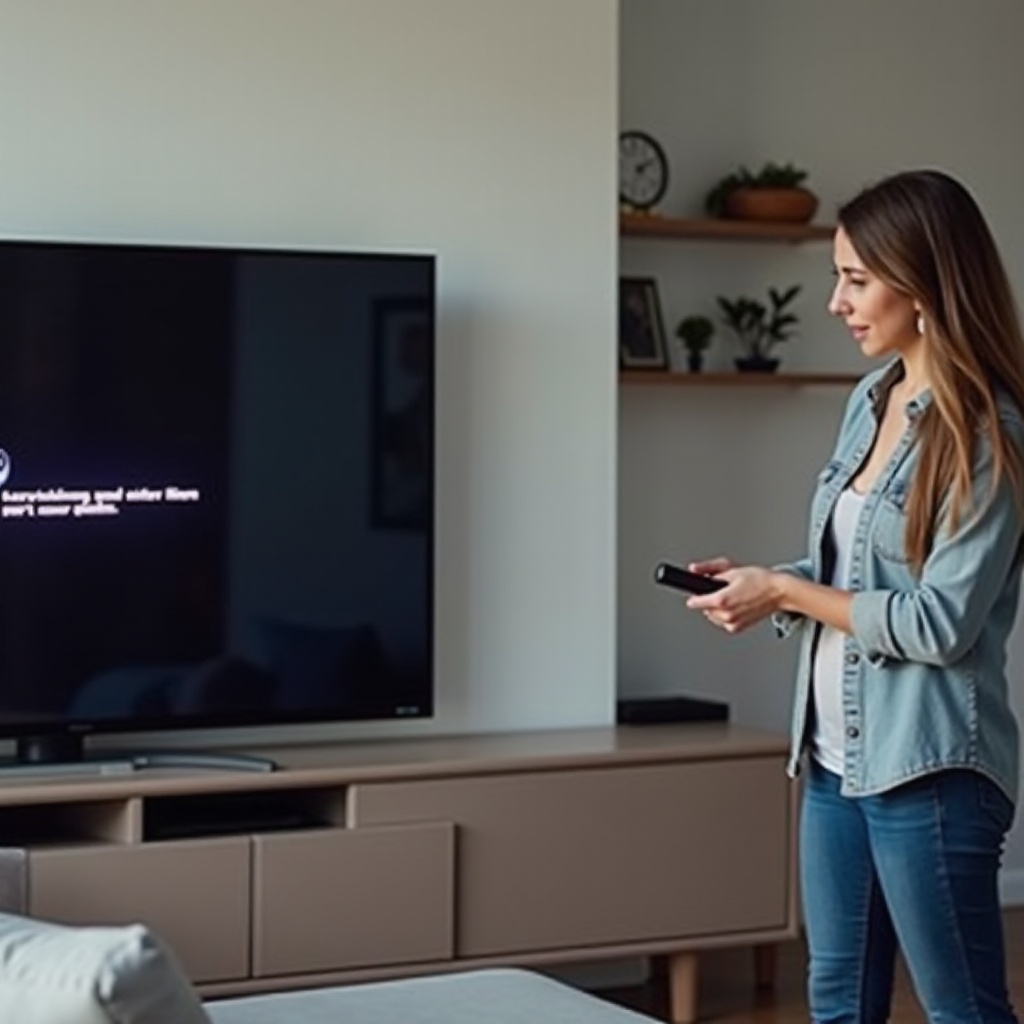
รายการตรวจสอบหลังการรีสตาร์ต: ยืนยันการแก้ไขและป้องกันปัญหาซ้ำ
หลังการรีสตาร์ตหรือ Power Cycle ให้ตรวจสอบว่าปัญหาหมดไปและยึดความเสถียรไว้:
- เปิดแอปสองสามตัว เช่น YouTube และ Netflix เพื่อยืนยันการเล่นที่ลื่นไหล
- ทดสอบอินพุต HDMI ทุกช่องทีละช่องด้วยสายที่มั่นใจว่าใช้ได้ดี
- เปิด Simplink อีกครั้งเฉพาะเมื่อจำเป็น เฝ้าดูพฤติกรรมหนึ่งวันก่อนเปิดใช้งาน
- เปิด Support > Device Self Care > Memory Optimizer เพื่อเคลียร์แรงกดดันของแคช
- อัปเดต webOS และแอป แล้วรีบูตอีกครั้งเพื่อทำให้บริการนิ่ง
- ตั้งค่าพรีเซ็ตภาพและเสียงของคุณใหม่ บันทึกการตั้งค่า ISF หรือ Filmmaker Mode ถ้ามีใช้
- ตรวจสอบความแรงของ Wi‑Fi หรือทดสอบ Ethernet เพื่อความนิ่งสูงสุด
หากทุกอย่างทำงานปกติ ถือว่าเสร็จสิ้น หากปัญหากลับมา ให้ทำขั้นตอนแยกสาเหตุซ้ำและพิจารณาติดต่อฝ่ายสนับสนุนของ LG พร้อมบันทึกการทำงาน วิดีโอ และรายละเอียดรุ่นของคุณ
บทสรุป
การรีสตาร์ตอย่างสะอาดช่วยแก้ปัญหาทีวี LG ได้จำนวนมากอย่างรวดเร็ว เริ่มจากการรีสตาร์ตผ่านเมนูเพื่อรีเฟรช webOS หากหน้าจอค้าง ให้ทำ Power Cycle ที่ถูกต้องเพื่อระบายพลังงานค้างและคืนการควบคุม ป้องกันบูตวนด้วยการปิด Quick Start+ ทดสอบไฟจากเต้ารับ ปลีกตัวจากความขัดแย้ง HDMI‑CEC และรักษาการอัปเดตให้ทันสมัย ใช้การรีเซ็ตจากโรงงานเฉพาะเมื่อวิธีที่เบากว่าไม่ได้ผลและคุณพร้อมจะตั้งค่าใหม่อีกครั้ง ด้วยขั้นตอนเหล่านี้ คุณจะแก้ปัญหาได้รวดเร็ว คงประสิทธิภาพให้เสถียร และเพลิดเพลินกับ LG Smart TV ของคุณโดยมีเวลาหยุดชะงักน้อยที่สุด หากปัญหายังคงอยู่หลังทำทุกอย่างแล้ว มีแนวโน้มว่าเป็นความเสียหายด้านฮาร์ดแวร์และควรติดต่อฝ่ายสนับสนุนของ LG
คำถามที่พบบ่อย
ฉันจะรีสตาร์ททีวี LG Smart หากทำรีโมตหายได้อย่างไร?
ใช้ปุ่มกายภาพหรือจอยสติ๊กของทีวีที่อยู่ใต้ขอบจอหรือด้านหลังเพื่อปิดเครื่อง รอ 10–15 วินาที แล้วเปิดเครื่องอีกครั้ง หรือ ติดตั้งแอป LG ThinQ เพื่อควบคุมทีวีผ่าน Wi‑Fi และไปที่ การตั้งค่า > รีสตาร์ททีวี รีโมตสากลที่ตั้งค่าด้วยรหัสของ LG ก็ใช้งานได้เช่นกัน
ทำไมทีวี LG ของฉันจึงรีสตาร์ทเองอยู่บ่อย ๆ และจะหยุดได้อย่างไร?
การวนรีสตาร์ทส่วนใหญ่มักมาจากปัญหาการจ่ายไฟ, HDMI‑CEC Simplink, Quick Start+ หรือความร้อนสูงเกินไป ลองเสียบทีวีเข้ากับเต้ารับอีกจุด ปิดใช้งาน Quick Start+ ปิด Simplink ถอดอุปกรณ์ HDMI ออก อัปเดต webOS และแอป และให้มีการระบายอากาศที่ดี หากยังวนรีสตาร์ทแม้ไม่ได้เชื่อมต่ออุปกรณ์ใด ๆ ให้ติดต่อฝ่ายสนับสนุนของ LG
การรีเซ็ตเป็นค่าเริ่มต้นจากโรงงานจะลบแอปและบัญชีของฉันบน LG webOS หรือไม่?
ใช่ การรีเซ็ตเป็นการตั้งค่าเริ่มต้นจะลบการลงชื่อเข้าใช้บัญชี LG เครือข่าย Wi‑Fi การติดตั้งแอป การเข้าสู่ระบบ และการตั้งค่าที่คุณปรับเองทั้งหมดของภาพ เสียง และอินพุต ก่อนรีเซ็ต ให้จดค่าพรีเซ็ตและรายชื่อแอปของคุณ หลังการรีเซ็ต ให้อัปเดตทีวี ติดตั้งแอปใหม่ และลงชื่อเข้าใช้อีกครั้ง ควรใช้การรีเซ็ตเป็นค่าเริ่มต้นจากโรงงานก็ต่อเมื่อวิธีอื่น ๆ ใช้ไม่ได้ผล