11 3月 2026
Post by Charlotte
序文
NintendoのゲームコントローラーをPCで使用して、ゲームの冒険を高める興奮を体験してください。エルゴノミックなデザインと革新的な機能で知られるNintendoコントローラーは、コンソール以外でも活躍します。このガイドでは、NintendoコントローラーをPCセットアップにシームレスに統合するための包括的な手引きを提供します。Joy-Con、Proコントローラー、またはクラシックモデルを使用する場合でも、セットアップと最適化のための基本的なヒントをカバーします。
PC向けNintendoゲームコントローラーの理解
NintendoコントローラーをPCで効果的に使用するためのオプションを探索することが最初のステップです。
PCと互換性のあるNintendoコントローラーの種類
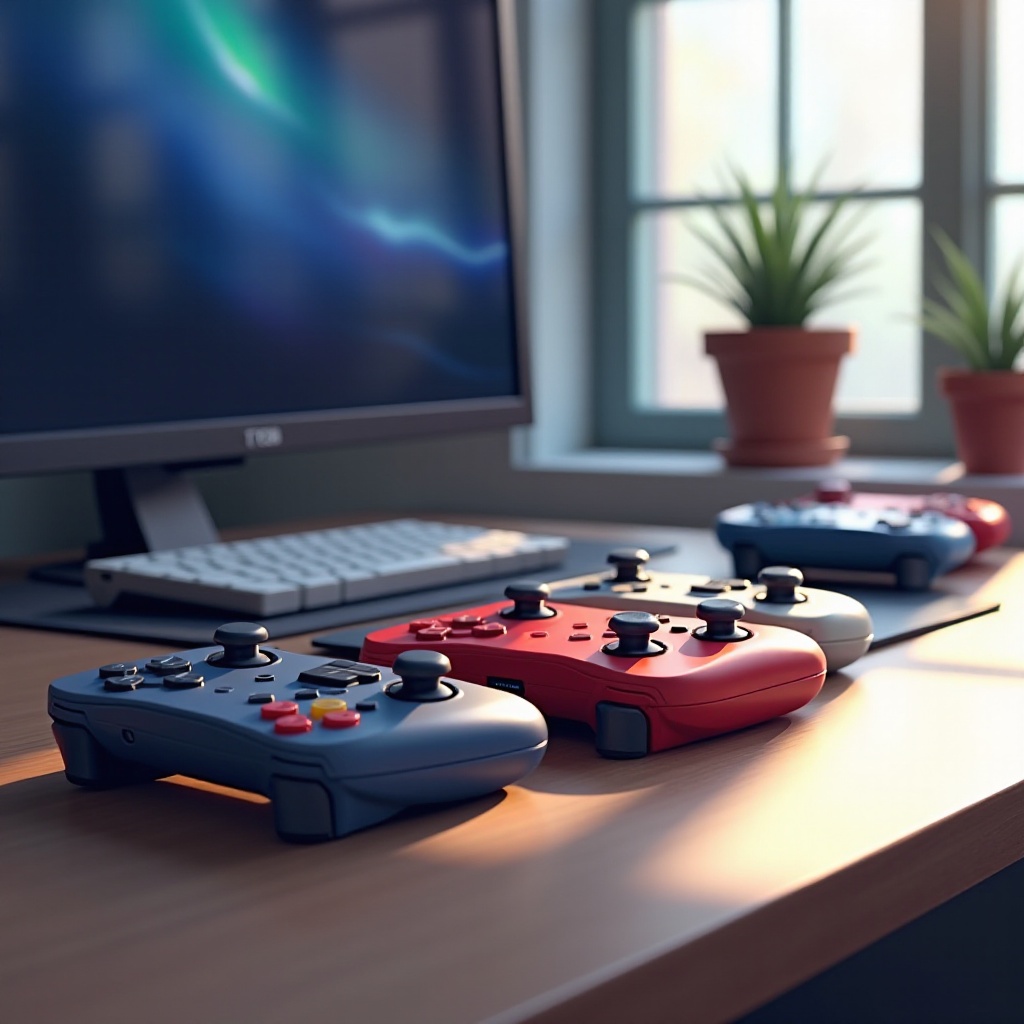
Nintendo Switch Proコントローラー、Joy-Conコントローラー、クラシックなNESやSNESコントローラーなど、人気のオプションを探ってください。それぞれのデバイスは独自の機能と利点を提供し、様々なゲーマーの好みに応えます。Proコントローラーは快適なデザインのため、長時間のゲームセッションに最適です。一方、Joy-Conコントローラーは柔軟性とダイナミックなゲームプレイ体験に最適です。
PCでのNintendoコントローラー使用の利点
Nintendoコントローラーは、優れた制御と柔軟性でPCゲームを向上させます。これらのデバイスは、没入感を高める高度な振動フィードバックと堅牢なビルド品質を提供します。コンソールとPCを切り替える場合、Nintendoコントローラーは一貫性と慣れを確保します。
PCでのNintendoコントローラーのセットアップ
NintendoコントローラーとPCの接続を確立することは簡単です。効率的に行う方法はこちらです:
- 有線接続:ステップバイステップガイド
- USBケーブルを使ってコントローラーをPCに接続します。
- デバイスが自動的に検出されるのを待ちます。ドライバーは自動的にインストールされる場合があります。
-
必要であれば、完全な機能を得るためにNintendoのウェブサイトから追加のドライバーをダウンロードしてください。
-
Bluetoothによる無線接続
- インジケーターライトが点滅するまでコントローラーの同期ボタンを押し続けます。
- PCのBluetooth設定を開いて「Bluetoothまたはその他のデバイスを追加」を選択します。
-
利用可能なデバイスからコントローラーを選択し、ペアリングを完了します。
-
必要なドライバーとソフトウェアのインストール
- 一部のコントローラーは、最適な使用のために追加のソフトウェアが必要になる場合があります。Proコントローラーにはサードパーティアプリケーションが必要です。
- PCのBluetoothドライバーを最新にして、スムーズな無線接続を促進します。
効果的なセットアップはシームレスなゲーム体験をもたらしますが、コントローラー設定をカスタマイズすることでゲームプレイをさらに高めることができます。
最適なゲームプレイのためのコントローラー設定のカスタマイズ
設定を微調整することで、ゲームの精度と快適さを最大化します:
カスタマイズのためのサードパーティーソフトウェアの活用
DS4Windowsなどのサードパーティツールは、ボタンの再マッピングや感度調整など、広範なカスタマイズオプションを提供します。これらのユーティリティを使用して、ゲームの好みに合わせてボタンレイアウトをカスタマイズし、インタラクションを向上させます。
特定のゲームに対するコントローラー設定の構成
ゲームの設定メニューにアクセスして入力設定を調整します。多くのゲームは、ゲーム内で直接パフォーマンスを最適化する特定のカスタマイズを許可しています。
最適化された設定は体験を向上させるだけでなく、技術的な問題にも効果的に対処します。
一般的な問題のトラブルシューティング
接続性や制御の問題に効果的に対処して、スムーズなゲーム体験を維持します:
接続問題と解決策
接続に失敗した場合は、PCを再起動し、ペアリングプロセスを再開します。PCにBluetoothが有効になっていることを確認し、ワイヤレスの場合はコントローラーのバッテリーをチェックします。
キャリブレーションと反応時間の調整
入力遅延に対処するために、コンピュータの設定やサードパーティのアプリケーションを通じてコントローラーを再校正します。ゲームプレイ中の即時フィードバックのために反応時間を調整します。
トラブルシューティングを通じて信頼性が向上し、ゲームセットアップをさらに向上させるために、アクセサリーの導入を検討してください。
アクセサリーを使ったゲーム体験の向上
アクセサリーは機能性とパフォーマンスを大幅に向上させることができます:
Nintendoコントローラーにおすすめのアクセサリー
便利な充電ドックや、精度とグリップを向上させるためのサムグリップを使用します。また、スキンでコントローラーをパーソナライズして見た目を向上させます。
コントローラーの長寿命のためのメンテナンス
定期的な清掃は、埃を防ぎ、機能性を確保します。湿らせた布やアルコールワイプで表面を清掃し、ボタン周辺には圧縮空気を使用します。
最後に、Nintendoコントローラーと他のブランドを比較して、ゲームの世界での位置をよく理解してください。
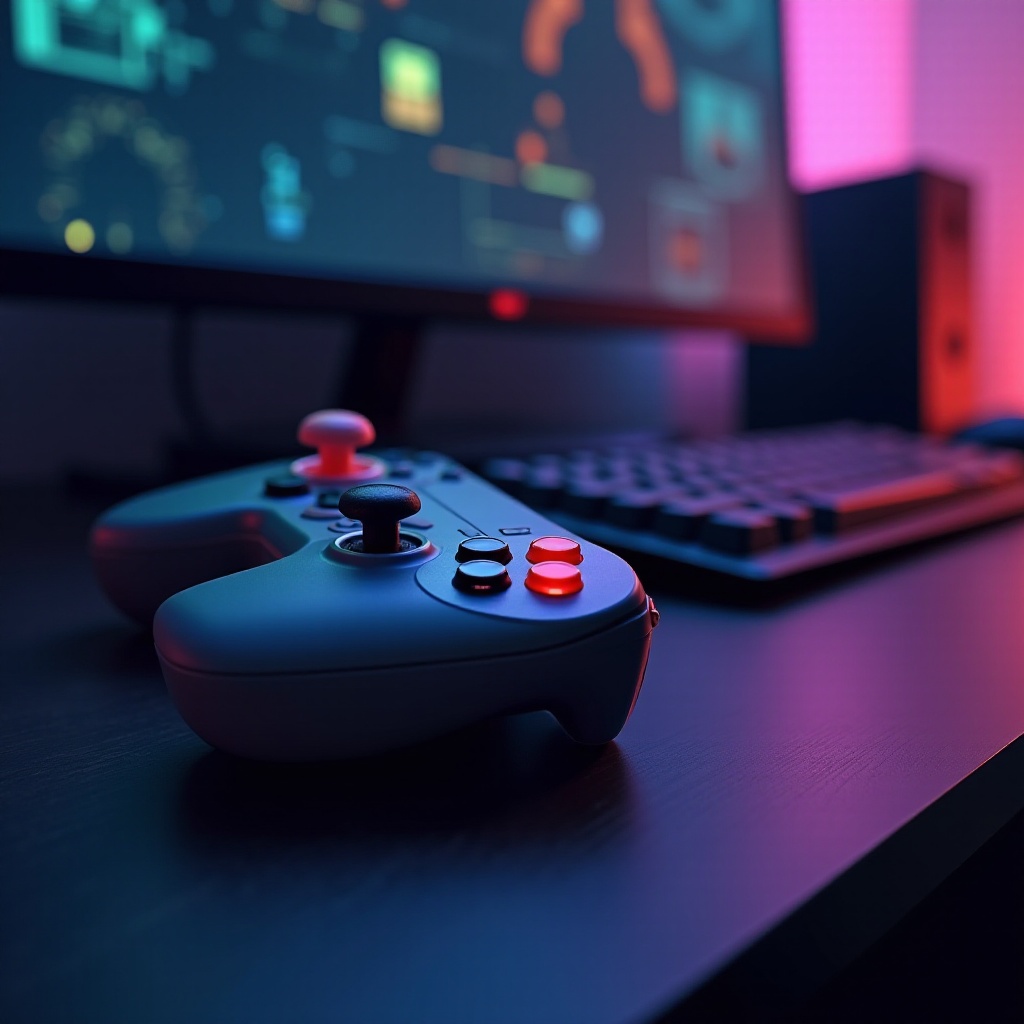
PC用Nintendoコントローラーの他ブランドとの比較
オプションを比較検討することが、情報に基づいた決定を下すのに役立ちます:
性能と使いやすさの分析
Nintendoコントローラーは、独自の利点があるエルゴノミックなデザインと耐久性を提供し、多くの競合他社、例えばRazerと比べても優れています。一部のPC専用デバイスよりカスタマイズ性が低いかもしれませんが、信頼性の高い性能を提供します。
PCでのNintendoコントローラーの利点と欠点
利点には、主要なPCゲームとの互換性と堅牢な構造があります。潜在的な欠点は、価格とカスタマイズのためのサードパーティソフトウェアの限定性です。
これらの比較は意思決定を助けますが、最終的にNintendoコントローラーはPCユーザーに高品質なゲーム体験を提供します。
結論
Nintendoコントローラーは、PCゲーマーにとって貴重な追加機能であり、優れたゲームプレイ体験を提供します。適切なセットアップとカスタマイズにより、無数のゲームとのやりとりを強化し、ゲームプラットフォーム間のスムーズな移行を確保します。
よくある質問
どのPCゲームが任天堂のコントローラーで最も楽しめますか?
任天堂のコントローラーは、精度と迅速な反応が求められるアクションゲームやプラットフォーマーゲームで最も効果を発揮します。
PCで任天堂のコントローラーのファームウェアをどうやって更新しますか?
コントローラーをUSBで接続し、任天堂スイッチコンソールを通じて更新を確認するか、PC用のサードパーティユーティリティを使用してください。
1台のPCで複数の任天堂コントローラーを使用できますか?
はい、ほとんどのPCは複数のコントローラーをサポートしており、マルチプレイヤーゲームを簡単に楽しむことができます。