15 ต.ค. 2026
Post by Charlotte
บทนำ
คุณต้องการวิธีที่รวดเร็วและเชื่อถือได้ในการบันทึกเอกสารให้เป็นไฟล์จริงบน iPhone ของคุณ บางทีคุณอาจต้องการส่ง PDF ที่มีแท็ก เก็บไฟล์ Word แบบออฟไลน์ หรือจัดเรียงใบเสร็จลงในโฟลเดอร์สำหรับช่วงภาษี iPhone ของคุณทำสิ่งเหล่านี้ได้ทั้งหมดด้วยแอปไฟล์และการแชร์อย่างง่าย เรียนรู้ขั้นตอนนี้ครั้งเดียว แล้วคุณจะบันทึกไฟล์จากแทบทุกแอปได้ภายในไม่กี่วินาที
คู่มือนี้จะแสดงวิธีบันทึกเอกสารให้เป็นไฟล์บน iPhone โดยใช้แผ่นงานการแชร์ คุณจะเห็นว่าควรเก็บไฟล์ไว้ที่ไหน วิธีเก็บเอกสารจาก Mail และข้อความ และวิธีดาวน์โหลดจาก Safari หรือ Chrome นอกจากนี้คุณยังจะได้เรียนรู้วิธีส่งออกจาก Microsoft Word, Google Docs และ Apple Pages การสแกนกระดาษเป็น PDF แปลงสิ่งใดก็ตามเป็น PDF และจัดระเบียบไฟล์ของคุณ เราจะปิดท้ายด้วยไอเดียอัตโนมัติ ขั้นตอนแก้ปัญหา และเคล็ดลับความเป็นส่วนตัวเพื่อให้เอกสารที่บันทึกไว้ค้นหาได้ง่ายและแชร์ได้อย่างปลอดภัย ถัดไปคือวิธีสากรรวดเร็วที่ใช้ได้กับแอปส่วนใหญ่

คำตอบแบบรวดเร็ว: บันทึกเอกสารเป็นไฟล์บน iPhone ด้วยแผ่นงานการแชร์
วิธีที่เร็วที่สุดใช้ได้กับหลายแอป ใช้แผ่นงานการแชร์แล้วเลือก บันทึกไปยังไฟล์ ทำตามขั้นตอนนี้:
1) เปิดเอกสารในแอปของมัน
2) แตะ แชร์ (สี่เหลี่ยมที่มีลูกศรชี้ขึ้น)
3) แตะ บันทึกไปยังไฟล์ หากไม่เห็น ให้แตะ เพิ่มเติม เพื่อแสดงการกระทำเพิ่มเติม
4) เลือกตำแหน่ง: iCloud Drive, บน iPhone ของฉัน หรือผู้ให้บริการคลาวด์ที่เชื่อมต่อไว้
5) ไม่บังคับ: แตะชื่อไฟล์เพื่อเปลี่ยนชื่อให้ชัดเจน
6) แตะ บันทึก
คุณเพิ่งบันทึกเอกสารให้เป็นไฟล์ที่สามารถเปิดในแอปไฟล์ได้ วิธีนี้ใช้ได้กับไฟล์แนบอีเมล PDF ใน Safari เอกสาร Pages ไฟล์ Word การส่งออกจาก Google Docs และอื่นๆ เมื่อไม่แน่ใจ ให้ แชร์ แล้ว บันทึกไปยังไฟล์ เป็นคำตอบสากล
เมื่อคุณบันทึกจากแทบทุกที่ได้แล้ว เลือกตำแหน่งที่เหมาะสม ส่วนถัดไปจะอธิบาย iCloud Drive, บน iPhone ของฉัน และผู้ให้บริการภายนอก เพื่อให้คุณรู้เสมอว่าไฟล์อยู่ที่ไหนและจะเข้าถึงภายหลังได้อย่างไร
เลือกว่าจะบันทึกที่ไหน: iCloud Drive เทียบกับ บน iPhone ของฉัน เทียบกับผู้ให้บริการภายนอก
การเลือกตำแหน่งที่ถูกต้องช่วยให้ค้นหาไฟล์ได้เร็วและซิงค์ได้เมื่อจำเป็น
- iCloud Drive: ซิงค์ข้ามอุปกรณ์ Apple ของคุณ เหมาะหากคุณต้องการเข้าถึงบน iPhone, iPad และ Mac ใช้พื้นที่จัดเก็บ iCloud ของคุณ คุณสามารถแชร์โฟลเดอร์หรือลิงก์กับผู้อื่นและตั้งค่าสิทธิ์ได้
- บน iPhone ของฉัน: บันทึกไว้ในเครื่องบนโทรศัพท์ของคุณ ไม่ซิงค์ไปยัง iCloud เลือกตัวเลือกนี้สำหรับไฟล์ที่อ่อนไหวหรือเมื่อคุณต้องการพื้นที่ออฟไลน์โดยไม่ใช้คลาวด์ เหมาะสำหรับการเดินทางหรือเอกสารส่วนตัว
- ผู้ให้บริการภายนอก: Google Drive, OneDrive, Dropbox, Box และอื่นๆ จะแสดงใน ไฟล์ หากคุณติดตั้งแอปของพวกเขา เลือกสิ่งเหล่านี้หากทีมของคุณใช้คลาวด์เฉพาะหรือคุณชอบการควบคุมการแชร์ของพวกเขา
เคล็ดลับสำหรับการตั้งค่าที่เป็นระเบียบ:
– ใน ไฟล์ แตะ สำรวจ แล้วแตะปุ่ม เพิ่มเติม เพื่อ แก้ไขแถบด้านข้าง ให้ตำแหน่งยอดนิยมอยู่ใกล้มือ
– สร้างโครงสร้างโฟลเดอร์ก่อนเริ่มบันทึก ตัวอย่างเช่น งาน > ข้อเสนอ, โรงเรียน > การบ้าน หรือ บ้าน > ใบเสร็จ
– ใช้แท็กสำหรับการจัดกลุ่มข้ามโฟลเดอร์ เช่น ภาษี, กฎหมาย หรือ ด่วน แท็กช่วยให้ค้นหาเร็วขึ้นและช่วยให้คุณทำงานเป็นชุดได้ภายหลัง
เอกสารจำนวนมากมาถึงคุณผ่านอีเมลหรือข้อความ มาเริ่มตรงนี้เพื่อให้คุณเก็บไฟล์แนบได้อย่างถูกต้องและทำให้กล่องจดหมายโล่ง
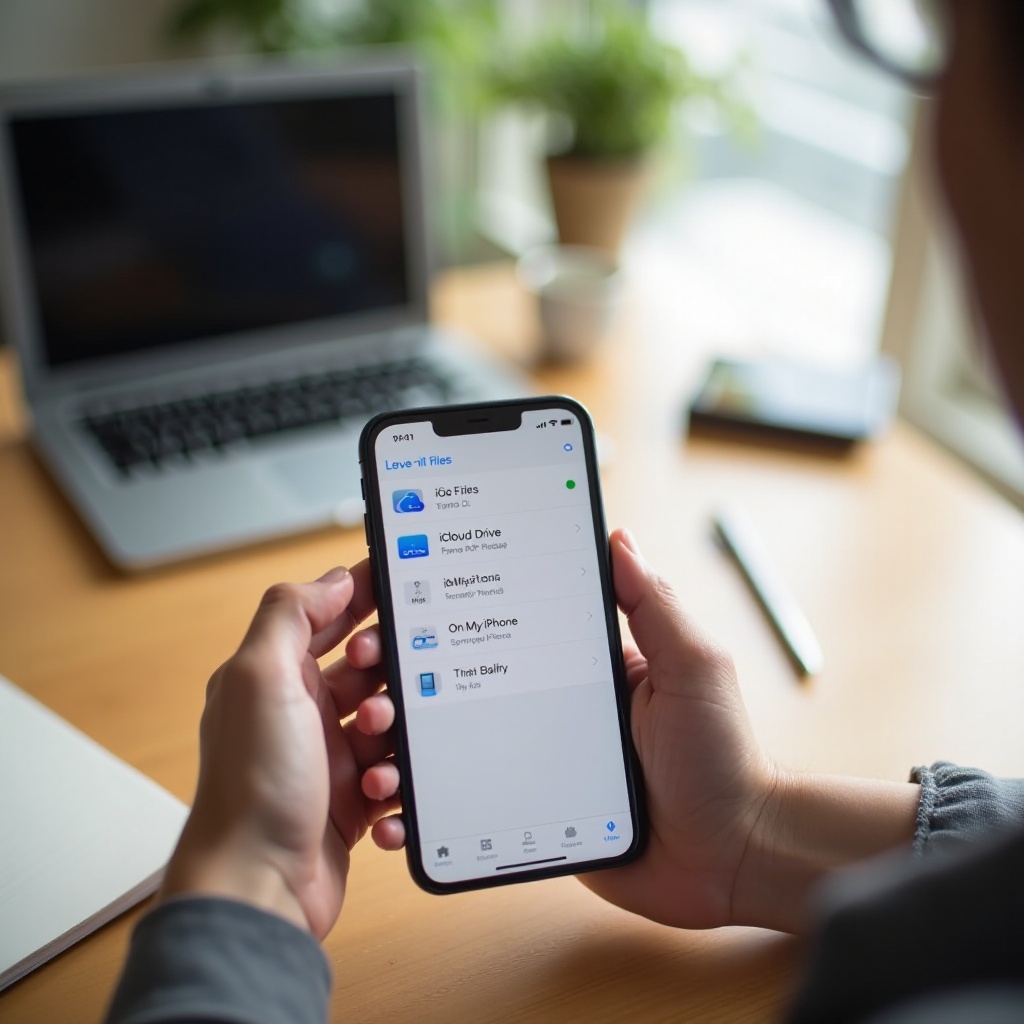
บันทึกไฟล์แนบอีเมลและเอกสารจากข้อความไปยังไฟล์
คุณสามารถบันทึกไฟล์แนบจาก Mail และข้อความลงใน ไฟล์ ได้ในไม่กี่แตะ
Mail:
1) เปิดอีเมลและแตะไฟล์แนบเพื่อพรีวิว
2) แตะ แชร์
3) แตะ บันทึกไปยังไฟล์ และเลือกโฟลเดอร์
4) เปลี่ยนชื่อถ้าจำเป็น แล้วแตะ บันทึก
ข้อความ:
1) เปิดเธรดและแตะไฟล์แนบเพื่อพรีวิว
2) แตะ แชร์
3) แตะ บันทึกไปยังไฟล์ เลือกตำแหน่งและโฟลเดอร์
4) แตะ บันทึก
เคล็ดลับเพิ่มเติม:
– สำหรับหลายไฟล์แนบ ให้บันทึกทีละไฟล์ไปยังโฟลเดอร์เดียวกันเพื่อคงบริบทไว้
– หากมีผู้ติดต่อ AirDrop ไฟล์ให้คุณ ให้แตะ ยอมรับ แล้วใช้ แชร์ > บันทึกไปยังไฟล์ จากหน้าพรีวิว
เอกสารจำนวนมากของคุณก็มาจากเว็บ ต่อไปเรียนรู้วิธีดาวน์โหลดและบันทึกไฟล์จาก Safari และ Chrome โดยไม่หลงทาง
บันทึกดาวน์โหลดจาก Safari และ Chrome บน iPhone
การบันทึกไฟล์จากเว็บนั้นง่ายเมื่อคุณรู้ว่าไฟล์ดาวน์โหลดไปที่ไหน
Safari:
1) แตะลิงก์ดาวน์โหลด สังเกตลูกศรดาวน์โหลดในแถบที่อยู่
2) แตะไอคอนลูกศรดาวน์โหลดเพื่อดูไฟล์ล่าสุด แตะไฟล์เพื่อเปิด
3) แตะ แชร์ > บันทึกไปยังไฟล์ เลือกโฟลเดอร์แล้วแตะ บันทึก
ตั้งค่าโฟลเดอร์ดาวน์โหลดเริ่มต้น:
– ไปที่ การตั้งค่า > Safari > การดาวน์โหลด เลือก iCloud Drive หรือ บน iPhone ของฉัน และเลือกโฟลเดอร์เช่น Downloads ซึ่งช่วยให้ไฟล์จากเว็บมีความสม่ำเสมอ
Chrome:
1) แตะลิงก์ดาวน์โหลด หากไฟล์เปิดหรือมีตัวเลือก เปิดใน ให้เลือก เปิดใน หรือแตะ แชร์
2) แตะ บันทึกไปยังไฟล์ เลือกโฟลเดอร์แล้วแตะ บันทึก
สำหรับ PDF ในเบราว์เซอร์ใดๆ คุณสามารถพรีวิว จากนั้น แชร์ และ บันทึกไปยังไฟล์ ได้โดยตรง เมื่อจัดการดาวน์โหลดแล้ว ไปต่อยังแอปที่คุณเขียนและแก้ไขเอกสารซึ่งมักต้องเลือกฟอร์แมต
บันทึกเอกสารจาก Microsoft Word, Google Docs และ Apple Pages
แต่ละแอปแก้ไขมีเส้นทางแชร์หรือส่งออกของตัวเอง เป้าหมายเหมือนกัน: ส่งออกไฟล์ แล้ว บันทึกไปยังไฟล์ ในตำแหน่งที่คุณต้องการ
Microsoft Word บน iPhone:
1) เปิดเอกสาร แตะจุดสามจุดหรือ แชร์
2) แตะ แชร์เป็น หรือ ส่งสำเนา
3) เลือก Word (.docx) เพื่อการแก้ไข หรือ PDF เพื่อเลย์เอาต์ตายตัว
4) แตะ แชร์ > บันทึกไปยังไฟล์ เลือกโฟลเดอร์ แตะ บันทึก
Google Docs:
1) เปิดเอกสาร แตะจุดสามจุดสำหรับ เพิ่มเติม
2) แตะ แชร์และส่งออก > ส่งสำเนา
3) เลือก PDF หรือ Word (.docx) แตะ ตกลง
4) แตะ บันทึกไปยังไฟล์ เลือกตำแหน่งแล้วแตะ บันทึก
Apple Pages:
1) เปิดเอกสาร แตะจุดสามจุด แตะ ส่งออก
2) เลือก PDF, Word หรือ Pages
3) แตะ แชร์ > บันทึกไปยังไฟล์ เลือกโฟลเดอร์ แตะ บันทึก
เคล็ดลับ: เลือก PDF เมื่อเลย์เอาต์ต้องคงเดิม เช่น สัญญาหรือใบแจ้งหนี้ เลือก .docx หากคุณหรือผู้ร่วมงานจะไปแก้ไขใน Word ต่อ เมื่อคุณต้องการเก็บกระดาษ iPhone ของคุณสามารถสแกนเป็น PDF ได้ภายในไม่กี่วินาทีและบันทึกได้ตรงที่คุณต้องการ
สแกนเอกสารกระดาษเป็น PDF ด้วย โน้ต หรือ ไฟล์
คุณสามารถแทนที่เครื่องสแกนด้วยกล้อง iPhone แอป โน้ต มีเครื่องสแกนในตัวที่ทำให้ PDF คมชัดและปรับเอียงให้ตรง
โน้ต:
1) เปิด โน้ต สร้างโน้ต แตะไอคอนกล้อง
2) แตะ สแกนเอกสาร เล็งกล้องของคุณ ระบบจะจับภาพหน้าและครอบตัดขอบโดยอัตโนมัติ
3) แตะ บันทึก แตะพรีวิวเอกสารที่สแกนในโน้ต
4) แตะ แชร์ > บันทึกไปยังไฟล์ เลือกโฟลเดอร์ แตะ บันทึก
ไฟล์ (สแกนเอกสาร):
1) เปิด ไฟล์ และไปยังโฟลเดอร์เป้าหมายของคุณ
2) แตะปุ่ม เพิ่มเติม แล้ว สแกนเอกสาร
3) สแกนหน้า แตะ เก็บการสแกน และ บันทึก
4) PDF ของคุณจะถูกบันทึกลงในโฟลเดอร์นั้นโดยตรง คุณสามารถเปลี่ยนชื่อและเพิ่มแท็กได้ทันที
คุณสามารถครอป จัดลำดับหน้าใหม่ และใช้ฟิลเตอร์สีเพื่อเพิ่มความชัดเจน หากคุณต้องการ PDF จากเนื้อหาในแอปใดๆ เคล็ดลับถัดไปจะแปลงแทบทุกอย่างให้เป็น PDF ที่สะอาดและแชร์ได้
แปลงทุกอย่างเป็น PDF: พิมพ์เป็น PDF และมาร์กอัปบน iPhone
เคล็ดลับ “พิมพ์เป็น PDF” จะแปลงหน้าเว็บ อีเมล รูปภาพ โน้ต และอื่นๆ ให้เป็น PDF
1) แตะ แชร์ ในแอปต้นทาง เช่น Mail, Safari หรือ Photos
2) แตะ พิมพ์ เพื่อเปิดพรีวิวการพิมพ์
3) บนพรีวิว กางสองนิ้วออกเพื่อขยายให้เต็มหน้าจอ ตอนนี้คุณอยู่ในมุมมอง PDF แล้ว
4) แตะ แชร์ อีกครั้ง
5) แตะ บันทึกไปยังไฟล์ และเลือกโฟลเดอร์
ต้องการเซ็นชื่อหรือใส่คำอธิบายก่อนหรือไม่ แตะ มาร์กอัป ก่อนบันทึก เพิ่มลายเซ็นของคุณ ไฮไลต์ วางข้อความโน้ต หรือใส่ลูกศร วิธีนี้ทำให้เวิร์กโฟลว์ของคุณอยู่บน iPhone และหลีกเลี่ยงการต้องไปทำบนเดสก์ท็อป เมื่อคุณบันทึกไฟล์แล้ว จัดระเบียบให้ค้นหาได้รวดเร็วและงานเดินต่อเนื่อง
จัดระเบียบไฟล์ของคุณในแอปไฟล์: โฟลเดอร์ เปลี่ยนชื่อ แท็ก รายการโปรด
แอปไฟล์ที่เป็นระเบียบช่วยประหยัดเวลาและลดความเครียด ใช้โฟลเดอร์ ชื่อ รายการโปรด และแท็กเพื่อคุมทุกอย่างให้อยู่
- สร้างโฟลเดอร์: ใน ไฟล์ เปิดตำแหน่ง ปัดลงเพื่อแสดงแถบเครื่องมือ แล้วแตะไอคอนโฟลเดอร์ ใช้ชื่อที่ชัดเจน เช่น ลูกค้า, ใบแจ้งหนี้ หรือ โรงเรียน
- เปลี่ยนชื่อ: แตะค้างบนไฟล์หรือโฟลเดอร์ แล้วแตะ เปลี่ยนชื่อ ใช้วันที่และเวอร์ชัน ตัวอย่าง: Proposal-Acorn-2024-07.pdf
- แท็ก: แตะค้างบนไฟล์หรือโฟลเดอร์ แล้วแตะ แท็ก สร้างแท็กเช่น ด่วน, การเงิน หรือ ใบเสร็จ คุณสามารถใส่หลายแท็กในไฟล์เดียวกันได้
- รายการโปรด: แตะค้างบนโฟลเดอร์แล้วแตะ รายการโปรด เพื่อปักหมุดโฟลเดอร์ไว้ใน รายการโปรด บนแถบด้านข้างสำหรับการเข้าถึงอย่างรวดเร็ว
การค้นหาก็ช่วยได้เช่นกัน ใน ไฟล์ ใช้แถบค้นหาโดยชื่อ แท็ก หรือประเภท เช่น PDF หรือ ZIP รายการล่าสุด จะแสดงสิ่งที่คุณเพิ่งบันทึกหรือเปิด ด้วยคลังไฟล์ที่เป็นระเบียบ ตั้งค่าเส้นทางดาวน์โหลดเริ่มต้นและเก็บไฟล์สำคัญให้ใช้งานออฟไลน์เมื่อคุณเดินทาง
เปลี่ยนตำแหน่งดาวน์โหลดเริ่มต้นและเก็บรายการแบบออฟไลน์
โฟลเดอร์ดาวน์โหลดเริ่มต้นช่วยให้การบันทึกจากเว็บเป็นระเบียบและคาดเดาได้
- การดาวน์โหลดของ Safari: ไปที่ การตั้งค่า > Safari > การดาวน์โหลด เลือก iCloud Drive หรือ บน iPhone ของฉัน และโฟลเดอร์เช่น Downloads
- Chrome จะเลือกตำแหน่งครั้งต่อครั้ง ใช้ แชร์ > บันทึกไปยังไฟล์ และวางไฟล์ไว้ที่ที่คุณต้องการทุกครั้ง
เก็บไฟล์ใช้งานออฟไลน์สำหรับการเชื่อมต่อที่ไม่เสถียร:
– สำหรับ iCloud Drive: ใน ไฟล์ แตะค้างไฟล์หรือโฟลเดอร์แล้วแตะ ดาวน์โหลดตอนนี้ เพื่อแคชไว้ใช้ออฟไลน์
– สำหรับคลาวด์ภายนอก: เปิดโฟลเดอร์ของผู้ให้บริการใน ไฟล์ แตะค้างที่รายการ แล้วเลือก ทำให้ใช้งานแบบออฟไลน์ได้ หรือคำสั่งที่คล้ายกัน
เมื่อจัดเก็บเรียบร้อย ให้ย้ายหรือแชร์ไฟล์ระหว่างแอปตามต้องการ แอปไฟล์ทำหน้าที่เป็นฮับที่ส่งเอกสารของคุณไปยังเครื่องมือที่เหมาะสมในหนึ่งแตะ
แชร์ ส่งออก และย้ายไฟล์ระหว่างแอปด้วย Open in
ไฟล์ช่วยให้คุณส่งไฟล์ที่บันทึกไว้ไปยังแอปหรือบุคคลอื่นได้
- Open in: ใน ไฟล์ แตะค้างไฟล์ แตะ แชร์ จากนั้นเลือก เปิดใน แล้วเลือกแอป ตัวอย่างเช่น เปิด PDF ใน Adobe Acrobat หรือ .docx ใน Word
- ย้าย: ใน ไฟล์ แตะ เลือก เลือกไฟล์ จากนั้นแตะ ย้าย เลือกโฟลเดอร์ใหม่หรือผู้ให้บริการเพื่อเก็บโปรเจ็กต์ไว้ด้วยกัน
- ทำซ้ำ: แตะค้าง แล้วแตะ ทำซ้ำ เพื่อสร้างสำเนาอย่างรวดเร็วสำหรับการแก้ไขหรือทำเวอร์ชัน
- บีบอัด: แตะค้างที่โฟลเดอร์หรือรายการที่เลือก แล้วแตะ บีบอัด เพื่อสร้างไฟล์ ZIP ก่อนแชร์ทางอีเมลหรือข้อความ
เมื่อคุณทำการบันทึกและย้ายแบบเดิมซ้ำๆ ระบบอัตโนมัติช่วยได้ คำสั่งลัดสามารถเปลี่ยนชื่อ ใส่แท็ก และจัดไฟล์ให้คุณได้ในหนึ่งแตะจากแผ่นงานการแชร์
ทำให้งานบันทึกเป็นอัตโนมัติด้วยคำสั่งลัดและตัวกรองโฟกัส
คำสั่งลัดสามารถรับไฟล์จากแผ่นงานการแชร์ เปลี่ยนชื่อ ใส่แท็ก และวางไว้ในโฟลเดอร์ที่ถูกต้อง สร้างโฟลว์ง่ายๆ หนึ่งชุด:
1) เปิด คำสั่งลัด แตะปุ่มเครื่องหมายบวกเพื่อสร้างคำสั่งลัดใหม่
2) เพิ่มการกระทำ: รับไฟล์ ใดๆ จากแผ่นงานการแชร์
3) เพิ่มการกระทำ: เปลี่ยนชื่อไฟล์ (ใช้วันที่หรือข้อความกำหนดเอง), บันทึกไฟล์ (เลือกโฟลเดอร์) และ เพิ่มแท็ก (ไม่บังคับ)
4) แตะไอคอนการตั้งค่าและเปิด แสดงในแผ่นงานการแชร์ เพื่อเข้าถึงอย่างรวดเร็ว
คุณยังสามารถสร้างระบบอัตโนมัติส่วนบุคคลเพื่อลดจำนวนการแตะได้อีกด้วย:
– เมื่อคุณแชร์ PDF จาก Safari ให้รันคำสั่งลัด “บันทึก PDF ไปยังใบเสร็จ” เพื่อจัดไฟล์อัตโนมัติ
– เมื่อคุณส่งออกจาก Word ให้แสดงเมนูเพื่อเลือกโฟลเดอร์ของลูกค้าและเพิ่มแท็กตามโปรเจ็กต์
ตัวกรองโฟกัสสามารถซ่อนตำแหน่งคลาวด์ที่ไม่ใช่งานระหว่างเวลาทำงาน ซึ่งช่วยลดความเกะกะใน ไฟล์ และช่วยให้คุณบันทึกไปยังตำแหน่งที่ถูกต้องโดยอัตโนมัติ หากมีปัญหา ใช้ส่วนถัดไปเพื่อแก้ไขปัญหาทั่วไปอย่างรวดเร็ว
การแก้ปัญหา: ไม่มี บันทึกไปยังไฟล์ พื้นที่เต็ม หาไฟล์ไม่เจอ
ลองวิธีแก้ไขด่วนเหล่านี้เพื่อแก้ปัญหาที่พบได้บ่อยที่สุด
ไม่มี บันทึกไปยังไฟล์:
– ในแผ่นงานการแชร์ เลื่อนลงแล้วแตะ แก้ไขการกระทำ เพิ่ม บันทึกไปยังไฟล์ และลากไว้ใน รายการโปรด
– บังคับปิดแอปแล้วลองใหม่ หากตัวเลือก แชร์ ยังไม่ปรากฏ ให้ อัปเดตแอป
– รีสตาร์ท iPhone ของคุณหากแผ่นงานการแชร์ทำงานผิดปกติในหลายแอป
พื้นที่เก็บข้อมูลเต็ม:
– ไปที่ การตั้งค่า > ทั่วไป > พื้นที่เก็บข้อมูล iPhone เลิกใช้แอปขนาดใหญ่ที่คุณแทบไม่ได้ใช้
– ใน ไฟล์ ลบการดาวน์โหลดเก่าและล้าง “ที่ลบล่าสุด”
– สำหรับขีดจำกัดพื้นที่ iCloud ให้ลบไฟล์ขนาดใหญ่หรืออัปเกรดแพลนของคุณ พิจารณาย้ายไฟล์เก็บถาวรไปยัง บน iPhone ของฉัน หรือผู้ให้บริการภายนอก
หาไฟล์ไม่เจอ:
– เปิด ไฟล์ > สำรวจ > ล่าสุด ตรวจดูรายการด้านบน
– ค้นหาด้วยชื่อ แท็ก หรือประเภท เช่น .pdf, .docx หรือ invoice
– ตรวจดูแต่ละตำแหน่ง: iCloud Drive, บน iPhone ของฉัน และโฟลเดอร์ของผู้ให้บริการคลาวด์ใดๆ
– หากบันทึกจาก Safari ให้ตรวจสอบโฟลเดอร์ Downloads ที่คุณตั้งค่าไว้ใน การตั้งค่า
หากโฟลเดอร์ของผู้ให้บริการไม่ปรากฏ ให้ติดตั้งหรือติดตั้งแอปคลาวด์ใหม่ เปิดแอป ลงชื่อเข้าใช้ จากนั้นกลับไปที่ ไฟล์ และเปิดใช้งานในแถบด้านข้าง หลังจากกู้คืนการตั้งค่าแล้ว ให้เพิ่มความปลอดภัยของการแชร์และการจัดเก็บเพื่อปกป้องเอกสารที่อ่อนไหว
ความเป็นส่วนตัวและความปลอดภัย: การแชร์ลิงก์ สิทธิ์ และเอกสารอ่อนไหว
ปกป้องไฟล์ของคุณด้วยการเลือกวิธีแชร์และการจัดเก็บอย่างชาญฉลาด
- ให้ความสำคัญกับการแชร์ลิงก์ที่ต้องลงชื่อเข้าใช้ สำหรับ iCloud Drive และคลาวด์อื่นๆ ให้ใช้ “เฉพาะคนที่คุณเชิญ” เมื่อเป็นไปได้
- ตั้งค่าให้เข้าดูได้อย่างเดียวสำหรับ PDF และสัญญา เว้นแต่ว่าต้องการแก้ไข ยกเลิกการแชร์ลิงก์เมื่อโปรเจ็กต์สิ้นสุด
- สำหรับไฟล์ที่อ่อนไหว ให้บันทึกแบบโลคัลบน บน iPhone ของฉัน เพื่อเก็บเอกสารไว้ห่างจากเซิร์ฟเวอร์คลาวด์
- ล็อค โน้ต สำหรับเอกสารที่เก็บใน โน้ต ใช้รหัสผ่านอุปกรณ์ที่รัดกุมและ Face ID
- ใช้ PDF ที่มีรหัสผ่านเมื่อส่งทางอีเมล หลีกเลี่ยงลิงก์สาธารณะสำหรับเนื้อหาลับ
ขั้นตอนเหล่านี้ลดความเสี่ยงได้โดยไม่เพิ่มความยุ่งยาก ตอนนี้คุณมีเครื่องมือในการบันทึก จัดระเบียบ และแชร์ไฟล์อย่างมั่นใจ มาปิดท้ายด้วยสรุปสั้นๆ และขั้นตอนถัดไปที่ชัดเจน
สรุป
ตอนนี้คุณรู้วิธีบันทึกเอกสารให้เป็นไฟล์บน iPhone แบบรวดเร็วแล้ว: แชร์ แล้ว บันทึกไปยังไฟล์ เลือกบ้านที่เหมาะสมให้แต่ละไฟล์: iCloud Drive สำหรับการซิงค์ บน iPhone ของฉัน สำหรับการเก็บในเครื่อง หรือคลาวด์ภายนอกสำหรับงานทีม เก็บเอกสารจาก Mail และข้อความ ดาวน์โหลดจาก Safari หรือ Chrome และส่งออกจาก Word, Google Docs และ Pages สแกนกระดาษเป็น PDF แปลงอะไรก็ได้เป็น PDF และใช้มาร์กอัปเมื่อคุณต้องการลายเซ็นหรือโน้ต
จัดระเบียบด้วยโฟลเดอร์ ชื่อที่ชัดเจน แท็ก และรายการโปรด ตั้งค่าโฟลเดอร์ดาวน์โหลดเริ่มต้นและเก็บรายการสำคัญให้ใช้งานออฟไลน์ ใช้ คำสั่งลัด เพื่อทำการบันทึกและการจัดไฟล์ที่ซ้ำๆ ให้เป็นอัตโนมัติ หากมีปัญหา ให้แก้ด้วยขั้นตอนการแก้ปัญหาด้านบน และปรับการตั้งค่าการแชร์ของคุณให้รัดกุมเพื่อปกป้องข้อมูลอ่อนไหว ด้วยระบบง่ายๆ นี้ iPhone ของคุณจะกลายเป็นขุมพลังไฟล์ที่ช่วยให้คุณทำงานได้เร็วขึ้นและเป็นระเบียบทุกวัน
คำถามที่พบบ่อย
ไฟล์ที่บันทึกไว้ไปอยู่ที่ไหนบน iPhone และฉันจะหาไฟล์เหล่านั้นในแอป Files ได้อย่างไร?
ไฟล์ที่บันทึกจะถูกส่งไปยังโฟลเดอร์ที่คุณเลือกเมื่อคุณแตะ Save to Files เปิดแอป Files แตะ Browse แล้วตรวจสอบที่ Recents ก่อน หากยังไม่พบ ให้ค้นหาด้วยชื่อหรือประเภท ตรวจสอบแต่ละตำแหน่งด้วย: iCloud Drive, On My iPhone และผู้ให้บริการคลาวด์ใดๆ ที่แสดงในแถบด้านข้าง
ฉันจะบันทึก Google Doc เป็นไฟล์บน iPhone เป็น PDF หรือเอกสาร Word ได้อย่างไร?
ใน Google Docs ให้เปิดเอกสาร แตะจุดสามจุด จากนั้นเลือก Share and export แล้วเลือก Send a copy เลือก PDF หรือ Word (.docx) แตะ OK แล้วแตะ Save to Files เลือกโฟลเดอร์ของคุณแล้วแตะ Save ใช้ PDF หากต้องการเลย์เอาต์คงที่ หรือใช้ .docx หากคุณวางแผนจะแก้ไขต่อใน Microsoft Word ภายหลัง
ฉันจะบันทึกไฟล์ไว้ในเครื่องบน iPhone โดยไม่ใช้ iCloud ได้อย่างไร?
ใช้ On My iPhone เมื่อคุณแตะ Save to Files ให้เลือก On My iPhone เป็นตำแหน่ง แล้วเลือกหรือสร้างโฟลเดอร์ ไฟล์ที่บันทึกไว้ที่นี่จะไม่ซิงค์กับ iCloud ในแอป Files คุณยังสามารถเปลี่ยนชื่อ ใส่แท็ก และจัดระเบียบไฟล์ได้ จากนั้นแชร์ตามต้องการโดยแตะปุ่ม Share