14 ม.ค. 2026
Post by Charlotte
Introduction
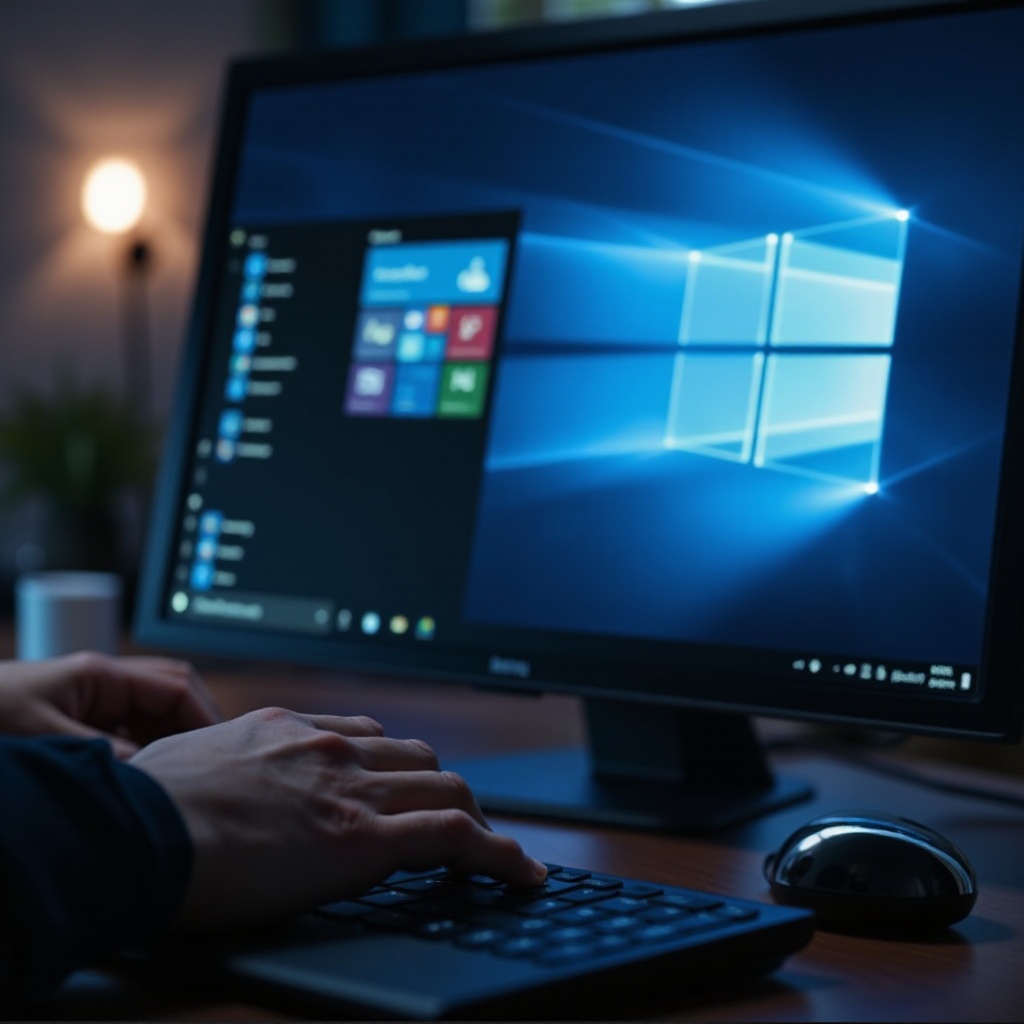
เมนูสตาร์ทอัพของ Windows 8.1 เป็นหลักสำคัญในการนำทางคอมพิวเตอร์ของคุณอย่างมีประสิทธิภาพ เมนูนี้ให้การเข้าถึงแอปพลิเคชันและการตั้งค่าระบบที่ใช้บ่อยอย่างรวดเร็ว เพิ่มประสิทธิภาพการทำงานของคุณ ในแนวทางนี้ เราจะสำรวจวิธีการใช้งาน ปรับแต่ง แก้ไขปัญหา และรักษาความปลอดภัยของเมนูสตาร์ทอัพของคุณอย่างมีประสิทธิภาพเพื่อให้คุณได้รับประสบการณ์การใช้คอมพิวเตอร์ในระดับสูงสุด
การนำทางในเมนูสตาร์ทอัพของ Windows 8.1
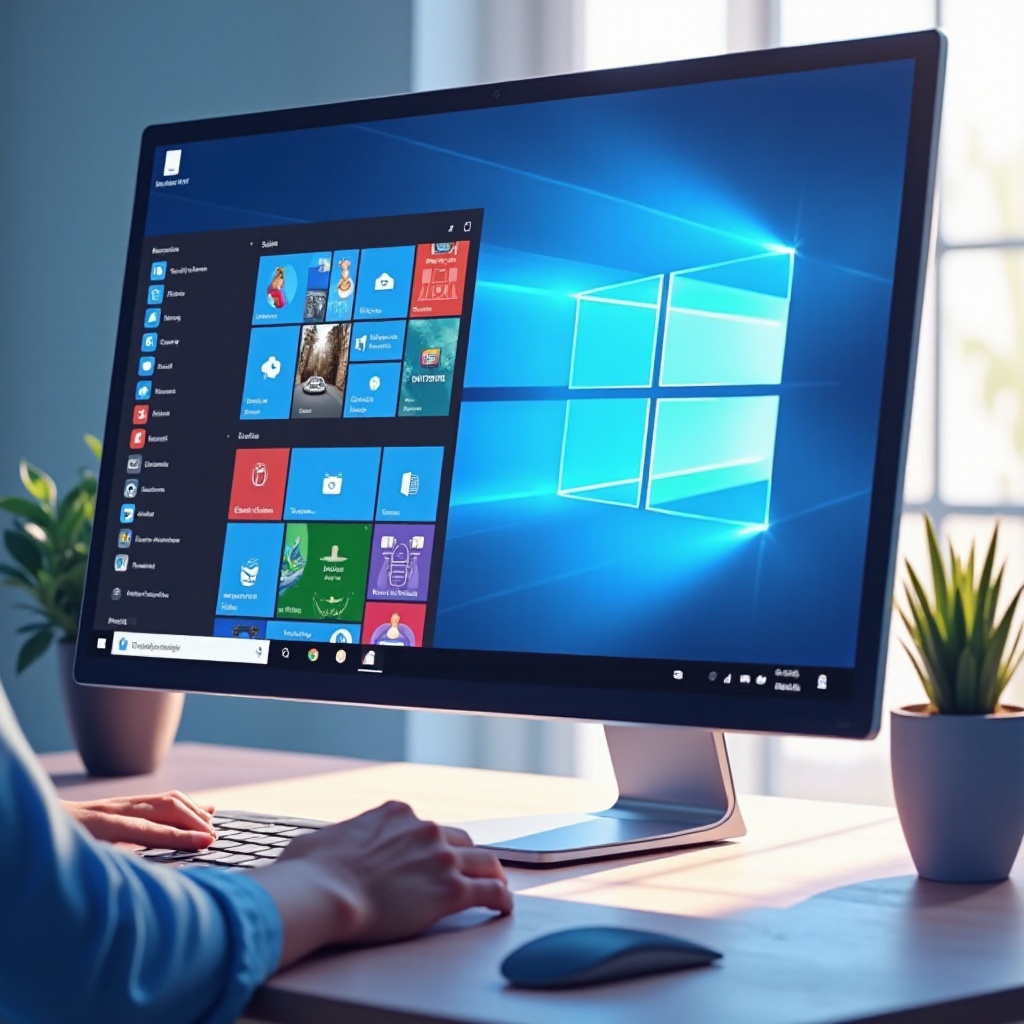
การรู้วิธีการนำทางผ่านเมนูสตาร์ทอัพของ Windows 8.1 เป็นรากฐานในการใช้งานคอมพิวเตอร์อย่างมีประสิทธิภาพ หากคุณกำลังเปลี่ยนจาก Windows 8 นี่คือขั้นตอนสำคัญในการเข้าถึงเมนูสตาร์ทอัพและทำความเข้าใจการอัปเกรด
- การเข้าถึงเมนูสตาร์ทอัพ:
- เลื่อนเคอร์เซอร์ของคุณไปที่มุมซ้ายล่างของหน้าจอ
- คลิกขวาเพื่อแสดงเมนูตัวเลือก
- เลือก ‘Start’ เพื่อเปิดเมนูสตาร์ทอัพ
การเปลี่ยนจาก Windows 8 เป็น 8.1 นำเสนอมุมมองเมนูที่ออกแบบใหม่ซึ่งให้ความสะดวกสบายในการใช้งานกับระบบแบบแทบส์ เพื่อการนำทางที่ง่ายขึ้น
การปรับแต่งเมนูสตาร์ทอัพให้เหมาะกับการใช้งานส่วนบุคคล
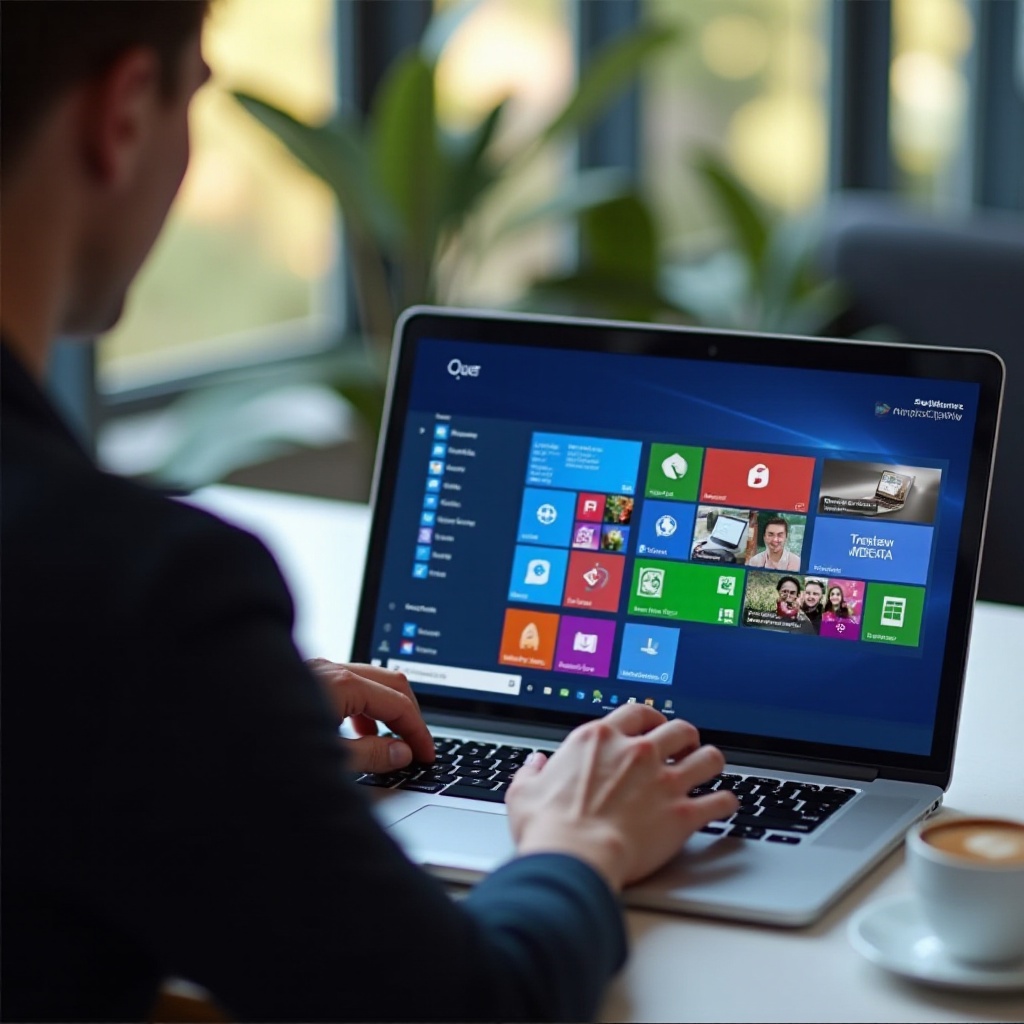
สำหรับผู้ใช้หลายคน การปรับแต่งเมนูสตาร์ทอัพเป็นสิ่งสำคัญในการทำให้มันเป็นเครื่องมือที่ทรงพลังสำหรับภารกิจในชีวิตประจำวัน การปรับแต่งเองสามารถทำให้เมนูสตาร์ทอัพตอบสนองต่อความต้องการของผู้ใช้เฉพาะเจาะจง หากระดับการทำงานง่ายขึ้น
-
การเพิ่มและลบแอป:
ปรับแต่งเมนูของคุณด้วยการปักหมุดแอป ค้นหาแอป คลิกขวา แล้วเลือก ‘Pin to Start’ เพื่อเพิ่มหรือ ‘Unpin from Start’ เพื่อลบออกตามต้องการ -
การจัดกลุ่มและจัดระเบียบแอปพลิเคชัน:
การจัดระเบียบแอปเป็นกลุ่มตามชื่อต่าง ๆ ทำให้การนำทางง่ายขึ้นกว่าเดิม เพียงลากไทล์เพื่อสร้างกลุ่มตามธีมและตั้งชื่อให้เหมาะสม
ตัวเลือกการปรับแต่งเหล่านี้เชื่อมโยงกับพื้นฐานการนำทางให้ผู้ใช้ออกแบบสภาพแวดล้อมดิจิทัลที่ตรงกับความต้องการของตนเอง
การแก้ไขปัญหาทั่วไปในเมนูสตาร์ทอัพ
แม้ว่าเมนูสตาร์ทอัพจะมีประโยชน์ ผู้ใช้อาจพบปัญหาต่าง ๆ ที่อาจจำกัดการทำงานของมันได้ การจัดการปัญหาเหล่านี้ทันทีช่วยให้มั่นใจในประสบการณ์การใช้งานที่ราบรื่น
-
การแก้ไขเมนูที่ขาดหายหรือไม่ตอบสนอง:
พบไอเท็มที่ไม่ตอบสนองหรือขาดหายอยู่หรือไม่? การเริ่มระบบใหม่บ่อยครั้งสามารถแก้ปัญหาเหล่านี้ได้ ถ้าปัญหายังคงอยู่ ให้ใช้เครื่องมือ Windows Troubleshooter ในการระบุและแก้ไข -
การใช้เครื่องมือแก้ไขปัญหาในตัว:
เข้าสู่ ‘Control Panel’ ไปที่ ‘Troubleshooting’ และเลือก ‘View all’ เพื่อใช้เครื่องมือเฉพาะที่ออกแบบมาเพื่อแก้ปัญหาในเมนูสตาร์ทอัพ
หลังจากการแก้ไขปัญหา การรักษาประสิทธิภาพของเมนูที่ปรับแต่งแล้วเป็นเรื่องง่ายและสำคัญสำหรับการทำงานอย่างต่อเนื่องที่ดีที่สุด
คุณสมบัติขั้นสูงและเคล็ดลับเพิ่มประสิทธิภาพ
เมื่อคุณเชี่ยวชาญพื้นฐานของเมนูสตาร์ทอัพ Windows 8.1 และแก้ไขปัญหาเสร็จแล้ว การศึกษาในคุณสมบัติขั้นสูงสามารถเพิ่มประสิทธิภาพได้มากขึ้น
-
ปุ่มลัดสำหรับการนำทางอย่างรวดเร็ว:
ทำความรู้จักกับปุ่มลัดที่มีประโยชน์ เช่น ‘Windows key + X’ เพื่อเข้าถึงเครื่องมือที่สำคัญได้รวดเร็ว เพิ่มความเร็วในการนำทาง -
การสร้างงานอัตโนมัติด้วยเมนูสตาร์ทอัพ:
เพิ่มประสิทธิภาพโดยรวม skript หรือทางลัดสำหรับงานประจำวัน เพื่อให้สามารถทำได้ด้วยความพยายามน้อยที่สุด
เคล็ดลับขั้นสูงเหล่านี้ช่วยเพิ่มประสบการณ์ผู้ใช้ ทำให้ภารกิจในชีวิตประจำวันกลายเป็นกระบวนการที่ราบรื่นและทำให้เมนูสตาร์ทอัพเป็นเครื่องมือที่ทรงพลัง
ความปลอดภัยและการบำรุงรักษา
ความปลอดภัยและการบำรุงรักษาเป็นสิ่งสำคัญเพื่อให้แน่ใจว่าเมนูสตาร์ทอัพของคุณยังคงทำงานได้อย่างมีประสิทธิภาพและปลอดภัย
-
การตั้งค่าการเริ่มต้นที่ปลอดภัย:
ตรวจสอบแอปที่เริ่มต้นอย่างเป็นประจำเพื่อป้องกันโปรแกรมที่ไม่ได้รับอนุญาตจากการล่วงระบบความปลอดภัยของคุณโดยการเริ่มต้นพร้อมไปกับระบบ -
การทำงานบำรุงรักษาอย่างสม่ำเสมอ:
ดำเนินการอัปเดตการตั้งค่าความปลอดภัยและการตรวจสอบระบบอย่างเป็นระยะเพื่อให้เมนูสตาร์ทอัพของคุณ และระบบทั้งหมด ทำงานได้อย่างราบรื่นและปลอดภัย
โดยการรวมการปฏิบัติเหล่านี้เข้ากับกิจวัตรของคุณ คุณจึงมั่นใจได้ว่าประสบการณ์เมนูสตาร์ทอัพ Windows 8.1 ที่ปลอดภัยมีประสิทธิภาพและปรับแต่งได้
Conclusion
การเชี่ยวชาญในเมนูสตาร์ทอัพ Windows 8.1 ประกอบด้วยการทำความเข้าใจการนำทาง การปรับแต่ง การแก้ไขปัญหา และโปรโตคอลความปลอดภัย คู่มือนี้เตรียมเครื่องมือและความรู้ที่จำเป็นเพื่อเพิ่มประสิทธิภาพและประสิทธิผลในภารกิจการใช้งานคอมพิวเตอร์ในแต่ละวัน
คำถามที่พบบ่อย
จะทำอย่างไรถ้าเมนูเริ่มต้นของ Windows 8.1 ไม่เปิด?
ลองรีสตาร์ทพีซีของคุณ ถ้าปัญหายังคงอยู่ ให้ใช้ Windows Troubleshooter สำหรับการตรวจสอบที่ครอบคลุม
ฉันสามารถคืนค่าเมนูเริ่มต้นไปยังการตั้งค่าเริ่มต้นได้หรือไม่?
ได้, คลิกขวาที่แต่ละไทล์ที่เป็นแบบกำหนดเองแล้วเลือก ‘Unpin from Start’ เพื่อเอาความเพิ่มเติมทั้งหมดออกและคืนค่าการตั้งค่าเริ่มต้น
มีเครื่องมือใดที่ช่วยปรับแต่งเมนูเริ่มต้นได้อย่างมีประสิทธิภาพมากขึ้น?
แอปจากบุคคลที่สามเช่น ‘Classic Shell’ และ ‘Start8’ เสนอทางเลือกในการปรับแต่งเพิ่มเติมเพื่อประสบการณ์ที่เป็นเอกลักษณ์