21 ม.ค. 2026
Post by Charlotte
บทนำ
แผนพลังงาน Ultimate Performance ใน Windows ได้รับการออกแบบเพื่อให้ประสิทธิภาพสูงสุดโดยการปรับแต่งการตั้งค่าพลังงานให้เหมาะสมกับงานที่ต้องการความสามารถมาก เหมาะสำหรับมืออาชีพเช่นนักเล่นเกม นักพัฒนา และบรรณาธิการวิดีโอ แผนนี้จะช่วยให้ระบบ Windows ใช้ความสามารถสูงสุดของฮาร์ดแวร์ได้ โดยการสำรวจฟังก์ชันการทำงาน คู่มือนี้จะช่วยให้คุณเข้าใจวิธีการเปิดใช้งานแผนนี้และเมื่อใดที่มันจะเป็นประโยชน์ โดยจะบรรยายข้อดีและข้อจำกัดที่อาจจะเกิดขึ้นเพื่อช่วยให้คุณตัดสินใจได้ว่าแผนนี้เป็นตัวเลือกที่เหมาะสมสำหรับการทำงานหรือเล่นของคุณหรือไม่
การทำความเข้าใจแผนพลังงาน Ultimate Performance
แผนพลังงาน Ultimate Performance นี้สร้างโดย Microsoft โดยมีวัตถุประสงค์เพื่อตอบสนองความต้องการประสิทธิภาพที่สูงด้วยการลดความล่าช้าเล็กๆ และเพิ่มประสิทธิภาพในการประมวลผลข้อมูล แตกต่างจากแผนอื่นๆ เช่น Balanced หรือ Power Saver มันจะหยุดคุณลักษณะประหยัดพลังงานเพื่อให้ความเร็วและการตอบสนองที่ดีขึ้น โดยนำเสนอประสิทธิภาพที่ดีที่สุดจากพีซีและเวิร์กสเตชันที่มีคุณภาพสูง สำหรับผู้ใช้ที่ต้องการพลังงาน แผนนี้จะรับประกันความสามารถในการประมวลผลที่ไม่มีการประนีประนอม ซึ่งเป็นสิ่งจำเป็นสำหรับแอปพลิเคชันที่ใช้ทรัพยากรมาก การเข้าใจการเปลี่ยนแปลงพื้นฐานนี้จะช่วยให้ผู้ใช้ชื่นชมว่าการดำเนินการและตอบสนองที่ราบรื่นสามารถเป็นประโยชน์ต่อเวิร์กโฟลว์ของพวกเขาอย่างไร
วิธีการเปิดใช้งานแผนพลังงาน Ultimate Performance
ในการใช้งานประโยชน์ของแผนพลังงาน Ultimate Performance ใน Windows 10 หรือ 11 ให้ทำตามขั้นตอนที่ง่ายต่อไปนี้:
- ไปที่แผงควบคุมและนำทางไปยัง ‘ตัวเลือกการใช้พลังงาน’
- คลิก ‘แสดงแผนเพิ่มเติม’ เพื่อค้นหาตัวเลือก ‘Ultimate Performance’
- เลือกเปิดใช้งาน
หากแผนนี้ไม่ปรากฏให้แก้ไขต่อไปนี้เพื่อเปิดใช้งานด้วยตนเอง:
– เปิด Command Prompt ด้วยสิทธิ์ผู้ดูแลระบบ
– พิมพ์ ‘powercfg -duplicatescheme e9a42b02-d5df-448d-aa00-03f14749eb61’ และกด Enter
เมือเปิดแล้ว ปรับแต่งการตั้งค่าให้เหมาะสมกับการใช้งานของคุณเพื่อให้มั่นใจว่ามีความเข้ากันได้กับฮาร์ดแวร์ การเปลี่ยนจากความเข้าใจไปสู่การเปิดใช้งานช่วยให้ผู้ใช้สามารถใช้ประโยชน์สูงสุดจากระบบ Windows ของตน
ข้อดีและข้อเสียของการใช้แผนพลังงาน Ultimate Performance
การใช้แผนพลังงาน Ultimate Performance อาจมีคุณสมบัติที่ดีเพิ่มขึ้นในระบบของคุณ แต่ก็มีข้อควรพิจารณา
ข้อดี:
- ประสิทธิภาพของระบบที่เพิ่มขึ้น: เพิ่มผลิตภาพในสถานการณ์ที่ต้องการพลังงานสูง เช่น การเล่นเกม การตัดต่อวิดีโอ และการพัฒนาโปรแกรม
- ความล่าช้าลดลง: การเปิดแอปพลิเคชันทันทีและการปฏิบัติการที่ราบรื่น
- การใช้ฮาร์ดแวร์สูงสุด: ใช้ประโยชน์สูงสุดจากความสามารถของระบบของคุณ
ข้อเสีย:
- การใช้พลังงานที่เพิ่มขึ้น: เพิ่มการใช้ไฟฟ้าเป็นส่วนใหญ่ในเดสก์ท็อป
- การผลิตความร้อนที่มากขึ้น: อาจส่งผลกระทบต่อความยาวอายุการใช้งานด้วยอุณหภูมิการทำงานที่สูงขึ้น
- ไม่เหมาะสำหรับแล็ปท็อป: การใช้แบตเตอรี่ที่หมดเร็วและความร้อนที่อาจเกิดขึ้น
ปัจจัยเหล่านี้เน้นว่าการเลือกแผนพลังงานที่เหมาะสมขึ้นอยู่กับการสมดุลข้อดีของประสิทธิภาพกับค่าใช้จ่ายด้านพลังงานและความเสื่อมสภาพที่อาจเกิดขึ้น ผู้ใช้ที่ต้องการประสิทธิภาพสูงอย่างต่อเนื่องอาจเห็นว่าคุณสมบัติที่เพิ่มขึ้นเหล่านี้มีคุณค่า ในขณะที่คนอื่นอาจชอบการตั้งค่าปานกลางเพื่อเพิ่มประสิทธิภาพและยืดอายุการใช้งานของอุปกรณ์
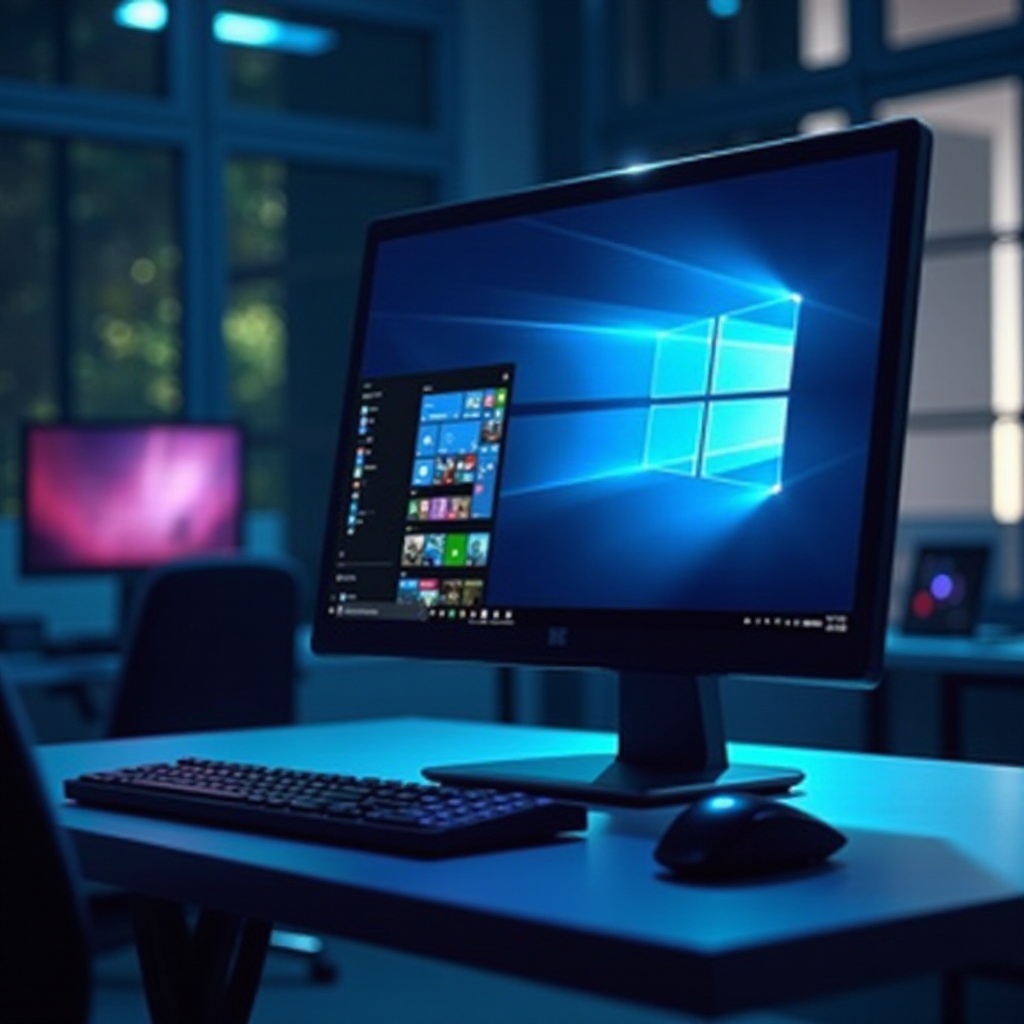
การใช้งานในโลกจริงและกรณีการใช้งานที่เหมาะสม
แผนพลังงาน Ultimate Performance นั้นเหมาะสมที่สุดในบางกรณีการใช้งานเฉพาะเจาะจงและสภาพแวดล้อม ผู้เล่นเกมจะได้รับประโยชน์จากการลดความล่าช้าและการตอบสนองที่เพิ่มขึ้น ทำให้ได้ประสบการณ์ที่ดื่มด่ำมากขึ้น นักพัฒนาที่ทำการคอมไพล์โค้ดที่มีขนาดใหญ่จะพบว่าใช้เวลาประมวลผลเร็วขึ้น เช่นเดียวกับบรรณาธิการมืออาชีพที่จะสามารถเรนเดอร์วิดีโอและกราฟิกอย่างรวดเร็ว เจอเวลาดาวน์ไทม์น้อยลง ในขณะที่คุณสมบัติที่เพิ่มขึ้นเหล่านี้จะช่วยผู้ใช้ที่มีฮาร์ดแวร์คุณภาพสูง งานที่เกี่ยวข้องกับชีวิตประจำวันโดยทั่วไปไม่ได้ต้องการการตั้งค่าพลังงานที่เข้มข้นเช่นนั้น ดังนั้น การวิเคราะห์ข้อกำหนดของคุณให้สอดคล้องกับศักยภาพการส่งออกของแผนนี้จะทำให้มั่นใจได้ว่าคุณใช้ประโยชน์ได้อย่างเหมาะสม โดยหลีกเลี่ยงการประนีประนอมที่ไม่จำเป็นกับประสิทธิภาพการใช้พลังงาน
บทสรุป
แผนพลังงาน Ultimate Performance เป็นเครื่องมือที่ทั้งแข็งแกร่งและมีความแม่นยำที่มุ่งเน้นไปที่การปลดปล่อยประสิทธิภาพสูงสุดในสภาพแวดล้อมที่เหมาะสม การเข้าใจข้อดี ข้อจำกัด และการตั้งค่า ทำให้สามารถตัดสินใจได้อย่างมั่นใจ และเลือกการตั้งค่าพลังงานที่นาไปใช้ได้อย่างชาญฉลาดเพื่อประสบการณ์ Windows ที่ยอดเยี่ยม ด้วยการยอมรับแผนนี้อย่างระมัดระวัง ผู้ใช้จะสามารถสัมผัสเวิร์กโฟลว์ที่เพิ่มขึ้นและการดำเนินการที่ราบรื่นโดยไม่ทำให้ระบบของพวกเขาตึงเครียดโดยไม่จำเป็น
คำถามที่พบบ่อย
อุปกรณ์ใดบ้างที่สนับสนุนแผนพลังงานประสิทธิภาพสูงสุด?
ส่วนใหญ่จะให้บริการสำหรับเดสก์ท็อประดับสูงที่ใช้ Windows 10 Pro, Enterprise หรือ Workstation editi. โดยทั่วไปจะไม่มาพร้อมกับแล็ปท็อปเพราะข้อจำกัดทางพลังงาน
การใช้แผนพลังงานประสิทธิภาพสูงสุดมีผลต่ออายุการใช้งานแบตเตอรี่ในแล็ปท็อปหรือไม่?
มีผลอย่างมากทำให้อายุการใช้งานแบตเตอรี่สั้นลงโดยการปิดใช้งานฟีเจอร์ประหยัดพลังงาน แนะนำให้ใช้บนแล็ปท็อปก็ต่อเมื่อต่อเข้ากับแหล่งพลังงานเท่านั้น
ฉันจะกลับไปใช้แผนพลังงานมาตรฐานจากแผนพลังงานประสิทธิภาพสูงสุดได้อย่างไร?
ไปที่ตัวเลือกพลังงานในแผงควบคุมและเลือกแบบ Balance หรือแบบ Power Saver เพื่อกลับสู่การตั้งค่าที่คำนึงถึงพลังงานมากขึ้น