24 Th12 2025
Post by Charlotte
Giới thiệu
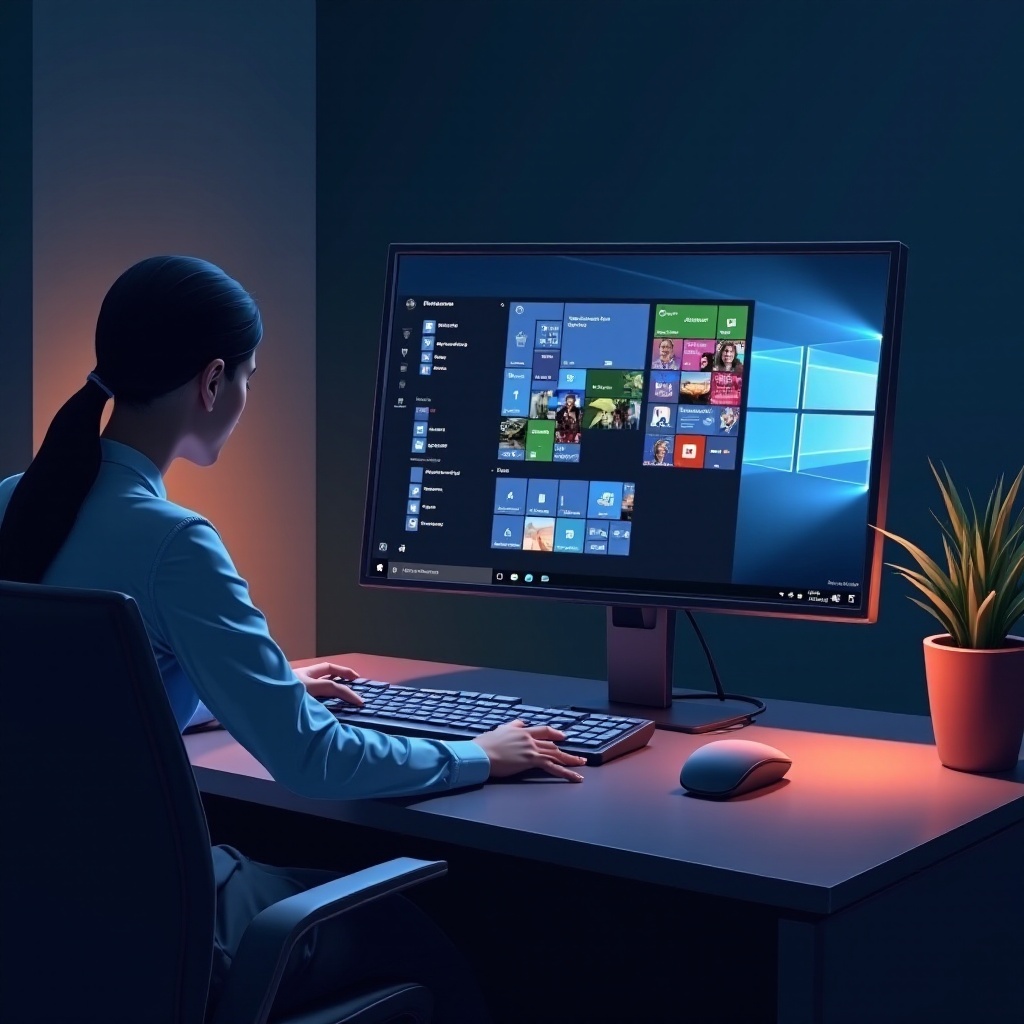
Menu khởi động Windows 8.1 là một phần chính của việc điều hướng máy tính của bạn một cách hiệu quả. Nó cung cấp quyền truy cập nhanh đến các ứng dụng và cài đặt hệ thống thường dùng, tăng cường năng suất của bạn. Trong hướng dẫn này, chúng ta sẽ khám phá cách sử dụng, tùy chỉnh, khắc phục sự cố và bảo mật menu khởi động của bạn một cách hiệu quả, đảm bảo bạn tận dụng tối đa trải nghiệm máy tính của mình.
Điều hướng Menu Khởi động Windows 8.1
Hiểu cách di chuyển qua menu khởi động Windows 8.1 tạo nền tảng cho việc sử dụng máy tính hiệu quả. Nếu bạn đang chuyển từ Windows 8, đây là các bước cần thiết để truy cập menu khởi động và hiểu sự nâng cấp.
- Truy cập Menu Khởi động:
- Đặt con trỏ của bạn vào góc dưới cùng bên trái của màn hình.
- Nhấp chuột phải để hiển thị menu ngữ cảnh.
- Chọn ‘Start’ để mở menu khởi động.
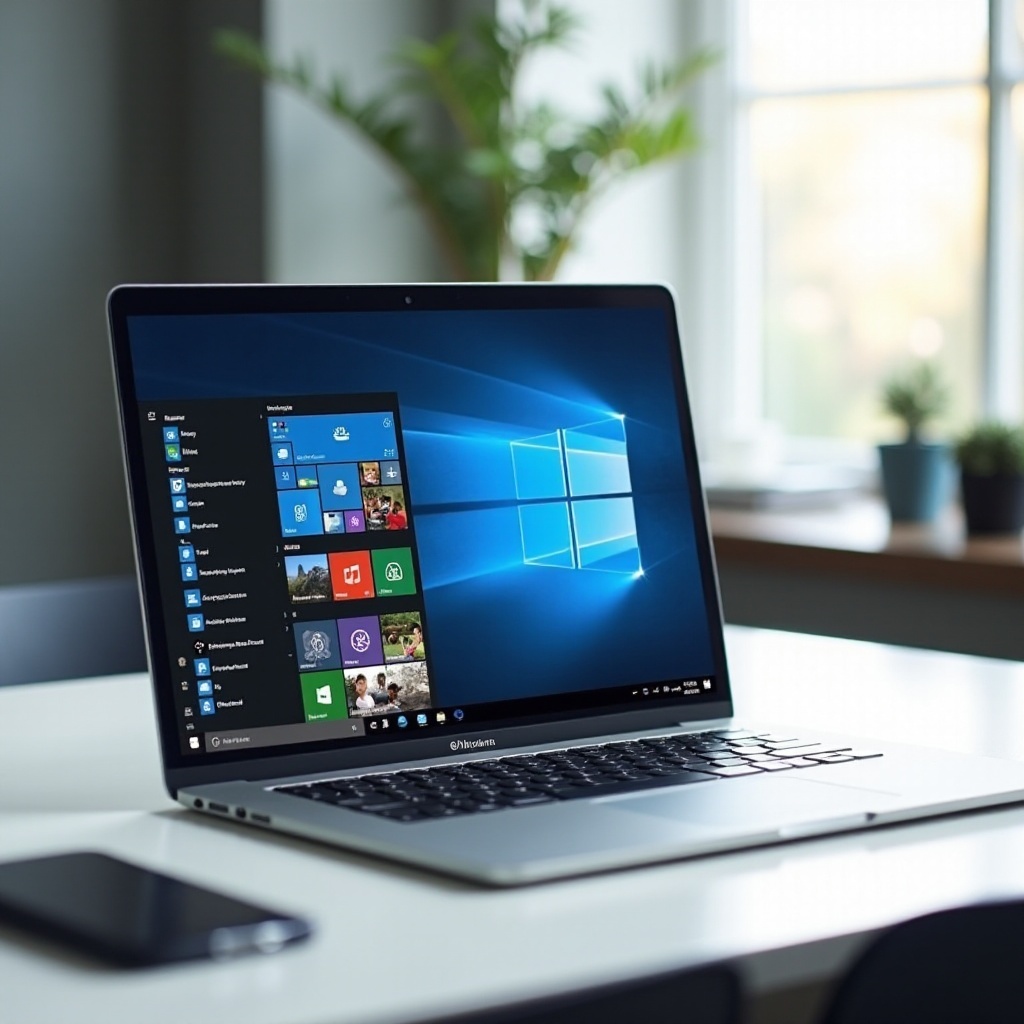
Sự chuyển đổi từ Windows 8 sang 8.1 mang lại một menu được thiết kế lại ưu tiên sự tiện lợi của người dùng với hệ thống ô, tạo điều kiện dễ dàng hơn cho việc điều hướng.
Tùy chỉnh Menu Khởi động cho Sử dụng Cá nhân
Đối với nhiều người dùng, việc tùy chỉnh menu khởi động là rất quan trọng để biến nó thành một công cụ mạnh mẽ cho các công việc hàng ngày. Cá nhân hóa cho phép menu khởi động phục vụ nhu cầu riêng biệt của người dùng, cuối cùng đơn giản hóa quy trình làm việc.
-
Thêm và Xóa Ứng dụng:
Cá nhân hóa menu của bạn bằng cách ghim các ứng dụng. Tìm ứng dụng, nhấp chuột phải vào nó và chọn ‘Pin to Start’ để thêm hoặc ‘Unpin from Start’ để xóa khi cần. -
Sắp xếp và Nhóm Ứng dụng:
Sắp xếp các ứng dụng thành nhóm với tên tùy chỉnh cho phép trải nghiệm điều hướng thậm chí hợp lý hơn. Chỉ cần kéo các ô để tạo nhóm theo chủ đề và đặt tên phù hợp.
Các tùy chọn tùy chỉnh này kết hợp với các nguyên tắc điều hướng, cho phép người dùng tạo một môi trường kỹ thuật số phù hợp với sở thích của họ.
Khắc phục Sự Cố Phổ Biến của Menu Khởi động
Mặc dù có những lợi ích của menu khởi động, người dùng có thể gặp phải các vấn đề khác nhau có thể hạn chế chức năng của nó. Giải quyết những vấn đề này kịp thời đảm bảo trải nghiệm người dùng mượt mà.
-
Giải Quyết Các Mục Menu Bị Mất hoặc Không Phản Hồi:
Gặp phải các mục không phản hồi hay bị mất? Một lần khởi động lại hệ thống đơn giản có thể khắc phục các vấn đề này. Nếu vấn đề vẫn còn, tận dụng Công cụ Khắc phục Sự cố của Windows để xác định và sửa chúng. -
Sử dụng Công Cụ Khắc phục Sự cố Tích hợp:
Truy cập ‘Control Panel,’ điều hướng đến ‘Troubleshooting,’ và chọn ‘View all’ để sử dụng các công cụ cụ thể được thiết kế để giải quyết các vấn đề của menu khởi động.
Sau khi khắc phục sự cố, duy trì hiệu quả của menu tùy chỉnh là đơn giản và quan trọng để đảm bảo hiệu suất tối ưu liên tục.
Các Tính Năng Nâng Cao và Mẹo Tăng Năng Suất
Một khi bạn đã thành thạo các kiến thức cơ bản về menu khởi động Windows 8.1 và giải quyết xong bất kỳ sự cố nào, khám phá các tính năng nâng cao của nó có thể tăng cường năng suất của bạn hơn nữa.
-
Phím Tắt để Điều Hướng Nhanh:
Làm quen với các phím tắt hữu ích như ‘Windows key + X’ để truy cập các công cụ quan trọng nhanh hơn, tăng tốc độ điều hướng của bạn. -
Tự động hóa Các Nhiệm vụ với Menu Khởi động:
Nâng cao hiệu quả bằng cách thêm các tập lệnh hoặc phím tắt cho các công việc thường xuyên, cho phép bạn thực hiện chúng với ít nỗ lực.
Những mẹo nâng cao này cải thiện trải nghiệm người dùng, biến các công việc hàng ngày thành các quy trình hợp lý và làm cho menu khởi động trở thành một công cụ mạnh mẽ.
Bảo mật và Bảo trì
Bảo mật và bảo trì thường xuyên là điều cần thiết để đảm bảo rằng menu khởi động của bạn tiếp tục hoạt động hiệu quả và an toàn.
-
Đảm bảo Cấu hình Khởi động An toàn:
Thường xuyên xem xét các ứng dụng khởi động của bạn để ngăn chặn các chương trình không được phép làm tổn hại đến an ninh của hệ thống bằng cách khởi chạy lúc khởi động. -
Các Nhiệm vụ Bảo trì Thường xuyên để Thực hiện:
Tiến hành các cập nhật định kỳ trên cài đặt bảo mật và kiểm tra hệ thống của bạn để giữ cho menu khởi động—và toàn hệ thống—hoạt động trơn tru và an toàn.
Bằng cách tích hợp những thực hành này vào thói quen của bạn, bạn đảm bảo trải nghiệm menu khởi động Windows 8.1 an toàn, hiệu quả và được tùy chỉnh.
Kết luận
Làm chủ menu khởi động Windows 8.1 bao gồm hiểu quy trình điều hướng, cá nhân hóa, khắc phục sự cố và bảo mật. Hướng dẫn này trang bị cho bạn các công cụ và kiến thức cần thiết để tối đa hóa hiệu quả và năng suất trong các nhiệm vụ máy tính hàng ngày của bạn.
Câu Hỏi Thường Gặp
Làm cách nào để sửa menu khởi động Windows 8.1 không mở?
Thử khởi động lại máy tính của bạn. Nếu vấn đề vẫn tiếp tục, hãy sử dụng Windows Troubleshooter để kiểm tra toàn diện.
Tôi có thể đưa menu khởi động về cài đặt mặc định không?
Có, nhấp chuột phải vào từng ô tùy chỉnh và chọn ‘Gỡ khỏi Bắt đầu’ để xóa tất cả các bổ sung, khôi phục cài đặt mặc định.
Những công cụ nào có thể giúp tùy chỉnh menu khởi động hiệu quả hơn?
Các ứng dụng bên thứ ba như ‘Classic Shell’ và ‘Start8’ cung cấp thêm các tùy chọn tùy chỉnh để có trải nghiệm theo ý thích.