10 Th12 2025
Post by Charlotte
Giới thiệu
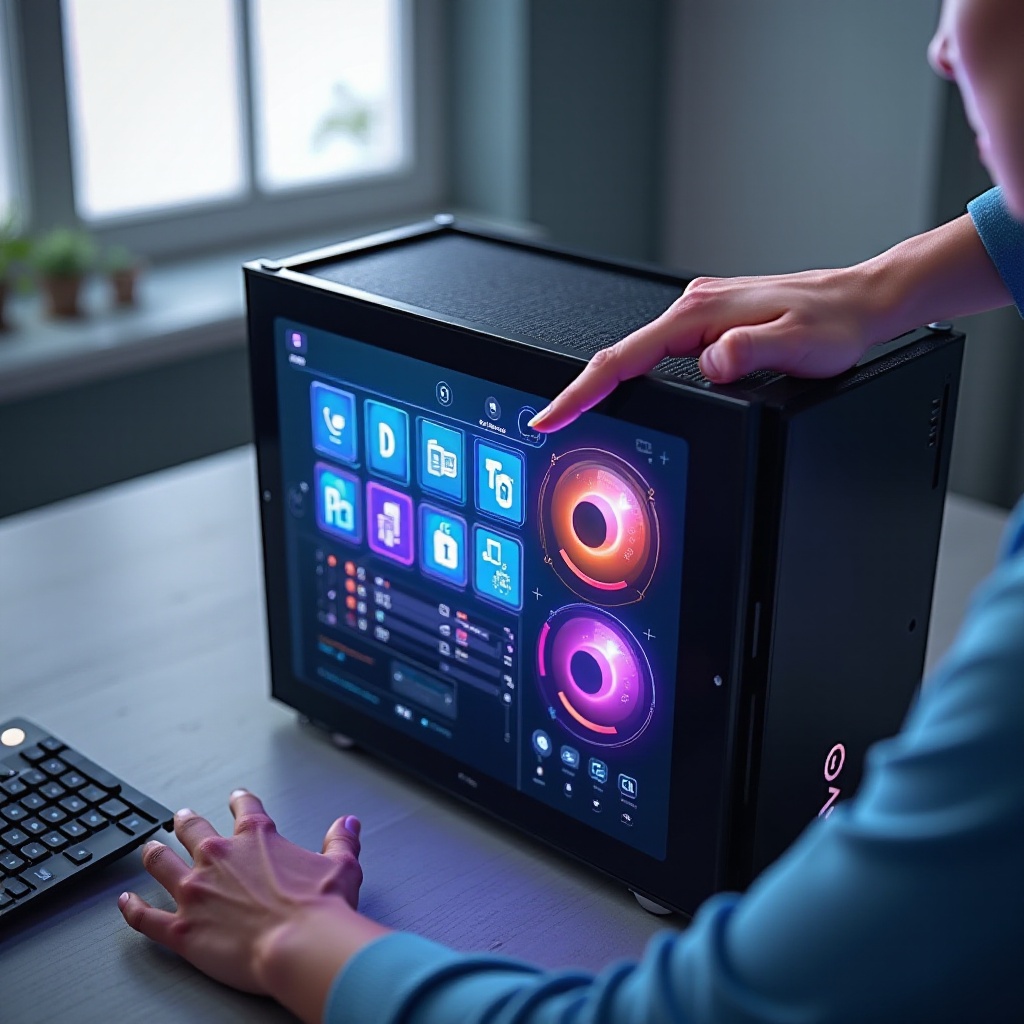
Nâng cấp vỏ máy tính của bạn với màn hình cảm ứng là một cách chuyển đổi để nâng cao thiết lập máy tính của bạn. Sự bổ sung này không chỉ cải thiện thẩm mỹ mà còn mang lại những lợi ích thực tiễn như kiểm soát tốt hơn và khả năng đa nhiệm. Trong hướng dẫn toàn diện này, bạn sẽ khám phá các bước và mối quan tâm cần thiết để cài đặt và tối ưu hóa thành công màn hình cảm ứng trong vỏ máy tính của mình.
Tại sao nâng cấp vỏ máy tính của bạn với màn hình cảm ứng?
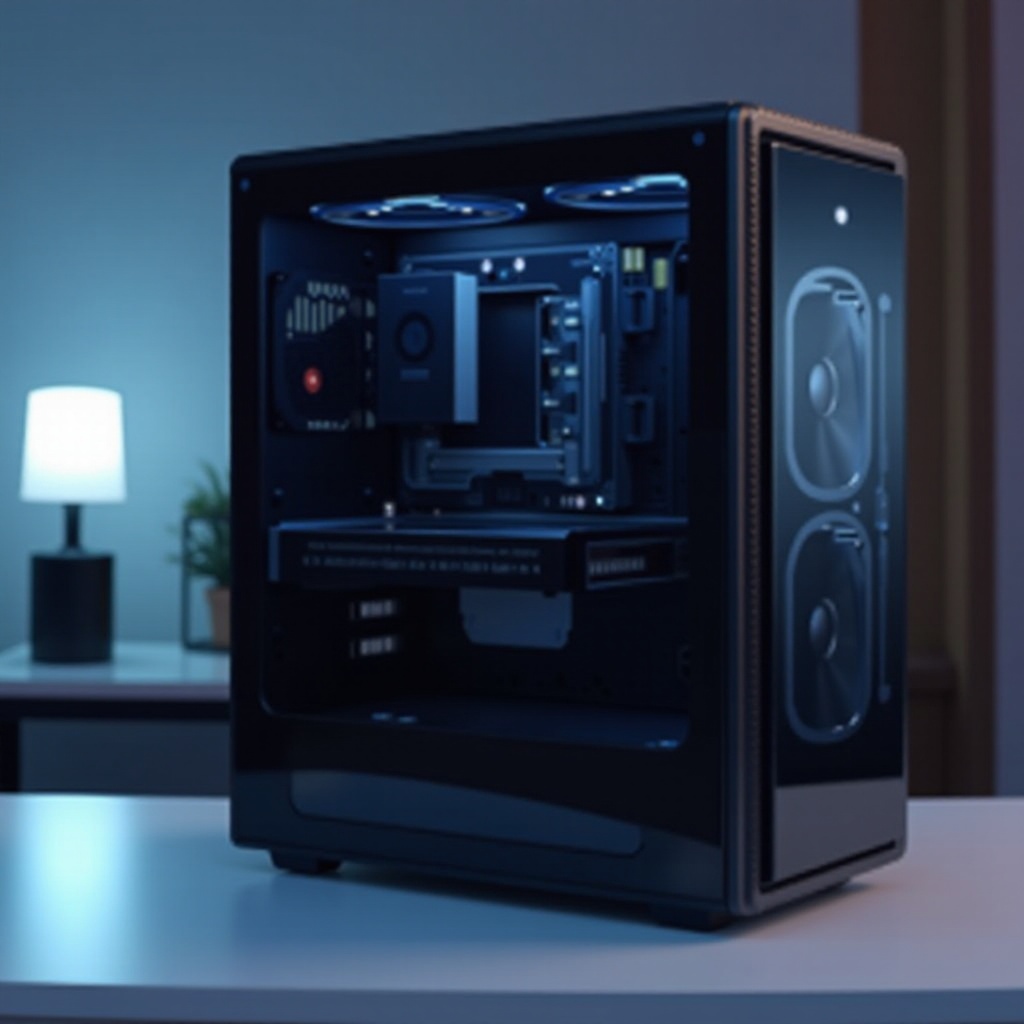
Kết hợp màn hình cảm ứng vào vỏ máy tính của bạn mang lại nhiều lợi ích. Nó cho phép tương tác trực tiếp và trực quan với các ứng dụng và cài đặt hệ thống. Tính năng này đặc biệt có giá trị cho các game thủ, nhà thiết kế và người dùng sức mạnh cần kiểm soát liền mạch tại đầu ngón tay. Ngoài ra, màn hình cảm ứng cung cấp giám sát thời gian thực về hiệu suất hệ thống, như đọc nhiệt độ và sử dụng tài nguyên, ngay từ vỏ máy. Màn hình cảm ứng mỏng, hiện đại tăng cường sự thu hút trực quan của thiết lập của bạn, làm cho nó vừa phong cách vừa chức năng.
Những lợi ích này kéo dài ra ngoài sự thẩm mỹ, đảm bảo rằng việc nâng cấp của bạn theo kịp với các xu hướng công nghệ đang tiến triển. Khi giao diện cảm ứng trở nên phổ biến hơn, việc đầu tư vào vỏ máy cho phép cảm ứng đảm bảo sự tương thích với những đổi mới trong tương lai.
Chọn màn hình cảm ứng phù hợp cho vỏ máy tính của bạn
Chọn màn hình cảm ứng phù hợp đòi hỏi sự cân nhắc cẩn thận về một số yếu tố để đảm bảo nó phù hợp với thiết lập của bạn.
-
Tính năng chính cần cân nhắc: Hãy tìm một màn hình có độ phân giải cao, độ nhạy cảm ứng tuyệt vời và góc nhìn rộng để đảm bảo trải nghiệm rõ nét, nhạy bén. Các tính năng phù hợp sẽ cải thiện cách bạn tương tác với hệ thống của mình.
-
Tương thích với hệ thống hiện tại: Xác minh sự tương thích của màn hình cảm ứng với phần cứng hiện tại. Kiểm tra các cổng cần thiết và đảm bảo bo mạch chủ của bạn hỗ trợ các màn hình bổ sung.
-
Cân nhắc ngân sách: Thiết lập ngân sách trước khi mua sắm. Trong khi các mô hình cao cấp cung cấp nhiều tính năng hơn, các tùy chọn trung bình thường đáp ứng yêu cầu chung một cách hiệu quả.
Với màn hình cảm ứng phù hợp được chọn, chuẩn bị máy tính của bạn cho giai đoạn cài đặt, đảm bảo một sự chuyển đổi mượt mà.
Chuẩn bị cho việc nâng cấp vỏ máy tính của bạn
Chuẩn bị là điều cần thiết cho một lần nâng cấp thành công. Tập hợp tất cả các công cụ cần thiết và tuân theo hướng dẫn an toàn để bảo vệ thiết bị và chính bạn trong quá trình cài đặt.
-
Các công cụ và thiết bị cần thiết: Các công cụ cần thiết bao gồm tua vít, băng đeo cổ tay chống tĩnh điện và hướng dẫn sử dụng màn hình cảm ứng. Dây cáp có thể giúp quản lý dây dẫn.
-
Các biện pháp an toàn: Đảm bảo máy tính của bạn ngừng hoàn toàn và ngắt kết nối khỏi nguồn điện. Sử dụng băng đeo cổ tay chống tĩnh điện để ngăn ngừa phóng điện tĩnh, có thể làm hỏng các thành phần nhạy cảm.
Với các công cụ và biện pháp phòng ngừa phù hợp tại chỗ, bạn đã sẵn sàng bắt tay vào quá trình cài đặt.
Hướng dẫn cài đặt từng bước
Thực hiện theo các bước sau để tích hợp màn hình cảm ứng vào vỏ máy tính một cách hiệu quả.
-
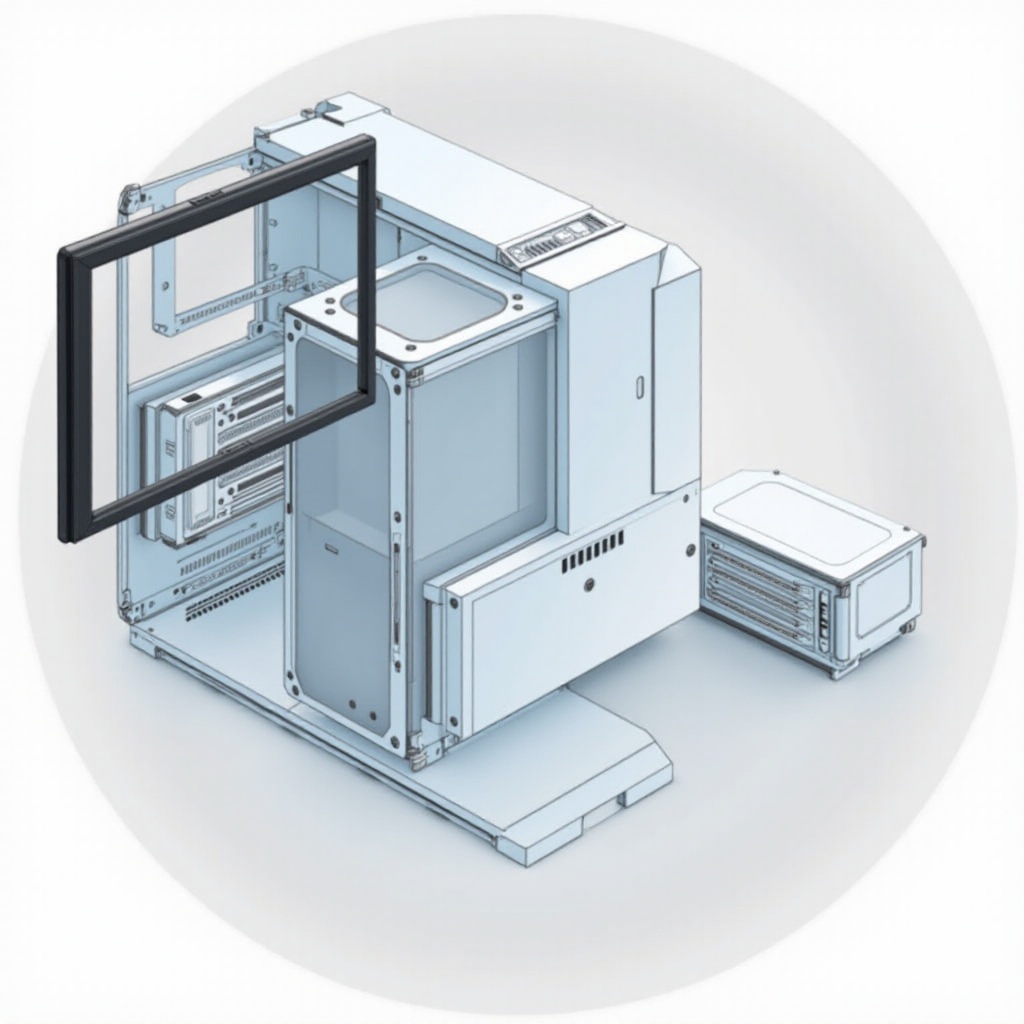
Loại bỏ tấm chắn vỏ máy tính hiện có: Cẩn thận tháo vít và loại bỏ tấm chắn. Bảo quản nó an toàn để tránh hư hỏng.
-
Cài đặt màn hình cảm ứng: Đặt màn hình vào vị trí, căn chỉnh với các điểm gắn. Cố định bằng vít, đảm bảo chặt nhưng không quá chặt.
-
Kết nối dây dẫn và kiểm tra thiết lập: Thực hiện theo hướng dẫn của nhà sản xuất để kết nối cáp. Bật máy tính của bạn và kiểm tra màn hình để xác nhận nó hoạt động chính xác.
Sau khi cài đặt, cá nhân hóa đảm bảo bạn tận dụng tối đa màn hình cảm ứng mới của mình.
Tối ưu hóa và tùy chỉnh giao diện màn hình cảm ứng của bạn
Tùy chỉnh nâng cao khả năng sử dụng màn hình cảm ứng của bạn, đảm bảo phù hợp với nhu cầu cụ thể của bạn.
-
Cá nhân hóa giao diện màn hình: Sử dụng phần mềm được cung cấp để thay đổi cách bố trí màn hình. Đặt widget và lối tắt cho các chức năng thường sử dụng.
-
Tích hợp các điều khiển thông minh: Khám phá các điều khiển cử chỉ và tùy chọn lệnh giọng nói để tối ưu hóa hơn nữa sự tương tác của bạn với máy tính.
Một khi đã được tùy chỉnh, màn hình cảm ứng của bạn sẽ cung cấp giao diện trực quan và hiệu quả.
Các thách thức phổ biến và mẹo khắc phục sự cố
Ngay cả với việc cài đặt cẩn thận, các thách thức có thể nảy sinh. Dưới đây là các giải pháp cho các vấn đề phổ biến:
-
Giải quyết các vấn đề kết nối: Đảm bảo tất cả kết nối đều chắc chắn và khám phá các cổng khác nếu các vấn đề còn tiếp diễn. Cập nhật trình điều khiển để cải thiện khả năng tương thích.
-
Điều chỉnh độ nhạy cảm ứng: Hiệu chỉnh màn hình cảm ứng bằng cách sử dụng cài đặt kiểm soát hoặc thông qua phần mềm được cung cấp.
Các chiến lược này có thể giải quyết hầu hết các vấn đề, giúp bạn tận hưởng vỏ máy tính đã nâng cấp mà không gặp rắc rối.
Kết luận
Nâng cấp màn hình cảm ứng cho vỏ máy tính của bạn là một nâng cấp đáng kể, cung cấp cả cải tiến hình ảnh và chức năng. Bằng cách làm theo hướng dẫn này, bạn có thể tự tin tích hợp công nghệ này vào thiết lập của mình, tận hưởng một trải nghiệm máy tính tương tác và thẩm mỹ hơn.
Câu hỏi thường gặp
Tôi có thể thêm màn hình cảm ứng vào bất kỳ thùng PC nào không?
Hầu hết các thùng PC hiện đại có thể được điều chỉnh cho một màn hình cảm ứng. Tuy nhiên, điều quan trọng là cần kiểm tra xem có đủ không gian và tương thích với các thành phần của bạn không trước khi tiến hành.
Làm thế nào tôi có thể bảo trì màn hình cảm ứng của mình để đạt hiệu suất tối ưu?
Bảo trì màn hình cảm ứng của bạn bằng cách lau chùi thường xuyên bằng vải sợi nhỏ để tránh bụi bám, và cập nhật phần mềm và firmware để hoạt động trơn tru.
Những phần mềm tốt nhất để tùy chỉnh màn hình cảm ứng của tôi là gì?
Nhiều màn hình cảm ứng đi kèm với phần mềm tùy chỉnh độc quyền. Ngoài ra, các ứng dụng bên thứ ba như Rainmeter có thể cung cấp các tùy chọn tùy chỉnh nâng cao cho bố cục và tiện ích.