11 Th2 2026
Post by Charlotte
Giới thiệu
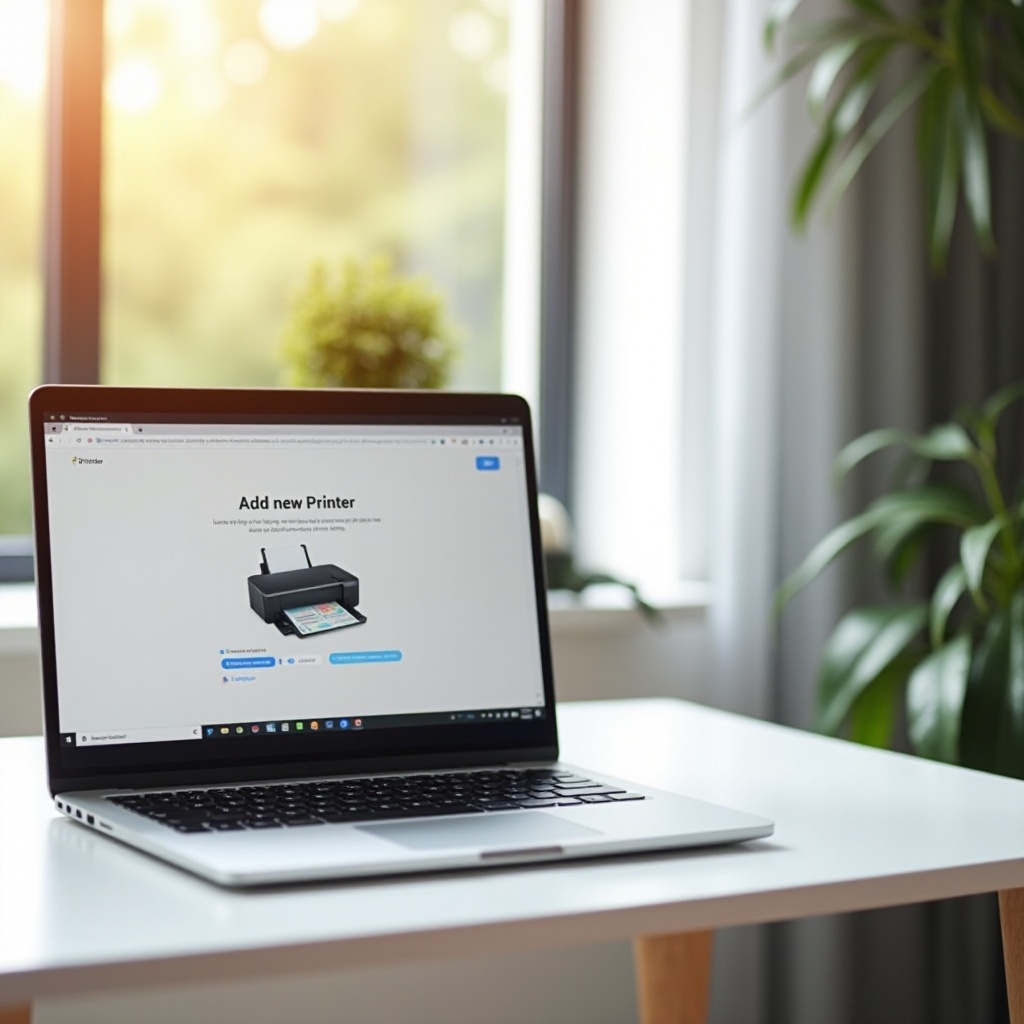
Chromebook tiếp tục xuất sắc trong việc cung cấp trải nghiệm máy tính đơn giản và hiệu quả. Tuy nhiên, tích hợp máy in có thể kém trực quan đối với người dùng mới. Đảm bảo Chromebook của bạn được thiết lập để in có thể cải thiện đáng kể chức năng của nó, giúp bạn tiện lợi hơn khi cần bản cứng. Hướng dẫn này sẽ hướng dẫn bạn qua các bước cần thiết để dễ dàng thêm một máy in, làm cho Chromebook của bạn thậm chí còn hữu ích hơn.
Hiểu về Sự tương thích của Máy in với Chromebook
Trước khi bắt đầu cài đặt, điều quan trọng là xác định xem máy in của bạn có tương thích với Chromebook không. Nhiều máy in hiện nay cung cấp khả năng tương thích với Chromebook, đặc biệt là các mẫu từ các thương hiệu hàng đầu như HP, Canon và Epson. Xác nhận sự tương thích sẽ tiết kiệm thời gian và ngăn chặn các vấn đề kết nối sau này.
Để kiểm tra sự tương thích, bạn có thể:
– Tham khảo tài liệu của máy in để biết sự hỗ trợ của Chromebook.
– Truy cập trang web của nhà sản xuất để biết chi tiết về sự tương thích.
– Đảm bảo máy in có khả năng Wi-Fi nếu bạn dự định sử dụng kết nối không dây.
Khi đã xác nhận máy in tương thích, chúng ta có thể tiến hành kết nối nó bằng các dịch vụ tích hợp của Google.
Thiết lập Máy in của bạn với Dịch vụ của Google
Chromebook trước đây dựa vào Google Cloud Print để in ấn liền mạch nhưng hiện đã chuyển sang giải pháp in bản địa hơn. Các dịch vụ này đơn giản hóa việc kết nối máy in với Chromebook của bạn.
Sử dụng Giải pháp In bản địa của Google
- Truy cập Cài đặt: Nhấn vào đồng hồ trên Chromebook ở góc, sau đó biểu tượng bánh răng.
- Mở Cài đặt Nâng cao: Cuộn xuống và mở rộng phần ‘Nâng cao’.
- Chọn In: Dưới ‘In’, chọn ‘Máy in’.
- Thêm Máy in của bạn: Cho phép Chromebook tìm kiếm các máy in có sẵn, chọn máy của bạn khi xuất hiện và nhấp vào ‘Thêm’.
Phương pháp đơn giản này cho phép sử dụng ngay lập tức, khi hoạt động đúng cách. Nếu gặp vấn đề, các phương thức kết nối thay thế có sẵn.
Phương pháp In Thay thế
Không phải tất cả các tình huống đều cho phép tích hợp bản địa. May mắn thay, bạn vẫn có các tùy chọn qua kết nối USB hoặc Wi-Fi – cả hai đều được sử dụng rộng rãi và đáng tin cậy.
Sử dụng Kết nối USB
- Kết nối máy in của bạn bằng cáp USB với Chromebook của bạn.
- Chromebook sẽ tự động phát hiện máy in.
- Làm theo bất kỳ lời nhắc nào để hoàn tất kết nối.
Mặc dù đơn giản, kết nối USB trực tiếp giới hạn khoảng cách giữa các thiết bị, giới hạn chúng trong các bộ setup gần nhau.
Thiết lập Kết nối Wi-Fi
- Đảm bảo máy in trên cùng một mạng Wi-Fi với Chromebook của bạn.
- Làm theo các bước thiết lập máy in bản địa để ‘Thêm Máy in’.
- Chọn máy in kết nối Wi-Fi của bạn từ danh sách.
In Wi-Fi giải phóng Chromebook của bạn khỏi các ràng buộc vật lý, duy trì tính linh hoạt và di động trong quản lý tài liệu. Hãy khám phá các cải tiến thêm thông qua ứng dụng bên thứ ba.
Ứng dụng Bên Thứ ba cho In ấn
Nếu các giải pháp trên không đáp ứng nhu cầu của bạn, tận dụng ứng dụng bên thứ ba có thể cung cấp các tính năng và tính khả dụng nâng cao.
Ứng dụng Phổ biến Tương thích với Chromebook
- Printix: Đơn giản hóa quản lý nhiều thiết bị in.
- Papercut Mobility Print: Cung cấp một phạm vi rộng hơn các tính năng cho các tác vụ phức tạp.
- PrintNode: Cung cấp giải pháp in từ xa.
Các ứng dụng này cung cấp các chức năng mở rộng, từ việc in đám mây đến quản lý in tiên tiến, cải thiện các khả năng cơ bản trên Chromebook.
Hướng dẫn Cài đặt và Sử dụng
- Truy cập Google Play Store hoặc Chrome Web Store để tìm ứng dụng bạn chọn.
- Tải xuống và cài đặt ứng dụng trên Chromebook của bạn.
- Làm theo hướng dẫn của ứng dụng để tích hợp và quản lý in ấn.
Khám phá các tùy chọn này có thể cải thiện đáng kể trải nghiệm in của bạn, đặc biệt nếu bạn cần thêm các tính năng ngoài khả năng bản địa.
Khắc phục Sự cố In Phổ biến
Các vấn đề kỹ thuật có thể phát sinh dù đã cài đặt đúng cách. Giải quyết nhanh chóng các sự cố đảm bảo sự sản xuất liên tục.
Vấn đề Kết nối
- Xác nhận Kết nối Mạng: Cả hai thiết bị nên chia sẻ cùng một mạng Wi-Fi.
- Khởi động lại Thiết bị: Khởi động lại Chromebook và máy in để giải quyết các sự cố tạm thời.
- Cập nhật Phần mềm: Cập nhật thường xuyên firmware và phần mềm có thể ngăn ngừa sự cố tương thích.
Lỗi In và Cách Giải quyết
- Quản lý Hàng đợi In: Loại bỏ bất kỳ công việc in bị treo khỏi hàng đợi.
- Thêm lại Máy in: Kết nối lại thiết bị qua cài đặt Chromebook của bạn để có thể sửa lỗi.
- Tham khảo Hướng dẫn: Hướng dẫn của nhà sản xuất có thể cung cấp hướng dẫn cụ thể về sự cố.
Giải quyết sự cố kịp thời giúp duy trì khả năng in, giữ cho các quy trình của bạn hoạt động trơn tru.
Mẹo Bảo trì Máy in của Bạn
Bảo trì thường xuyên tối ưu hóa hiệu suất và kéo dài tuổi thọ của máy in của bạn.
- Thường xuyên làm sạch các bộ phận máy in để tránh các vấn đề liên quan đến bụi.
- Sử dụng vật tư tiêu hao chất lượng cao để duy trì sức khỏe đầu in.
- Giữ phần mềm được cập nhật để có chức năng tốt nhất.
Duy trì tiêu chuẩn bảo trì dẫn đến hiệu suất đáng tin cậy, đảm bảo sự sẵn sàng cho bất kỳ nhiệm vụ nào.
Kết luận
Bằng cách làm theo hướng dẫn trên, bạn có thể đơn giản hóa việc thêm máy in vào Chromebook của mình, làm cho cuộc sống máy tính của bạn đơn giản hơn rất nhiều. Dù thông qua cài đặt bản địa của Google, USB, hay Wi-Fi, mỗi bước đều trao quyền cho bạn quản lý nhu cầu in ấn hiệu quả trong thế giới độc đáo của Chromebook. Để nâng cao chức năng hơn nữa, các ứng dụng bên thứ ba là lựa chọn tuyệt vời cung cấp các tính năng bổ sung.
Câu hỏi thường gặp
Máy in nào hoạt động tốt nhất với Chromebook vào năm 2024?
Một số mẫu từ các nhà sản xuất như HP, Canon và Epson thân thiện với Chromebook. Kiểm tra tính tương thích trên trang web của nhà sản xuất để đảm bảo in ấn suôn sẻ.
Tôi có thể sử dụng Bluetooth để kết nối máy in với Chromebook không?
Một số mẫu hỗ trợ kết nối Bluetooth. Kiểm tra hướng dẫn sử dụng hoặc cài đặt của máy in để kích hoạt Bluetooth và ghép nối với Chromebook của bạn.
Làm thế nào để cập nhật cài đặt máy in của Chromebook của tôi?
Đi tới cài đặt Chromebook > Nâng cao > In ấn > Máy in. Tại đây, bạn có thể thêm lại máy in hoặc cập nhật cấu hình theo nhu cầu.