1 ต.ค. 2025
Post by Charlotte
บทนำ
Chromebooks ยังคงทำได้ดีในการมอบประสบการณ์การประมวลผลที่เรียบง่ายและมีประสิทธิภาพ อย่างไรก็ตาม การรวมเครื่องพิมพ์อาจไม่ชัดเจนสำหรับผู้ใช้ใหม่ การตั้งค่า Chromebook ของคุณให้พร้อมพิมพ์จะเพิ่มฟังก์ชันการทำงานได้อย่างมาก โดยให้คุณสะดวกในการพิมพ์เอกสารเมื่อจำเป็น คู่มือนี้จะแนะนำคุณเกี่ยวกับขั้นตอนที่จำเป็นในการเพิ่มเครื่องพิมพ์อย่างง่ายดาย ทำให้ Chromebook ของคุณมีประโยชน์ยิ่งขึ้น
ทำความเข้าใจเกี่ยวกับความเข้ากันได้ของเครื่องพิมพ์กับ Chromebooks
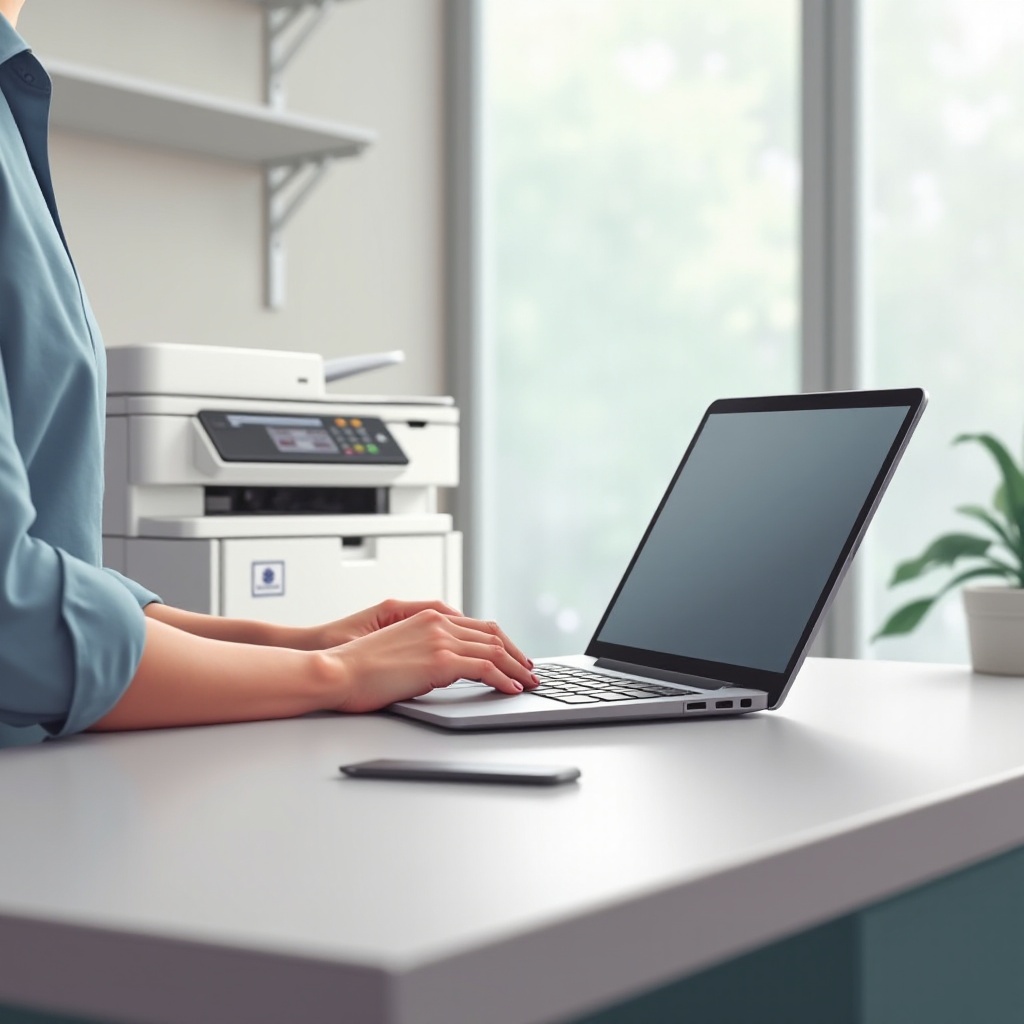
ก่อนที่จะดำเนินการตั้งค่า สิ่งสำคัญคือต้องพิจารณาว่าเครื่องพิมพ์ของคุณสามารถใช้ร่วมกับ Chromebooks ได้หรือไม่ เครื่องพิมพ์หลายรุ่นในปัจจุบันมีความเข้ากันได้กับ Chromebook โดยเฉพาะรุ่นจากแบรนด์ชั้นนำอย่าง HP, Canon และ Epson การยืนยันความเข้ากันได้จะช่วยประหยัดเวลาและป้องกันปัญหาการเชื่อมต่อในภายหลัง
ในการตรวจสอบความเข้ากันได้ คุณสามารถ:
– อ้างอิงจากเอกสารของเครื่องพิมพ์สำหรับการรองรับ Chromebook
– เยี่ยมชมเว็บไซต์ของผู้ผลิตเพื่อดูรายละเอียดความเข้ากันได้
– ตรวจสอบให้แน่ใจว่าเครื่องพิมพ์มีความสามารถ Wi-Fi หากคุณวางแผนที่จะใช้การเชื่อมต่อแบบไร้สาย
ด้วยการยืนยันเครื่องพิมพ์ที่สามารถใช้ร่วมกันได้ ตอนนี้เราสามารถดำเนินการเพื่อเชื่อมต่อโดยใช้บริการในตัวของ Google
การตั้งค่าเครื่องพิมพ์ของคุณด้วยบริการของ Google
Chromebooks เคยพึ่งพา Google Cloud Print เพื่อการพิมพ์ที่ไร้รอยต่อ แต่ตอนนี้ได้เปลี่ยนไปใช้โซลูชันการพิมพ์เนทีฟมากขึ้น บริการเหล่านี้ทำให้การเชื่อมต่อเครื่องพิมพ์กับ Chromebook ของคุณง่ายขึ้น
การใช้โซลูชันการพิมพ์เนทีฟของ Google
- เข้าถึงการตั้งค่า: คลิกที่นาฬิกา Chromebook ที่มุม จากนั้นไอคอนรูปเฟือง
- เปิดการตั้งค่าขั้นสูง: เลื่อนลงและขยายส่วน ‘ขั้นสูง’
- ไปที่การพิมพ์: ใต้ ‘การพิมพ์’ เลือก ‘เครื่องพิมพ์’
- เพิ่มเครื่องพิมพ์ของคุณ: ให้ Chromebook ค้นหาเครื่องพิมพ์ที่ใช้ได้ เลือกของคุณเมื่อปรากฏขึ้นแล้วคลิก ‘เพิ่ม’
วิธีการที่ตรงไปตรงมานี้ช่วยให้สามารถใช้งานได้ทันทีเมื่อทำงานได้อย่างถูกต้อง หากคุณพบปัญหา ยังมีวิธีการเชื่อมต่ออื่นๆ ที่ใช้ได้
วิธีการพิมพ์ทางเลือก
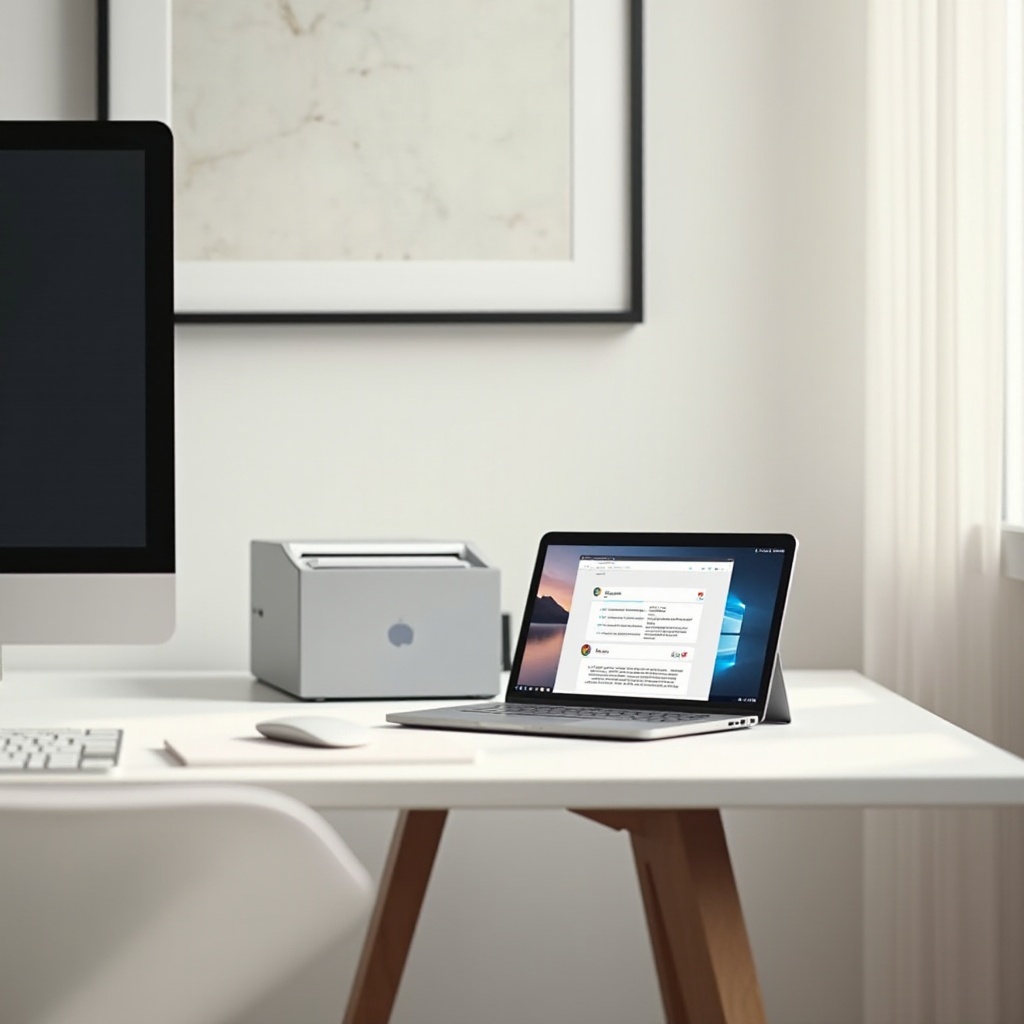
สถานการณ์ทั้งหมดอาจไม่มีการรวมในตัว โชคดีที่คุณยังมีตัวเลือกการเชื่อมต่อ USB หรือ Wi-Fi ที่ยังคงใช้อยู่แบบกว้างขวางและเชื่อถือได้
การใช้การเชื่อมต่อ USB
- เชื่อมต่อเครื่องพิมพ์ของคุณโดยใช้สาย USB ไปยัง Chromebook ของคุณ
- Chromebook จะตรวจพบเครื่องพิมพ์โดยอัตโนมัติ
- ทำตามคำแนะนำใด ๆ เพื่อเสร็จสิ้นการเชื่อมต่อ
วิธีนี้ง่ายแต่การเชื่อมต่อ USB โดยตรงจำกัดระยะห่างระหว่างอุปกรณ์ โดยช่วยให้การตั้งค่าอยู่ใกล้เคียงกัน
การเชื่อมต่อ Wi-Fi
- ตรวจสอบให้แน่ใจว่าเครื่องพิมพ์อยู่ในเครือข่าย Wi-Fi เดียวกันกับ Chromebook ของคุณ
- ทำตามขั้นตอนการตั้งค่าเครื่องพิมพ์ในตัวเพื่อ ‘เพิ่มเครื่องพิมพ์’
- เลือกเครื่องพิมพ์ที่เชื่อมต่อ Wi-Fi ของคุณจากรายการ
การพิมพ์ด้วย Wi-Fi หมดความจำกัดทางกายภาพ ทำให้ Chromebook ของคุณมีความยืดหยุ่นและเคลื่อนที่ในการจัดการเอกสาร มาเรียนรู้เพิ่มเติมเกี่ยวกับการปรับปรุงเพิ่มเติมผ่านแอปพลิเคชั่นจากบุคคลที่สามกันเถอะ
แอปจากบุคคลที่สามสำหรับการพิมพ์
หากโซลูชันข้างต้นไม่ตรงตามความต้องการของคุณ การใช้ประโยชน์จากแอปพลิเคชันบุคคลที่สามสามารถมอบฟีเจอร์และความสามารถในการใช้งานที่มากขึ้น
แอปยอดนิยมที่สามารถใช้ร่วมกับ Chromebooks ได้
- Printix: ช่วยในการจัดการอุปกรณ์การพิมพ์หลายเครื่องให้ง่ายขึ้น
- Papercut Mobility Print: มอบฟีเจอร์หลากหลายสำหรับงานที่มีความซับซ้อน
- PrintNode: เสนอวิธีการพิมพ์จากระยะไกล
แอปเหล่านี้มอบฟังก์ชันเพิ่มเติม ตั้งแต่การพิมพ์บนคลาวด์ไปจนถึงการจัดการการพิมพ์ขั้นสูง ซึ่งช่วยเสริมความสามารถพื้นฐานที่มีอยู่ใน Chromebook
คู่มือการติดตั้งและการใช้งาน
- เข้าถึง Google Play Store หรือ Chrome Web Store เพื่อค้นหาแอปพลิเคชันที่คุณต้องการ
- ดาวน์โหลดและติดตั้งแอปบน Chromebook ของคุณ
- ทำตามคำแนะนำในแอปเพื่อรวมและจัดการการพิมพ์
การสำรวจตัวเลือกเหล่านี้อาจทำให้ประสบการณ์การพิมพ์ของคุณดีขึ้นอย่างมาก โดยเฉพาะอย่างยิ่งหากคุณต้องการฟีเจอร์เพิ่มเติมนอกเหนือจากความสามารถพื้นฐาน
การแก้ไขปัญหาทั่วไปในการพิมพ์
ปัญหาทางเทคนิคอาจเกิดขึ้นแม้มีการติดตั้งที่ถูกต้อง การแก้ไขปัญหาเหล่านี้อย่างรวดเร็วย่อมมั่นใจในความต่อเนื่องของประสิทธิภาพ
ปัญหาการเชื่อมต่อ
- ยืนยันการเชื่อมต่อเครือข่าย: อุปกรณ์ทั้งสองควรแชร์เครือข่าย Wi-Fi เดียวกัน
- รีสตาร์ทอุปกรณ์: รีบูต Chromebook และเครื่องพิมพ์ของคุณเพื่อแก้ไขข้อผิดพลาดชั่วคราว
- อัปเดตซอฟต์แวร์: การอัปเดตเฟิร์มแวร์และซอฟต์แวร์เป็นประจำสามารถป้องกันปัญหาความเข้ากันได้
ข้อผิดพลาดในการพิมพ์และวิธีแก้ไข
- จัดการคิวการพิมพ์: ลบงานพิมพ์ใด ๆ ที่ค้างอยู่ในคิว
- เพิ่มเครื่องพิมพ์ใหม่: เชื่อมต่ออุปกรณ์อีกครั้งผ่านการตั้งค่าของ Chromebook สำหรับการแก้ไขที่อาจเกิดขึ้น
- ปรึกษาคู่มือ: คำแนะนำของผู้ผลิตสามารถให้คำแนะนำเฉพาะเกี่ยวกับปัญหาได้
การแก้ไขปัญหาอย่างทันทีช่วยรักษาความพร้อมในการพิมพ์ ทำให้กระบวนการของคุณดำเนินต่อไปได้ราบรื่น
เคล็ดลับในการบำรุงรักษาเครื่องพิมพ์ของคุณ
การบำรุงรักษาอย่างสม่ำเสมอช่วยเพิ่มสมรรถนะและอายุการใช้งานของเครื่องพิมพ์
- ทำความสะอาดชิ้นส่วนเครื่องพิมพ์เป็นประจำเพื่อหลีกเลี่ยงปัญหาที่เกี่ยวข้องกับฝุ่น
- ใช้วัสดุสิ้นเปลืองคุณภาพสูงเพื่อรักษาสุขภาพของหัวพิมพ์
- อัปเดตซอฟต์แวร์เพื่อฟังก์ชันการทำงานที่ดีที่สุด
รักษามาตรฐานการบำรุงรักษานำไปสู่การปฏิบัติการที่เชื่อถือได้ ทำให้พร้อมสำหรับงานใด ๆ
สรุป
โดยการปฏิบัติตามคำแนะนำข้างต้น คุณสามารถเพิ่มเครื่องพิมพ์ให้กับ Chromebook ของคุณได้อย่างง่ายดาย ช่วยลดความซับซ้อนของชีวิตการประมวลผลของคุณอย่างมาก ไม่ว่าจะผ่านการตั้งค่าพื้นฐานของ Google, USB หรือ Wi-Fi แต่ละขั้นตอนช่วยให้คุณจัดการความต้องการการพิมพ์ของคุณได้อย่างมีประสิทธิภาพในโลกที่เป็นเอกลักษณ์ของ Chromebooks เพื่อเพิ่มฟังก์ชันการทำงานต่อไป แอปพลิเคชันจากบุคคลที่สามเป็นตัวเลือกที่ยอดเยี่ยมซึ่งเสนอฟีเจอร์เพิ่มเติม
คำถามที่พบบ่อย
เครื่องพิมพ์ใดที่ทำงานได้ดีที่สุดกับ Chromebook ในปี 2024?
มีหลายรุ่นจากผู้ผลิตอย่าง HP, Canon, และ Epson ที่เข้ากันได้กับ Chromebook ตรวจสอบความเข้ากันได้บนเว็บไซต์ของผู้ผลิตเพื่อให้มั่นใจในการพิมพ์ที่ราบรื่น
ฉันสามารถใช้บลูทูธในการเชื่อมต่อเครื่องพิมพ์กับ Chromebook ได้หรือไม่?
เครื่องพิมพ์บางรุ่นรองรับการเชื่อมต่อบลูทูธ ตรวจสอบคู่มือหรือการตั้งค่าเครื่องพิมพ์ของคุณเพื่อเปิดใช้งานบลูทูธและจับคู่กับ Chromebook ของคุณ
ฉันจะอัปเดตการตั้งค่าเครื่องพิมพ์ของ Chromebook ได้อย่างไร?
ไปที่การตั้งค่า Chromebook > ขั้นสูง > การพิมพ์ > เครื่องพิมพ์ ที่นี่คุณสามารถเพิ่มเครื่องพิมพ์ใหม่หรืออัปเดตการตั้งค่าได้ตามต้องการ