25 มี.ค. 2026
Post by Charlotte
บทนำ
สัมผัสความตื่นเต้นของการใช้คอนโทรลเลอร์เกม Nintendo บนพีซีของคุณ เพื่อเพิ่มความสนุกสนานในการเล่นเกมของคุณ ด้วยการออกแบบที่เหมาะสมกับการใช้งานและคุณสมบัติที่ล้ำสมัย จึงทำให้คอนโทรลเลอร์ของ Nintendo ไม่ได้มีไว้สำหรับคอนโซลเท่านั้น คู่มือนี้จะนำเสนอวิธีการที่ครอบคลุมเพื่อนำคอนโทรลเลอร์ของ Nintendo มาใช้งานร่วมกับพีซีของคุณได้อย่างไร้ปัญหา ไม่ว่าคุณจะใช้ Joy-Con, Pro Controller หรือโมเดลคลาสสิก เราจะพูดถึงเคล็ดลับที่จำเป็นในการตั้งค่าและการปรับแต่งให้เหมาะสม
ทำความเข้าใจคอนโทรลเลอร์เกม Nintendo สำหรับพีซี
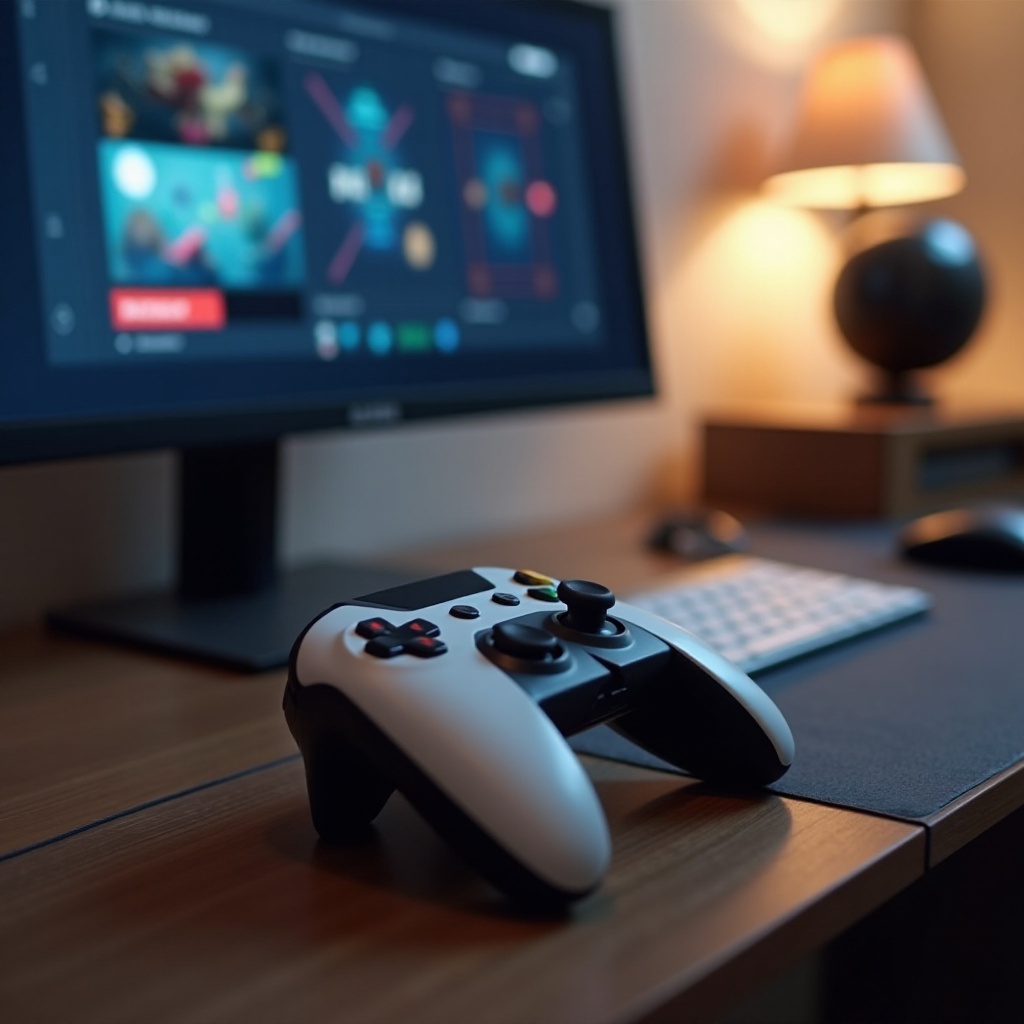
การสำรวจตัวเลือกของคุณเป็นขั้นตอนแรกในการใช้คอนโทรลเลอร์ Nintendo กับพีซีของคุณอย่างมีประสิทธิภาพ
ประเภทของคอนโทรลเลอร์ Nintendo ที่รองรับกับพีซี
สำรวจตัวเลือกยอดนิยมเช่น Nintendo Switch Pro Controller, Joy-Con คอนโทรลเลอร์ และคอนโทรลเลอร์ NES และ SNES คลาสสิก อุปกรณ์แต่ละชนิดมาพร้อมกับคุณลักษณะและประโยชน์เฉพาะตัว เพื่อตอบสนองความต้องการของนักเล่นเกมแต่ละแบบ Pro Controller นั้นเหมาะสำหรับการเล่นเกมในระยะยาวเนื่องจากการออกแบบที่สบาย ในขณะที่ Joy-Con คอนโทรลเลอร์เหมาะสำหรับความยืดหยุ่นและการเล่นเกมที่มีความสะดวกสบาย
ประโยชน์ของการใช้คอนโทรลเลอร์ Nintendo บนพีซี
คอนโทรลเลอร์ Nintendo เพิ่มประสิทธิภาพให้กับการเล่นเกมบนพีซีด้วยการควบคุมที่เหนือกว่าและความยืดหยุ่น อุปกรณ์เหล่านี้มีการตอบสนองด้วยการสั่นสะเทือนขั้นสูงเพื่อประสบการณ์ที่แสนดื่มด่ำและสร้างได้แข็งแรง หากคุณเปลี่ยนระหว่างคอนโซลและพีซี คอนโทรลเลอร์ Nintendo จะช่วยให้เกิดความคงที่และความคุ้นเคย
การตั้งค่าคอนโทรลเลอร์ Nintendo ของคุณบนพีซี
การเชื่อมต่อระหว่างคอนโทรลเลอร์ Nintendo ของคุณและพีซีง่ายมาก วิธีการทำได้อย่างมีประสิทธิภาพมีดังนี้:
- การเชื่อมต่อแบบสาย: คู่มือแบบขั้นตอน
- เชื่อมต่อคอนโทรลเลอร์ของคุณกับพีซีผ่านสาย USB
- รอให้ระบบตรวจพบอุปกรณ์โดยอัตโนมัติ อาจติดตั้งไดรเวอร์อัตโนมัติ
-
หากจำเป็น ให้ดาวน์โหลดไดรเวอร์เพิ่มเติมจากเว็บไซต์ของ Nintendo เพื่อใช้งานได้อย่างเต็มที่
-
การเชื่อมต่อแบบไร้สายผ่าน Bluetooth
- กดปุ่มซิงค์บนคอนโทรลเลอร์ของคุณจนกว่าไฟแสดงสถานะจะกระพริบ
- เปิดการตั้งค่า Bluetooth บนพีซีของคุณและเลือก ‘เพิ่มอุปกรณ์ Bluetooth หรืออื่นๆ’
-
เลือกคอนโทรลเลอร์จากอุปกรณ์ที่มีอยู่และทำการจับคู่ให้เสร็จสมบูรณ์
-
การติดตั้งไดรเวอร์และซอฟต์แวร์ที่จำเป็น
- บางคอนโทรลเลอร์อาจต้องการซอฟต์แวร์เพิ่มเติมสำหรับการใช้งานที่สมบูรณ์ เช่น แอปพลิเคชันของบุคคลที่สามสำหรับ Pro Controller
- ตรวจสอบให้แน่ใจว่าไดรเวอร์ Bluetooth ของพีซีของคุณอัปเดตเพื่อให้เกิดการเชื่อมต่อแบบไร้สายที่ราบรื่น
การตั้งค่าที่มีประสิทธิภาพจะนำไปสู่ประสบการณ์การเล่นเกมที่ราบรื่น แต่การปรับแต่งการตั้งค่าคอนโทรลเลอร์ของคุณ อาจเพิ่มความสนุกให้การเล่นเกมได้มากขึ้น
การปรับแต่งการตั้งค่าคอนโทรลเลอร์เพื่อเล่นเกมอย่างเหมาะสม
ปรับแต่งการตั้งค่าของคุณให้เหมาะสมเพื่อความแม่นยำและความสบายในการเล่นเกม:
การใช้ซอฟต์แวร์ของบุคคลที่สามสำหรับการปรับแต่ง
เครื่องมือของบุคคลที่สามอย่าง DS4Windows เสนอทางเลือกในการปรับแต่งมากมาย เช่น การกำหนดปุ่มใหม่และการปรับความไว ปรับแต่งการจัดวางปุ่มตามความชอบของเกมของคุณเพื่อเพิ่มการมีปฏิสัมพันธ์ของคุณ
การตั้งค่าคอนโทรลเลอร์สำหรับเกมเฉพาะ
เข้าสู่เมนูการตั้งค่าของเกมเพื่อปรับการกำหนดค่าการป้อนข้อมูล เกมหลาย ๆ เกมอนุญาตให้ปรับแต่งเฉพาะเพื่อให้ได้ประสิทธิภาพดีที่สุดภายในเกมโดยตรง
การตั้งค่าที่ปรับแต่งจะไม่เพียงแค่เพิ่มประสิทธิภาพของคุณ แต่ยังแก้ไขปัญหาทางเทคนิคได้อย่างมีประสิทธิภาพ
การแก้ไขปัญหาทั่วไป
จัดการปัญหาการเชื่อมต่อและการควบคุมอย่างมีประสิทธิภาพเพื่อรักษาประสบการณ์การเล่นเกมที่ราบรื่น:
ปัญหาการเชื่อมต่อและวิธีแก้ไข
หากการเชื่อมต่อล้มเหลว ให้รีบูตพีซีของคุณและเริ่มกระบวนการจับคู่ใหม่ ตรวจสอบว่าพีซีของคุณเปิดใช้งาน Bluetooth และตรวจสอบแบตเตอรี่ของคอนโทรลเลอร์หากเป็นแบบไร้สาย
การปรับเทียบและการปรับเวลาตอบสนอง
แก้ไขปัญหาการหน่วงเวลาการป้อนข้อมูลโดยการปรับเทียบคอนโทรลเลอร์ของคุณผ่านการตั้งค่าคอมพิวเตอร์หรือแอปพลิเคชันของบุคคลที่สาม ปรับเวลาตอบสนองเพื่อให้ได้การตอบสนองที่ทันทีในระหว่างการเล่นเกม
ด้วยการแก้ไขปัญหาจะช่วยให้เกิดความน่าเชื่อถือมากขึ้น และเพื่อเพิ่มความสนุกในการเล่นเกมของคุณ ควรพิจารณาใช้ตัวเสริมเพิ่มเติม
เสริมประสบการณ์การเล่นเกมด้วยอุปกรณ์เสริม
อุปกรณ์เสริมสามารถเพิ่มฟังก์ชันการทำงานและประสิทธิภาพได้มากมาย:
อุปกรณ์เสริมที่แนะนำสำหรับคอนโทรลเลอร์ Nintendo
ใช้แท่นชาร์จเพื่อความสะดวกสบายและตัวจับยึดนิ้วหัวแม่มือเพื่อเพิ่มความแม่นยำและการยึด เก็บตัวควบคุมด้วยสกินเพื่อเพิ่มความสวยงาม
การบำรุงรักษาคอนโทรลเลอร์เพื่อให้มีอายุการใช้งานยาวนาน
การทำความสะอาดเป็นประจำจะป้องกันฝุ่นและมั่นใจได้ว่าจะใช้งานได้ ใช้ผ้าชุบน้ำหมาด ๆ หรือผ้าเช็ดแอลกอฮอล์ ทำความสะอาดพื้นผิวและใช้ลมอัดเพื่อทำความสะอาดบริเวณปุ่ม
สุดท้าย ลองดูว่าคอนโทรลเลอร์ Nintendo เปรียบเทียบกับแบรนด์อื่นอย่างไร เพื่อให้เข้าใจถึงตำแหน่งของมันในโลกของการเล่นเกมได้ดียิ่งขึ้น
เปรียบเทียบคอนโทรลเลอร์ Nintendo กับแบรนด์อื่นสำหรับพีซี
การพิจารณาตัวเลือกจะช่วยในการตัดสินใจอย่างมีข้อมูล:
การวิเคราะห์ประสิทธิภาพและการใช้งาน
คอนโทรลเลอร์ Nintendo มีการออกแบบที่เหมาะสำหรับการใช้งานและมีความทนทาน โดยมีข้อได้เปรียบเฉพาะตัวเหนือคู่แข่งหลายรายเช่น Razer แม้ว่าพวกเขาอาจมีการปรับแต่งน้อยกว่าบางอุปกรณ์ที่ออกแบบเฉพาะสำหรับพีซี แต่พวกเขามีความเป็นเจ้าของที่เชื่อถือได้
ข้อดีและข้อเสียของคอนโทรลเลอร์ Nintendo บนพีซี
ข้อดีคือสามารถใช้งานกับเกมพีซีหลัก ๆ และมีการสร้างที่ทนทาน ข้อเสียที่อาจเป็นด้านราคาและซอฟต์แวร์ของบุคคลที่สามที่มีจำกัดสำหรับการปรับแต่ง
แม้ว่าเปรียบเทียบเหล่านี้จะช่วยในการตัดสินใจ สุดท้ายแล้วคอนโทรลเลอร์ Nintendo ยังให้ประสบการณ์การเล่นเกมที่มีคุณภาพสูงสำหรับผู้ใช้พีซี
สรุป
คอนโทรลเลอร์ Nintendo เป็นเสริมที่มีค่าสำหรับนักเล่นเกมพีซี ให้ประสบการณ์การเล่นเกมที่ยอดเยี่ยม ด้วยการตั้งค่าและปรับแต่งที่เหมาะสม พวกเขาจะเสริมปฏิสัมพันธ์กับเกมนับไม่ถ้วนและรับรองการเปลี่ยนแปลงที่ราบรื่นระหว่างแพลตฟอร์มเกม
คำถามที่พบบ่อย
เกม PC ใดที่เหมาะกับการเล่นด้วยคอนโทรลเลอร์ Nintendo?
คอนโทรลเลอร์ Nintendo ใช้ได้ดีที่สุดกับเกมแอคชั่นและเกมแพลตฟอร์มที่ต้องการความแม่นยำและการตอบสนองที่รวดเร็ว
ฉันจะอัปเดตเฟิร์มแวร์ของคอนโทรลเลอร์ Nintendo สำหรับ PC ได้อย่างไร?
เชื่อมต่อคอนโทรลเลอร์ผ่าน USB และตรวจหาการอัปเดตผ่าน Nintendo Switch Console หรือใช้ซอฟต์แวร์เสริมสำหรับ PC
ฉันสามารถใช้คอนโทรลเลอร์ Nintendo หลายตัวบน PC เครื่องเดียวได้ไหม?
ได้, คอมพิวเตอร์ส่วนใหญ่รองรับคอนโทรลเลอร์หลายตัว ทำให้คุณสามารถเล่นเกมแบบมัลติเพลเยอร์ได้อย่างง่ายดาย