10 12月 2025
Post by Charlotte
はじめに
タッチスクリーンを使用してPCケースをアップグレードすることは、コンピューティング環境を向上させる画期的な方法です。この追加機能は、美観を改善するだけでなく、より良い制御やマルチタスクの機能などの実用的な利点も提供します。この包括的なガイドでは、PCケースにタッチスクリーンを成功裏にインストールして最適化するために必要なステップと考慮事項を紹介します。
なぜPCケースをタッチスクリーンでアップグレードするのか?
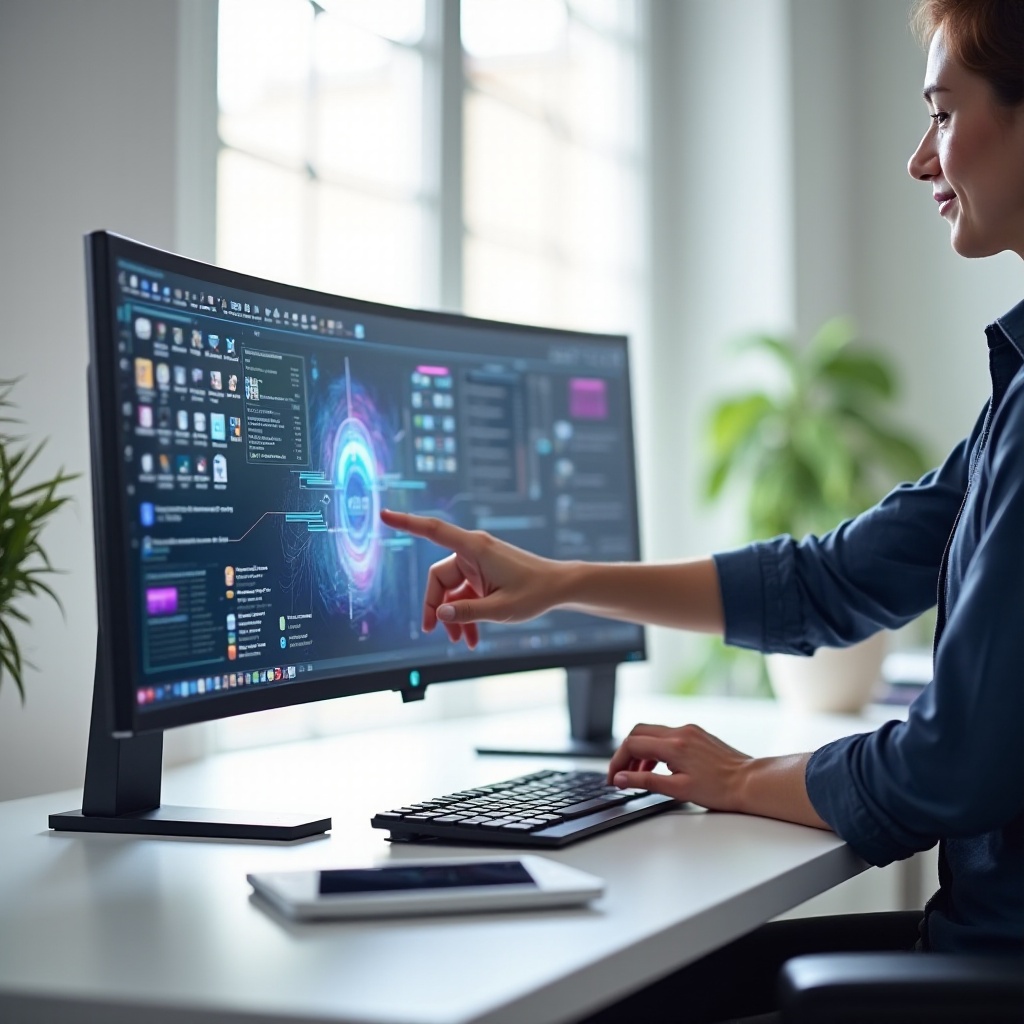
PCケースにタッチスクリーンを組み込むことにより、多くの利点があります。アプリケーションやシステム設定と直接的かつ直感的に対話できます。この機能は、シームレスな制御が必要なゲーマー、デザイナー、パワーユーザーにとって特に価値があります。また、タッチスクリーンは、ケースから直接、温度読取やリソース使用率など、システムのパフォーマンスをリアルタイムで監視することができます。スリムで現代的なタッチスクリーンは、セットアップの視覚的な魅力を高め、機能性とスタイルを両立させます。
これらの利点は単なる美観を超えて、技術トレンドの進化に歩調を合わせたアップグレードを保証します。タッチインターフェイスの人気が高まるにつれ、タッチ対応ケースへの投資は、将来の革新と互換性を確保します。
PCケースに適したタッチスクリーンの選び方
適切なタッチスクリーンを選択するには、セットアップに適合するいくつかの要素を慎重に考慮する必要があります。
-
考慮する主要な機能:高解像度、優れたタッチ感度、広い視野角を備えたスクリーンを探して、鮮明で応答性の良いエクスペリエンスを保証します。正しい機能は、システムとのインタラクションを向上させます。
-
既存のシステムとの互換性:現在のハードウェアとの互換性を確認します。必要なポートを確認し、マザーボードが追加ディスプレイをサポートしているか確認します。
-
予算の考慮事項:購入前に予算を設定します。高性能モデルは多くの機能を提供しますが、中価格帯のオプションでも一般的な要件を効果的に満たします。
適切なタッチスクリーンを選んだら、スムーズな移行を確保するためにインストール段階の準備をします。
PCケースアップグレードの準備
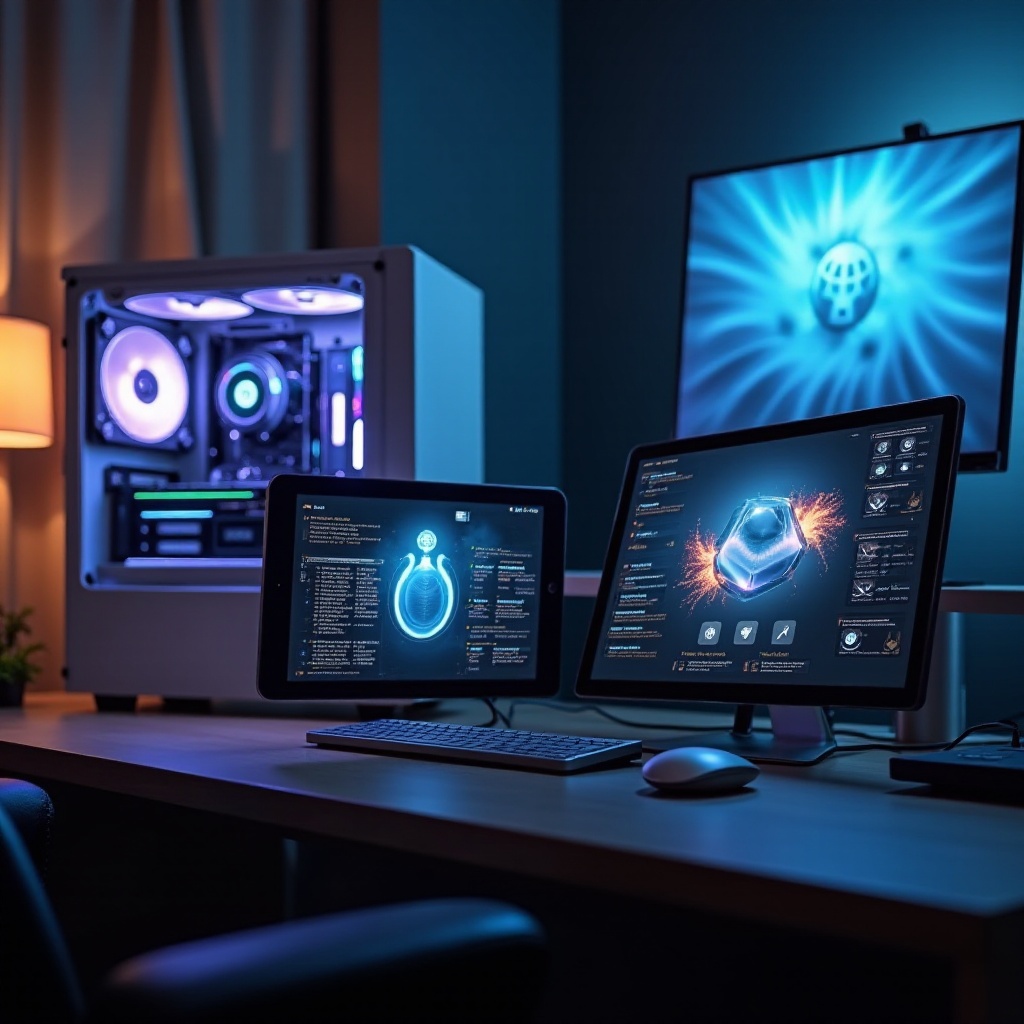
準備はアップグレードを成功させるために重要です。すべての必要なツールを集め、インストール中に機器と自身を保護するための安全ガイドラインに従います。
-
必要な工具と機器:必要な工具には、ドライバー、静電防止リストバンド、タッチスクリーンのマニュアルが含まれます。ケーブルタイはコード管理に役立ちます。
-
安全対策:PCが完全に電源オフされ、電源から切断されていることを確認します。静電気放電を防ぐために静電防止リストバンドを使用します。これにより、敏感なコンポーネントが損傷する可能性があります。
適切なツールと対策が整ったら、インストールプロセスを開始する準備が整います。
ステップバイステップのインストールガイド
効率的にPCケースにタッチスクリーンを統合するステップに従います。
-
既存のPCケースパネルの取り外し:慎重にネジを外してパネルを取り外します。損傷を防ぐために安全に保管します。
-
タッチスクリーンのインストール:画面の位置を決め、マウントポイントと一致させます。ネジでしっかり固定し、過度に締めすぎないようにします。
-
配線の接続とセットアップのテスト:メーカーのガイドに従ってケーブルを接続します。PCを起動し、画面が正しく動作するか確認します。
インストール後に、パーソナライズすることで新しいタッチスクリーンの最大限の活用を確保します。
タッチスクリーンインターフェースの最適化とカスタマイズ
カスタマイズは、タッチスクリーンの使いやすさを向上させ、特定のニーズに合致することを保証します。
-
スクリーンのレイアウトの個別化:提供されたソフトウェアを利用してスクリーンのレイアウトを変更します。よく使う機能のためにウィジェットやショートカットを設定します。
-
スマートコントロールの統合:ジェスチャーコントロールや音声コマンドオプションを探求して、PCとのインタラクションをさらに効率化します。
一旦パーソナライズされると、タッチスクリーンは直感的で効率的なインターフェースを提供します。
一般的な課題とトラブルシューティングのヒント
注意深くインストールしても、課題が生じる場合があります。以下は一般的な問題に対する解決策です:
-
接続問題の解決:すべての接続が確実であることを確認し、問題が続く場合は他のポートを試します。互換性を改善するためにドライバを更新します。
-
タッチ感度の調整:コントロール設定や提供されたソフトウェアを使用してタッチスクリーンを校正します。
これらの戦略はほとんどの問題に対処し、アップグレードされたPCケースを快適に楽しむことができます。
結論
PCケースのためのタッチスクリーンのアップグレードは、視覚的および機能的改善を提供する重要な強化です。このガイドに従うことで、この技術を自信を持ってセットアップに統合し、よりインタラクティブで美しいコンピューティング環境を楽しむことができます。
よくある質問
どのPCケースにもタッチスクリーンを追加できますか?
ほとんどの最新のPCケースはタッチスクリーンに対応できます。ただし、進める前にスペースとコンポーネントとの互換性を確認することが重要です。
タッチスクリーンを最適な性能で維持するにはどうすればよいですか?
タッチスクリーンを維持するには、ほこりの蓄積を防ぐために定期的にマイクロファイバークロスで掃除し、スムーズな動作のためにソフトウェアとファームウェアを更新しておいてください。
タッチスクリーンをカスタマイズするための最適なソフトウェアオプションは何ですか?
多くのタッチスクリーンには独自のカスタマイズソフトウェアが付属しています。また、Rainmeterのようなサードパーティアプリはレイアウトやウィジェットの高度なカスタマイズオプションを提供できます。