11 2月 2026
Post by Charlotte
導入
Chromebookは、シンプルで効率的なコンピューティング体験を提供することに引き続き優れています。しかし、新しいユーザーにとってプリンターの統合はあまり直感的でない場合があります。Chromebookを印刷用にセットアップすることにより、その機能を大幅に向上させ、必要なときにハードコピーを入手するための便利さを提供できます。このガイドでは、プリンターを簡単に追加するための手順を案内しますので、Chromebookをさらに便利にします。

Chromebookとプリンターの互換性の理解
セットアップに進む前に、プリンターがChromebookと互換性があるかどうかを確認することが重要です。現在、多くのプリンターがChromebookとの互換性を提供しており、特にHP、Canon、Epsonなどの主要ブランドのモデルがあります。互換性を確認することで、時間を節約し、後で接続問題を防ぐことができます。
互換性を確認するには、以下のことを行います:
– プリンターのドキュメントでChromebookのサポートを確認。
– メーカーのウェブサイトを訪問し、互換性の詳細を確認。
– ワイヤレス接続を使用する予定がある場合、プリンターがWi-Fi機能を持っているか確認。
互換性のあるプリンターが確認できたら、Googleの組み込みサービスを使用して接続を進めましょう。
Googleサービスを使用したプリンターのセットアップ
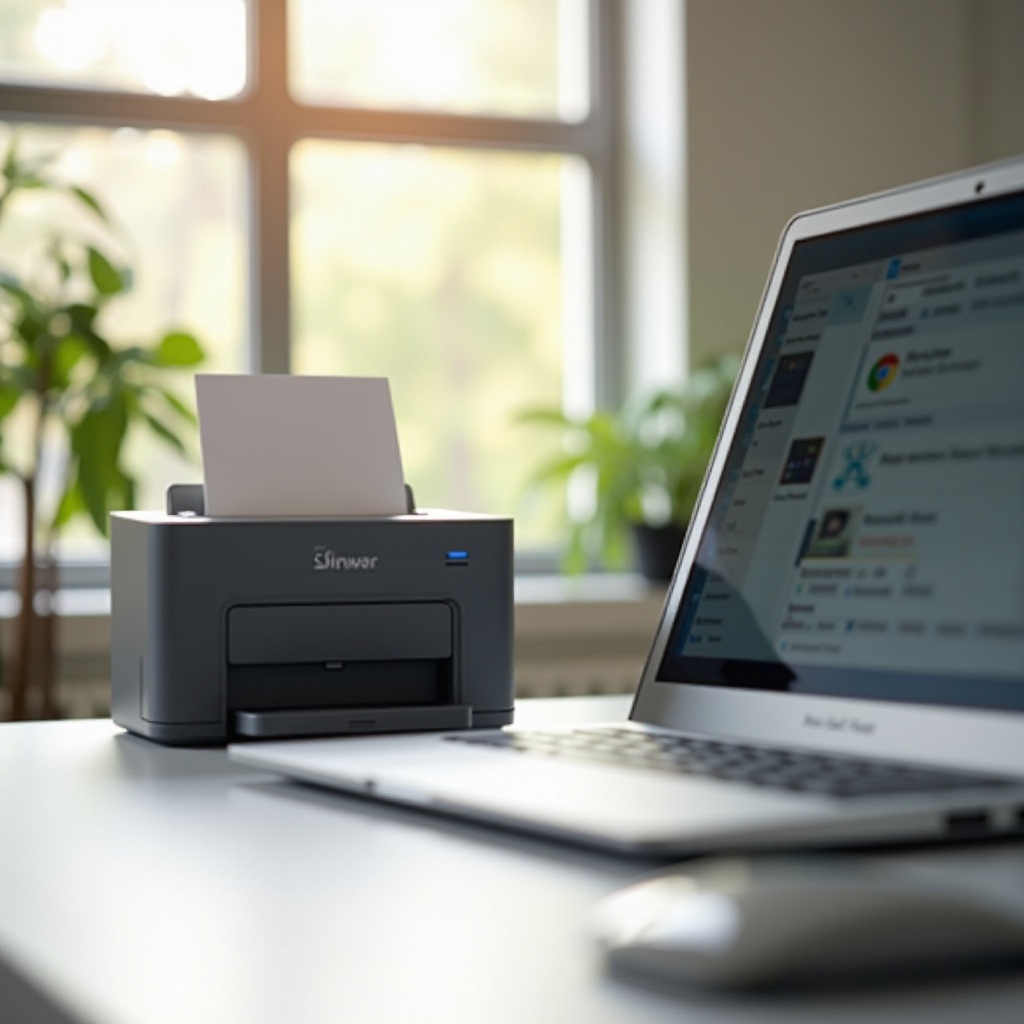
Chromebookは以前、シームレスな印刷のためにGoogle Cloud Printに依存していましたが、現在はよりネイティブな印刷ソリューションに移行しました。これらのサービスにより、プリンターをChromebookに接続することが簡単になります。
Googleのネイティブ印刷ソリューションを使用する
- 設定にアクセス: 画面の隅のChromebookの時計をクリックし、歯車アイコンをクリック。
- 詳細設定を開く: 下にスクロールして「詳細」セクションを展開。
- 印刷に移動: 「印刷」セクションで「プリンター」を選択。
- プリンターを追加: Chromebookが利用可能なプリンターを検索するのを許可し、表示されたら選択し、「追加」をクリック。
この簡単な方法により、正しく機能している場合にはすぐに使用できます。問題が発生した場合は、別の接続方法も利用可能です。
代替印刷方法
すべての状況でネイティブ統合が可能なわけではありませんが、USBまたはWi-Fi接続を介してオプションが提供されています。どちらも広く使用され信頼性があります。
USB接続を使用する
- USBケーブルを使用して、プリンターをChromebookに接続。
- Chromebookがプリンターを自動的に検出するはずです。
- 接続を確定するためのプロンプトに従います。
シンプルですが、直接的なUSB接続はデバイス間の距離を制限し、近くの設定に限定されます。
Wi-Fi接続を確立する
- プリンターがChromebookと同じWi-Fiネットワークに接続されていることを確認。
- ネイティブプリンター設定ステップに従い、「プリンターを追加」。
- リストからWi-Fi接続されたプリンターを選択。
Wi-Fi印刷により、Chromebookは物理的な制約から解放され、ドキュメント管理の柔軟性と移動性を維持します。サードパーティアプリケーションを通じたさらなる拡張を探求しましょう。
サードパーティアプリによる印刷
上記のソリューションがニーズを満たさない場合、サードパーティアプリケーションを活用することで、機能と使いやすさを向上させることができます。
Chromebook互換の人気アプリ
- Printix: 複数の印刷デバイスの管理を簡素化。
- Papercut Mobility Print: 複雑なタスク用の機能範囲を提供。
- PrintNode: リモート印刷ソリューションを提供。
これらのアプリは、クラウド印刷や高度な印刷管理など、Chromebookで利用できる基本機能を強化する拡張機能を提供します。
インストールと使用ガイド
- Google PlayストアまたはChromeウェブストアにアクセスして、選択したアプリを見つけます。
- Chromebookにアプリをダウンロードしてインストールします。
- アプリの指示に従い、印刷を統合および管理します。
これらのオプションを探ることで、特にネイティブ機能を超えた追加機能が必要な場合には、印刷体験を大幅に向上させることができます。
一般的な印刷問題のトラブルシューティング
正しいインストールにもかかわらず、技術的な問題が発生することがあります。これらの問題を迅速に解決することで、生産性を維持できます。
接続性の問題
- ネットワーク接続を確認: 両方のデバイスが同じWi-Fiネットワークを共有していることを確認。
- デバイスを再起動: 一時的な問題を解消するために、Chromebookとプリンターを再起動。
- ソフトウェアの更新: ファームウェアやソフトウェアの定期的な更新で互換性の問題を防ぐ。
印刷エラーとその解決方法
- 印刷キューを管理: キューから停止した印刷ジョブを削除。
- プリンターを再追加: 修正の可能性のあるデバイスをChromebookの設定で再接続。
- マニュアルを参照: メーカーの指示が問題ごとの具体的なガイダンスを提供することがある。
問題を迅速に対応することで、印刷の可用性を維持し、プロセスをスムーズに進行させます。
プリンターを維持するためのヒント
一貫したメンテナンスは、パフォーマンスを最適化し、プリンターの寿命を延ばします。
- 定期的にプリンターの部品を清掃して、ほこり関連の問題を避けます。
- 印刷ヘッドの健康を維持するために、高品質の消耗品を使用。
- 最良の機能を維持するために、ソフトウェアを最新に保つ。
メンテナンス基準を守ることで、信頼性のあるパフォーマンスを発揮し、あらゆるタスクの準備が整います。
結論
上記のガイダンスに従うことで、プリンターをChromebookに追加する方法を合理化し、コンピューティングライフを大幅に簡素化できます。Googleのネイティブ設定、USB、Wi-Fiなどを通じてそれぞれの段階で、Chromebookの世界で印刷ニーズを効果的に管理するための手段が提供されます。機能をさらに強化するために、サードパーティアプリは追加機能を提供する素晴らしい選択肢です。
よくある質問
2024年にChromebookに最適なプリンターは何ですか?
HP、Canon、Epsonなどのメーカーからのいくつかのモデルは、Chromebookに対応しています。スムーズな印刷を確保するために、メーカーのウェブサイトで互換性を確認してください。
Bluetoothを使ってプリンターをChromebookに接続できますか?
一部のモデルはBluetooth接続をサポートしています。Bluetoothを有効にし、Chromebookとペアリングするには、プリンターのマニュアルや設定を確認してください。
Chromebookのプリンター設定を更新するにはどうすればよいですか?
Chromebookの設定 > 詳細設定 > 印刷 > プリンター に進みます。ここでプリンターを再追加したり、必要に応じて設定を更新できます。