21 1月 2026
Post by Charlotte
イントロダクション
電話からコンピュータへの写真の移行は、多くの人が安全に保管したり、スペースを解放したりするために行う作業です。最も簡単な方法を理解するのは難しいかもしれませんが、適切なガイダンスがあれば、それは簡単です。この包括的なガイドでは、写真を転送するためのさまざまな簡単で効果的なテクニックを紹介します。USB接続やクラウドストレージソリューションからワイヤレストランスファーや専門ソフトウェアまで、プロセスをスムーズかつ効率的に行う方法を学びましょう。

USBケーブルでの直接転送
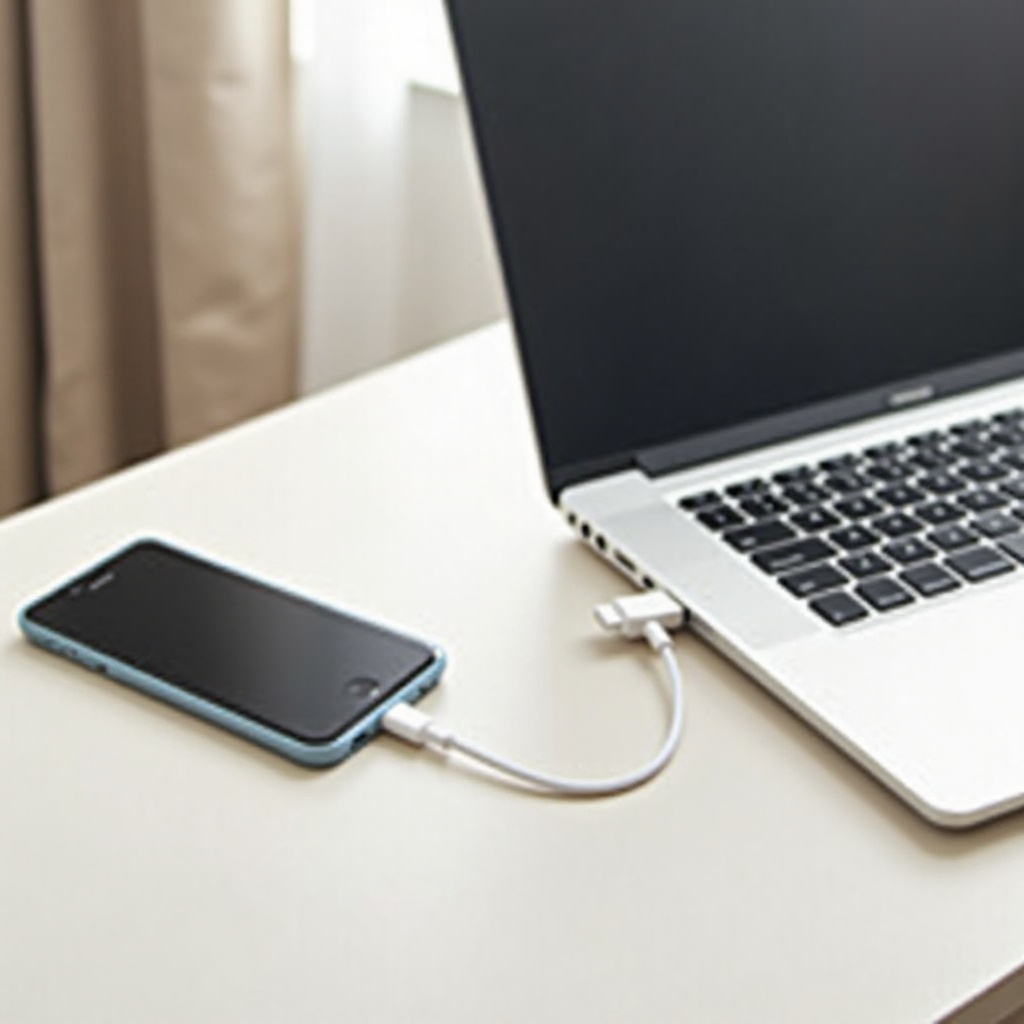
写真を転送する最も信頼できる方法の1つは、USBケーブルを使用することです。この方法は簡単で、ケーブルと簡単な設定だけが必要です。
- AndroidからWindows/Macへ写真を転送
- Windows: AndroidデバイスとコンピュータをUSBケーブルで接続します。携帯をロック解除し、必ず「ファイル転送」モードに設定します。コンピュータの「ファイルエクスプローラ」で携帯電話のファイルを参照し、目的の写真を選択してコンピュータにコピーします。
-
Mac: 「Androidファイル転送」を利用します。USBで電話を接続した後、アプリケーションを開いてデバイスからMacにファイルをドラッグします。
-
iPhoneからWindows/Macへ写真を転送
- Windows: iPhoneを接続し、必要に応じてロックを解除し、コンピュータを信頼します。「フォト」アプリを使用して、「USBデバイスから」の後に「インポート」を選択して、写真を取り込みます。
- Mac: iPhoneを接続し、Macの「フォト」を開いて「インポート」を選択して写真を直接転送します。
USB転送が使いやすさを提供するため、インターネットに接続された任意のデバイスからアクセスできるクラウドストレージのオプションを探りましょう。
クラウドストレージの活用
クラウドストレージは、物理的な接続の手間をかけずに複数のデバイス間でシームレスに共有するための優れたソリューションです。
- Googleフォトを使用した簡単なバックアップ
-
Googleフォトアプリをダウンロードしてサインインします。バックアップと同期を有効にし、写真を自動的にGoogleクラウドにアップロードします。コンピュータでGoogleアカウントにログインし、Googleフォトのウェブサイトで写真にアクセスします。
-
iCloudフォトライブラリの同期
-
iPhoneで設定からiCloud写真を有効にして、写真を自動的にクラウドにアップロードします。Macでは「フォト」アプリを通じてこれらの写真にアクセスします。WindowsユーザーはWindows用iCloudをインストールして写真にアクセスし、ダウンロードできます。
-
代替手段の探求: OneDriveとDropbox
- OneDrive: モバイルアプリを使用して写真をアップロードし、OneDriveのウェブサイトからアクセスします。
- Dropbox: アプリを使用して写真をアップロードし、Dropboxのウェブサイトにログインしてダウンロードします。
クラウドストレージがどこでも簡単にアクセスできるようになり、クラウドサービスに依存しないユーザーのための柔軟性を提供するワイヤレスファイル転送方法を探ります。
ワイヤレス転送オプション
ワイヤレス転送は、ケーブルフリーの体験を好むがクラウドサービスの代替を求める人に最適です。
- Bluetooth経由での転送
-
携帯電話とコンピュータの両方でBluetoothを有効にし、デバイスをペアリングし、ワイヤレスで転送する写真を選択します。
-
AirDroidやSHAREitのようなWi-Fi転送アプリを使用
- AirDroid: このアプリを携帯電話にインストールし、コンピュータのブラウザでサービスにアクセスし、QRコードをスキャンしてファイルを転送します。
- SHAREit: 両方のデバイスにアプリのインストールが必要です。アプリを使用して写真を選択し、ワイヤレスでファイルを送受信します。
ワイヤレスメソッドをカバーした後、専門ソフトウェアソリューションが写真転送プロセスを効率化するための強化された機能性と使いやすさを提供します。
専用ソフトウェアソリューション
写真転送のためのソフトウェアソリューションは、ユーザーフレンドリーなインターフェイスと追加機能を提供します。
- 人気の写真転送ソフトウェアの概要
- Syncios: AndroidとiOSデバイスの両方を強力にサポートし、写真の管理と転送を簡単に行えます。
-
FonePaw: 複数のデバイスタイプとの互換性を確保しながら、効率的に写真を管理します。
-
ソフトウェア転送プロセスのステップバイステップ
- お好みのソフトウェアを携帯電話とコンピュータの両方にインストールします。USBまたはWi-Fiを介して接続を確立します。ソフトウェアの指示に従って、目的の写真を参照して転送します。
写真の転送を超えて、貴重な思い出を安全かつ安心に保つためにデータの品質を保つことが重要です。

データの安全性と品質の確保
大切な思い出を転送する際には、セキュリティと品質が非常に重要です。
- 画像品質を維持するためのヒント
-
圧縮や品質の損失を避けるために、充電オプションではなくファイル転送モードを選択してください。高品質の転送を確保するために転送設定を定期的に確認してください。
-
データのバックアップとセキュリティのベストプラクティス
- 外部ハードドライブや安全なクラウドストレージなど、複数の場所に写真をバックアップします。パスワードでデータを保護し、可能であれば二要素認証を有効にします。
結論
転送方法はさまざまであり、ニーズに応じた信頼性、アクセス性、または利便性などの独自の利点を提供します。USBケーブル、クラウドストレージ、ワイヤレス方法、または専門ソフトウェアを活用するかどうかに関わらず、それぞれが写真を安全かつアクセス可能に保つための適切なソリューションを提供します。
よくある質問
ケーブルを使わずに写真を転送するにはどうすればよいですか?
Googleフォトなどのクラウドストレージや、AirDroidやSHAREitのようなアプリを使ってケーブルなしで転送できます。
高解像度の写真を転送するための最良の方法は何ですか?
USBの直接接続やオリジナル画質でのアップロードをサポートするクラウドサービス(例:iCloud)で高解像度の転送を保証します。
転送の問題が発生した場合、どうやってトラブルシューティングしますか?
接続を確認し、ソフトウェアを更新するか、デバイスを再起動してください。すべての必要な許可と設定が適用されていることを確認してください。