17 ธ.ค. 2025
Post by Charlotte
การสำรวจฟีเจอร์ที่หลากหลายของ Steam สามารถยกระดับประสบการณ์การเล่นเกมคอนโซลของคุณได้อย่างมีนัยสำคัญ อย่างไรก็ตาม การรู้วิธีออกจาก Big Picture Mode อย่างมีประสิทธิภาพเป็นสิ่งสำคัญสำหรับการเปลี่ยนแปลงระหว่างโหมดที่สมจริงและโหมดมาตรฐานที่ราบรื่น คู่มือนี้ครอบคลุมทุกสิ่งที่คุณต้องการสำหรับการนำทางที่ราบรื่น การแก้ปัญหาที่พบบ่อย และการปรับการตั้งค่าคอนโซลของคุณอย่างง่ายดาย เราเริ่มต้นด้วยการสำรวจความสำคัญของ Big Picture Mode ของ Steam
การเข้าใจ Big Picture Mode ของ Steam
Big Picture Mode เป็นฟีเจอร์ที่ Steam ออกแบบมาเพื่อตอบสนองเกมคอนโซลและหน้าจอที่ใหญ่ขึ้น การปรับตัวนี้เปลี่ยนอินเทอร์เฟซของ Steam ทำให้เข้าถึงได้ง่ายขึ้นด้วยคอนโทรลเลอร์เกมมากกว่าคีย์บอร์ดและเมาส์แบบดั้งเดิม โดยการทำเช่นนี้ จะให้ประสบการณ์ที่ราบรื่นและสมจริง คล้ายกับอินเทอร์เฟซของคอนโซล
แม้ว่า Big Picture Mode จะมีประโยชน์สำหรับผู้ใช้หลายคน แต่บางครั้งการเปลี่ยนกลับไปยังอินเทอร์เฟซมาตรฐานก็จำเป็น ไม่ว่าคุณจะต้องเข้าถึงการตั้งค่าหรือการตั้งค่าที่กว้างขึ้น ความเข้าใจเกี่ยวกับวิธีการออกจาก Big Picture Mode เป็นสิ่งสำคัญสำหรับความยืดหยุ่นในการเล่นเกมสูงสุด
อะไรคือ Big Picture Mode?
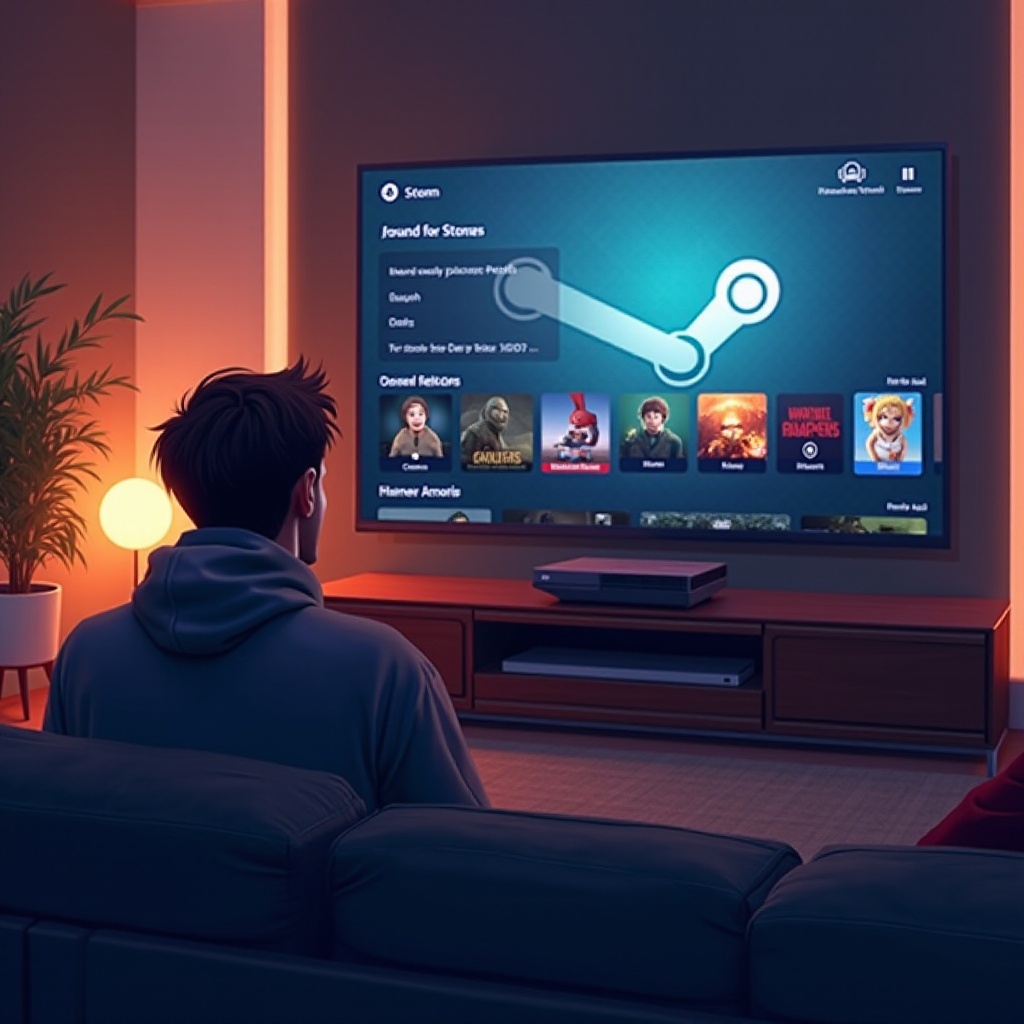
Big Picture Mode เปลี่ยนแปลงสภาพแวดล้อมของ Steam ให้เป็นอินเทอร์เฟซคล้ายคอนโซล โดยปรับแต่งสำหรับผู้ที่เชื่อมต่อ PC กับทีวี เน้นการใช้งานที่ง่ายด้วยคอนโทรลเลอร์ อินเทอร์เฟซประกอบด้วยไอคอนขนาดใหญ่ การนำทางที่เรียบง่าย และรูปแบบการอ่านที่ง่าย ส่งมอบรูปลักษณ์ที่สม่ำเสมอคล้ายเมนูคอนโซล การออกแบบอินเทอร์เฟซนี้มีจุดประสงค์เพื่อยกระดับประสบการณ์ผู้ใช้ โดยนำเสนอสิ่งแวดล้อมที่คุ้นเคยและสะดวกสบายสำหรับการเล่นเกมบนโซฟา
ทำไมต้องใช้ Big Picture Mode บนคอนโซล?
ข้อได้เปรียบหลักของ Big Picture Mode คือการออกแบบที่ใช้งานง่ายและการเข้าถึงง่าย โดยเฉพาะมีค่ายิ่งสำหรับนักเล่นเกมที่ชอบความสะดวกสบายของการเล่นเกมบนโซฟา เพราะมันปรับปรุงการนำทางด้วยคอนโทรลเลอร์เพื่อประสบการณ์ที่ดีขึ้น ด้วยอินเทอร์เฟซเกมที่สม่ำเสมอ คล้ายกับการออกแบบคอนโซลมาตรฐาน Big Picture Mode ช่วยให้ผู้ใช้ผสานการเล่นเกมบน PC เข้ากับการเล่นในห้องนั่งเล่นได้อย่างราบรื่น อย่างไรก็ตาม ในบางสถานการณ์อาจจำเป็นต้องออกจากโหมดนี้เพื่อเข้าถึงฟังก์ชัน PC ที่เฉพาะเจาะจง
คู่มือขั้นตอนการออกจาก Big Picture Mode
ที่นี่ เราได้จัดทำขั้นตอนที่ชัดเจนและง่ายดายสำหรับนักเล่นเกมที่ต้องการเปลี่ยนกลับไปยังอินเทอร์เฟซเดสก์ท็อป แต่ละวิธีถูกสร้างขึ้นเพื่อให้มั่นใจในการออกที่ราบรื่นที่สอดคล้องกับการตั้งค่าและความชอบที่แตกต่างกัน
- การใช้ Steam Controller Interface:
- กดปุ่ม ‘Steam’ บนคอนโทรลเลอร์ของคุณ
- ไปที่ไอคอน ‘Power’ ที่มุมขวาบน
- เลือก ‘Exit Big Picture Mode’
-
ยืนยันการเลือกของคุณเพื่อกลับไปที่หน้าจอเดสก์ท็อป
-
ออกโดยใช้คีย์บอร์ดและเมาส์:
- กด ‘Escape’ หรือ ‘Alt + Enter’ เพื่อเปิดเมนูออก
- คลิกที่ไอคอน ‘Power’
-
เลือก ‘Exit Big Picture Mode’
-
การนำทางผ่านเมนูคอนโซล:
- ใช้คอนโทรลเลอร์ของคุณเพื่อเข้าถึงเมนู ‘Settings’
- เลื่อนลงไปที่ตัวเลือก ‘Interface’
- เลือก ‘Exit Big Picture Mode’ จากเมนูดรอปดาวน์
- ยืนยันการออกของคุณด้วยคำแนะนำจากคอนโทรลเลอร์
การออกจาก Big Picture Mode อย่างสำเร็จเป็นขั้นตอนแรกที่สำคัญ แต่บางครั้งคุณอาจเผชิญปัญหาในการพยายามออก ส่วนถัดไปนี้จะเสนอวิธีการแก้ไขปัญหาเหล่านี้ ให้แน่ใจว่าสามารถเล่นเกมได้โดยไม่สะดุด
การแก้ปัญหาที่พบบ่อยในการออก
ข้อผิดพลาดทางเทคนิคสามารถรบกวนกระบวนการออกจาก Big Picture Mode ในส่วนนี้จะระบุปัญหาทั่วไปและให้วิธีแก้ไขที่มีประสิทธิภาพ เพื่อให้คุณสามารถเล่นเกมได้ต่อเนื่องโดยไม่มีสะดุด
การแก้ปัญหาการเชื่อมต่อ
การเชื่อมต่ออินเทอร์เน็ตที่ไม่เสถียรสามารถขัดขวางการพยายามออก นี่คือขั้นตอนในการลดปัญหานี้:
- ให้แน่ใจว่าคุณมีการเชื่อมต่อ Wi-Fi ที่เสถียรหรือใช้สาย Ethernet สำหรับการเข้าถึงโดยตรง
- รีสตาร์ทเราเตอร์หรือโมเด็มของคุณหากปัญหาการเชื่อมต่อยังคงอยู่
การแก้ปัญหาความละเอียดของหน้าจอ
การตั้งค่าความละเอียดของหน้าจอที่ไม่ถูกต้องอาจทำให้เกิดความยากลำบากในการออก ในการแก้ไขสิ่งนี้:
- ไปที่ ‘Display Settings’ จากเมนูการตั้งค่าของ PC ของคุณ
- ให้แน่ใจว่าความละเอียดตรงกับข้อกำหนดของทีวีหรือมอนิเตอร์ของคุณ
- อัปเดตไดร์เวอร์กราฟิกของคุณเพื่อประสิทธิภาพที่ดีที่สุด
ปัญหาที่ติดขัดในโหมดอย่างต่อเนื่อง
หาก Big Picture Mode ยังคงกระตุ้นการทำงานแม้พยายามออก:
- รีสตาร์ทแอปพลิเคชัน Steam ของคุณทั้งหมด
- ตรวจสอบการอัปเดต Steam ที่ใช้ได้และติดตั้ง
- ตรวจสอบการทำงานของคอนโทรลเลอร์; เปลี่ยนแบตเตอรี่หากจำเป็น
ด้วยวิธีแก้ไขเหล่านี้ คุณควรสามารถแก้ไขปัญหาการออกที่พบเจอได้อย่างมีประสิทธิภาพ มาดูกันว่าเราจะปรับแต่งสภาพแวดล้อมการเล่นเกมบน Steam บนคอนโซลอย่างไรเพื่อประสบการณ์ที่ดีที่สุด
การยกระดับประสบการณ์ Steam ของคุณบนคอนโซล
โดยการปรับการตั้งค่าและใช้ฟีเจอร์ของ Steam คุณสามารถปรับปรุงการเล่นเกมบนคอนโซลผ่าน Big Picture Mode ได้ นี่คือวิธีปรับแต่งเล็ก ๆ เพื่อทำให้การเล่นเกมของคุณมีประสิทธิภาพมากขึ้น
การปรับแต่งการตั้งค่า Big Picture Mode
การปรับแต่งการตั้งค่าของคุณสามารถทำให้บรรยากาศการเล่นเกมของคุณน่าพอใจยิ่งขึ้น:
- เข้าถึงเมนู ‘Settings’ ภายใน Big Picture Mode
- ปรับการตั้งค่าการแสดงผลให้เหมาะสมกับหน้าจอของคุณ
- ปรับแต่งระดับเสียงเพื่อประสบการณ์เสียงที่สมจริง
การปรับปรุงเลย์เอาท์คอนโทรลเลอร์
เลย์เอาท์คอนโทรลเลอร์ที่เป็นเลิศมีความสำคัญต่อการเพิ่มประสิทธิภาพ:
- ไปที่การตั้งค่า ‘Controller Configuration’ ในเมนู
- แผนที่ปุ่มให้สอดคล้องกับสไตล์การเล่นเกมของคุณเพื่อคำสั่งที่ดีขึ้น
- บันทึกการตั้งค่าสำหรับเกมเพื่อให้เปลี่ยนได้รวดเร็ว
การใช้ฟีเจอร์เพิ่มเติมของ Steam
การสำรวจฟีเจอร์ที่อยู่นอกเหนือ Big Picture Mode สามารถยกระดับการเล่นของคุณ:
- เปิดใช้ ‘Broadcasting’ สำหรับการนำเสนอการเล่นเกมสด
- ใช้ ‘In-Home Streaming’ เพื่อสตรีมเกมข้ามอุปกรณ์
- ใช้ ‘Family Sharing’ เพื่อแชร์เกมในบัญชีเดียวกัน
การปรับปรุงเหล่านี้ผสานการเล่นเกมคอนโซลกับอินเทอร์เฟซของ Steam ได้อย่างลงตัว ทำให้ประสบการณ์ของคุณเข้มข้นกว่าการตั้งค่าพื้นฐาน มาสรุปสิ่งที่ได้กล่าวไปอย่างย่อเพื่อสรุปกันเถอะ
สรุป
การเชี่ยวชาญการออกจาก Big Picture Mode ของ Steam เป็นสิ่งสำคัญในการเปลี่ยนระหว่างอินเทอร์เฟซที่สมจริงและธรรมดา ด้วยคำแนะนำที่ครอบคลุมนี้ การเปลี่ยนโหมดกลายเป็นสิ่งที่เรียบง่าย ด้วยการแก้ปัญหาที่มีประสิทธิภาพและการปรับการตั้งค่า Steam บนคอนโซลทำให้ประสบการณ์เล่นเกมมีความละเอียดอ่อนและไดนามิกยิ่งขึ้น เพิ่มความสนุกในการเล่นเกมของคุณ
คำถามที่พบบ่อย
จะเริ่มต้น Steam ในโหมดปกติได้อย่างไร?
เพียงแค่ออกจากโหมด Big Picture ด้วยขั้นตอนที่ให้ไว้ และ Steam จะเปลี่ยนกลับสู่โหมดเดสก์ท็อปปกติโดยอัตโนมัติ
สามารถปรับแต่งการตั้งค่าคอนโทรลเลอร์ใน Big Picture Mode ได้หรือไม่?
ได้ สามารถไปที่ ‘Controller Configuration’ ในเมนูการตั้งค่าเพื่อปรับแต่งรูปแบบคอนโทรลเลอร์ของคุณ
ควรทำอย่างไรหาก Steam ไม่ออกจากโหมด Big Picture?
ตรวจสอบการเชื่อมต่ออินเทอร์เน็ตของคุณ อัปเดต Steam เป็นเวอร์ชันล่าสุด และเริ่มต้นแอปพลิเคชันใหม่หากปัญหายังคงอยู่