15 أكتوبر 2025
Post by Charlotte
Introduction
إيصالات القراءة توفر طريقة مريحة لتأكيد قراءة رسائلك، مما يعزز كفاءة التواصل عبر iPhone لديك. إنها توفر الشفافية، مما يعزز التفاعلات الأكثر استجابة ووضوحًا. في هذا الدليل المفصل، سنتناول تفعيل إيصالات القراءة، وتخصيصها، ومعالجة المشكلات المحتملة.
فهم إيصالات القراءة وفوائدها
إيصالات القراءة تخطرك عندما يقوم المستلمون بعرض رسائلك. هذه الميزة مفيدة في التبادلات السريعة والاتصالات المهنية. بينما تساعد في الوضوح، من المهم أن نكون واعين لتأثيرها على الخصوصية. ليس الجميع يرحب بالإشعارات المستمرة للرد بسرعة، مما يجعل آداب إيصالات القراءة أمرًا حاسمًا.
متطلبات التوافق لإيصالات القراءة على iPhone
للاستمتاع بإيصالات القراءة، تحقق من توافق جهاز iPhone الخاص بك. هذه الميزة متوفرة على iOS 10 أو الإصدارات الأحدث، وتُستخدم عبر iMessage. تأكد من تفعيل iMessage لكلا المرسل والمستلم لتحقيق الاستخدام الفعال. للتحقق من التوافق، قم بمراجعة إصدار iOS لديك من خلال الانتقال إلى الإعدادات والتحقق من تحديث البرنامج.
كيفية تفعيل إيصالات القراءة عالميًا
فعّل إيصالات القراءة لجميع جهات الاتصال باتباع هذه الخطوات:
1. افتح الإعدادات.
2. اضغط على الرسائل.
3. ابحث عن إرسال إيصالات القراءة.
4. حرك المؤشر لتفعيلها.
تفعيل ذلك يضمن تأكيد القراءة لجميع رسائل iMessages المرسلة. يمكن أن تساعد لقطات الشاشة إذا كنت غير مألوف بالإعدادات على iOS. حتى مع بعض التغييرات الطفيفة في الإصدارات المختلفة من iOS، تبقى الخطوات الأساسية ثابتة إلى حد كبير.
تخصيص إيصالات القراءة لجهات الاتصال الفردية
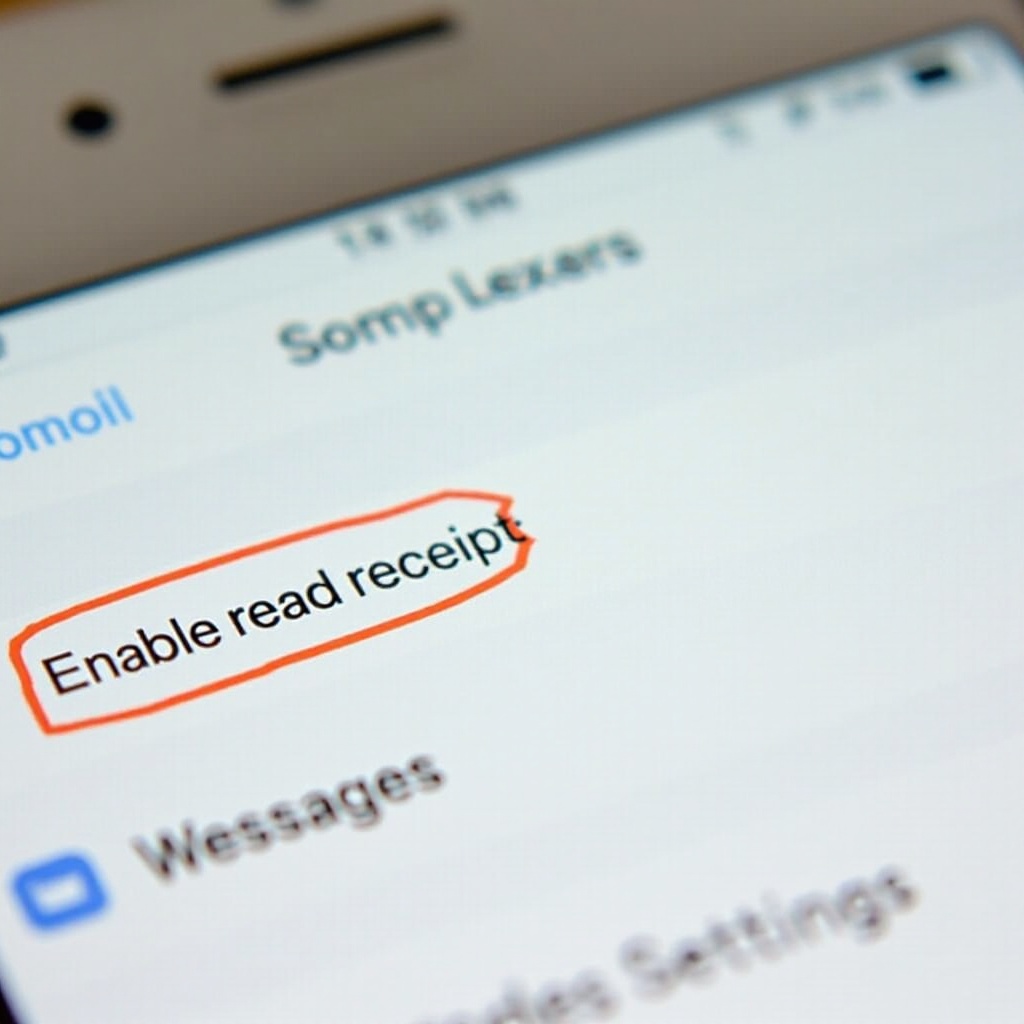
خصص إعدادات إيصالات القراءة للمحادثات الفردية عن طريق:
1. فتح تطبيق الرسائل.
2. الوصول إلى الجهة أو الدردشة المرغوب فيها.
3. الضغط على أيقونة المعلومات (i).
4. ضبط مؤشر إرسال إيصالات القراءة.
هذه المرونة تفيد احتياجات التواصل المتنوعة، مما يسمح لك بتفعيل الإيصالات لجهات اتصال العمل بينما تطفئها للمحادثات الشخصية، مما يوازن بين الخصوصية والشفافية.
استكشاف الأخطاء الشائعة وإصلاحها
إذا لم تعمل إيصالات القراءة بشكل صحيح، فكر في هذه الحلول:
– التحقق من تفعيل iMessage لكلا الطرفين.
– التأكد من تشغيل كلا الجهازين لإصدارات iOS المدعومة.
– إعادة تشغيل جهاز iPhone بعد إجراء التغييرات.
– المشكلات المستمرة قد تحتاج لإعادة تعيين إعدادات الشبكة أو التماس دعم Apple.
تسهم خطوات استكشاف الأخطاء هذه في تعزيز الوظائف بسلاسة، مما يمهد الطريق لتراسل مريح.
الخصوصية والاعتبارات المتعلقة بالآداب
رغم أن إيصالات القراءة تعزز سرعة الرسائل، فإن احترام الخصوصية ضروري. من المهم أن ندرك أن قراءة الرسالة لا تعني طلب رد فوري. الاستخدام السليم يتضمن الحكمة، وبالأخص في السياقات المهنية. استخدم إيصالات القراءة بذكاء، ربما تحفظ استخدامها للرسائل المهمة، حفاظاً على التواصل المفتوح والاحترام المتبادل.
الخاتمة
بتعلم كيفية تفعيل وإدارة إيصالات القراءة، أنت مستعد لتحسين كيفية تعاملك مع تفاعلات الرسائل. لقد استكشفت فوائدها، عملية التفعيل، التخصيص، والقضايا المحتملة، مما يجهزك لاستخدام هذا الميزة بثقة.
الأسئلة الشائعة
لماذا لا تظهر إيصالات القراءة بعد التفعيل؟
تأكد من أن كلاً من المرسل والمستلم يستخدمان iMessage وتحقق من تثبيت إصدارات iOS المتوافقة على كلا الجهازين للعمل بشكل صحيح.
هل يمكنني تفعيل إيصالات القراءة للرسائل الجماعية؟
إعدادات إيصالات القراءة تكون عامة، وتطبق بشكل موحد. لا يمكن اختيار أعضاء محددين في المجموعة. النتائج تعتمد على إعدادات الأعضاء الجماعية.
كيف يمكنني التحقق مما إذا كانت إيصالات القراءة تعمل بشكل صحيح؟
قم بإجراء اختبار مع جهة اتصال تستخدم إيصالات القراءة المفعلة. إذا سجلت الرسائل كـ “مقروءة”، فإن الميزة نشطة.