14 يناير 2026
Post by Charlotte
المقدمة
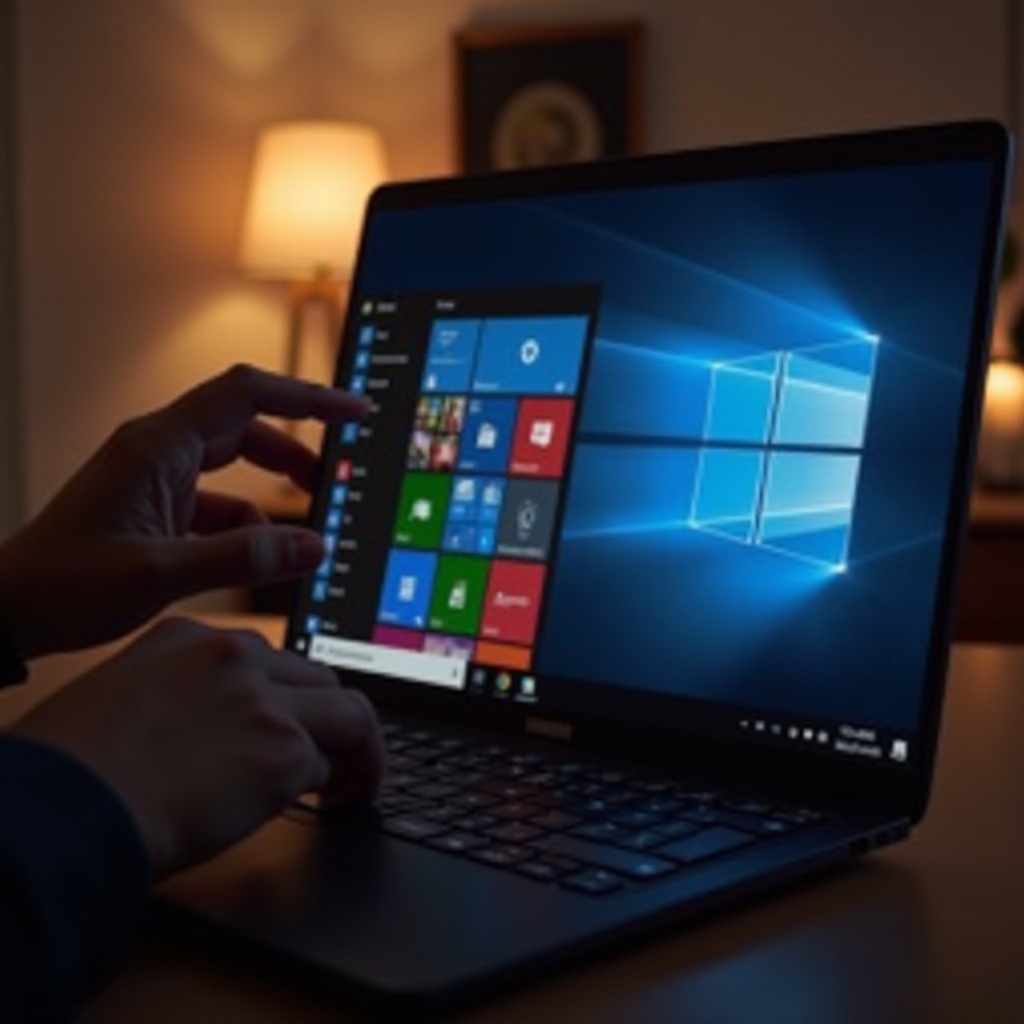
قائمة بدء تشغيل Windows 8.1 هي ركيزة للتنقل بكفاءة في جهاز الكمبيوتر الخاص بك. توفر وصولاً سريعًا إلى التطبيقات المستخدمة بشكل متكرر وإعدادات النظام، مما يعزز إنتاجيتك. في هذا الدليل، سنستكشف كيفية استخدام وتخصيص واستكشاف مشاكل وتأمين قائمة البدء بفعالية، لضمان استفادتك القصوى من تجربتك الحاسوبية.

التنقل في قائمة بدء تشغيل Windows 8.1
فهم كيفية المناورة خلال قائمة بدء تشغيل Windows 8.1 يشكل أساس الاستخدام الفعال للكمبيوتر. إذا كنت تنتقل من Windows 8، إليك الخطوات الأساسية للوصول إلى قائمة البدء وفهم التحسينات.
- الوصول إلى قائمة البدء:
- ضع المؤشر في الزاوية السفلية اليسرى من الشاشة.
- انقر بزر الماوس الأيمن لعرض قائمة السياق.
- حدد ‘بدء’ لفتح قائمة البدء.
يأتي الانتقال من Windows 8 إلى 8.1 بقائمة معاد تصميمها تركز على راحة المستخدم بنظامها القائم على المربعات، مما يسهل التنقل.
تخصيص قائمة البدء للاستخدام الشخصي
بالنسبة للعديد من المستخدمين، فإن تخصيص قائمة البدء أمر حاسم لجعلها أداة قوية للمهام اليومية. يتيح التخصيص لقائمة البدء تلبية احتياجات المستخدم الفريدة، مما يبسط في النهاية سير العمل.
-
إضافة وإزالة التطبيقات:
خصص قائمتك بتثبيت التطبيقات. ابحث عن التطبيق، انقر بزر الماوس الأيمن عليه، وحدد ‘تثبيت في البدء’ للإضافة أو ‘إزالة من البدء’ للإزالة عند الحاجة. -
تنظيم وتجميع التطبيقات:
تنظيم التطبيقات في مجموعات بأسماء مخصصة يتيح تجربة تنقل أكثر سلاسلة. ببساطة، اسحب المربعات لإنشاء مجموعات تحمل موضوعات وقم بتسميتها بشكل مناسب.
تتصل خيارات التخصيص هذه بأساسيات التنقل، مما يتيح للمستخدمين بناء بيئة رقمية تلائم تفضيلاتهم.
استكشاف المشكلات الشائعة في قائمة البدء
رغم فوائد قائمة البدء، قد يواجه المستخدمون مشكلات متنوعة قد تحد من وظيفتها. إن معالجة هذه المشكلات بشكل سريع يضمن تجربة مستخدم سلسة.
-
حل العناصر المفقودة أو غير المستجيبة في القائمة:
تواجه عناصر غير مستجيبة أو مفقودة؟ إعادة تشغيل النظام البسيطة يمكنها في كثير من الأحيان تصحيح هذه المشكلات. إذا استمرت المشكلة، يمكنك استخدام مستكشف الأخطاء في Windows لتحديد وإصلاح المشكلات. -
استخدام أدوات استكشاف الأخطاء وإصلاحها المدمجة:
قم بالوصول إلى ‘لوحة التحكم’، وانتقل إلى ‘استكشاف الأخطاء’ واختر ‘عرض الكل’ لاستخدام أدوات محددة مصممة لحل مشكلات قائمة البدء.
بعد استكشاف الأخطاء، فإن الحفاظ على كفاءة قائمتك المخصصة أمر بسيط وضروري للأداء الأمثل المستمر.

الميزات المتقدمة ونصائح الإنتاجية
بمجرد أن تتقن أساسيات قائمة بدء تشغيل Windows 8.1 وتقوم بحل أي مشاكل، فإن الخوض في ميزاته المتقدمة يمكن أن يعزز إنتاجيتك بشكل أكبر.
-
اختصارات لوحة المفاتيح للتنقل السريع:
اعرف نفسك باختصارات مفيدة مثل ‘مفتاح Windows + X’ للوصول إلى الأدوات الهامة بشكل أسرع، مما يحسن سرعة التنقل لديك. -
أتمتة المهام باستخدام قائمة البدء:
حسن الكفاءة بإضافة نصوص أو اختصارات للمهام الروتينية، بحيث تتمكن من القيام بها بجهد قليل.
هذه النصائح المتقدمة تعزز تجربة المستخدم، وتحول المهام اليومية إلى عمليات مبسطة وتحوِّل قائمة البدء إلى أداة قوية.
الأمان والصيانة
يعتبر الأمان والصيانة المنتظمة أمراً حيوياً لضمان استمرار عمل قائمة البدء بكفاءة وأمان.
-
التأكد من تهيئة بدء تشغيل آمنة:
قم بمراجعة تطبيقات بدء التشغيل بانتظام لمنع البرامج غير المصرح بها من تعريض أمن نظامك للخطر عند بدء التشغيل. -
مهام الصيانة المنتظمة لتنفيذها:
قم بإجراء تحديثات دورية على إعدادات الأمان وفحوصات النظام للحفاظ على عمل قائمة البدء – والنظام بأكمله – بسلاسة وأمان.
من خلال دمج هذه الممارسات في روتينك، تضمن تجربة قائمة بدء تشغيل Windows 8.1 آمنة وفعالة ومخصصة.
الخاتمة
إتقان قائمة بدء تشغيل Windows 8.1 يتضمن فهم التنقل، التخصيص، استكشاف الأخطاء، وبروتوكولات الأمان. يزودك هذا الدليل بالأدوات والمعرفة اللازمة لتعظيم الكفاءة والإنتاجية في مهامك الحاسوبية اليومية.
الأسئلة الشائعة
كيف أصلح قائمة بدء تشغيل ويندوز 8.1 التي لا تفتح؟
حاول إعادة تشغيل جهاز الكمبيوتر الخاص بك. إذا استمرت المشكلة، استخدم أداة حل مشكلات ويندوز لإجراء فحوصات شاملة.
هل يمكنني إعادة قائمة بدء التشغيل إلى إعداداتها الافتراضية؟
نعم، انقر بزر الماوس الأيمن على كل مربعة مخصصة واختر “إلغاء التثبيت من البدء” لإزالة جميع الإضافات واستعادة الإعدادات الافتراضية.
ما الأدوات التي يمكن أن تساعد في تخصيص قائمة بدء التشغيل بشكل أكثر فعالية؟
تطبيقات الطرف الثالث مثل “Classic Shell” و “Start8” توفر خيارات تخصيص إضافية لتجربة مخصصة.