5 نوفمبر 2025
Post by Charlotte
مقدمة
قد يكون التقاط اللحظات العابرة أمرًا حاسمًا بالنسبة للاعبين الذين يرغبون في حفظ الانتصارات غير المتوقعة أو لأولئك الذين ينشئون دروسًا تعليمية. تسجيل آخر 15 ثانية من النشاط على جهاز الكمبيوتر الخاص بك يكون سهلاً بفضل الميزات المدمجة وبرامج الطرف الثالث. سيوضح لك هذا الدليل كيفية تسجيل المقاطع القصيرة بكفاءة.
لماذا تسجل آخر 15 ثانية؟
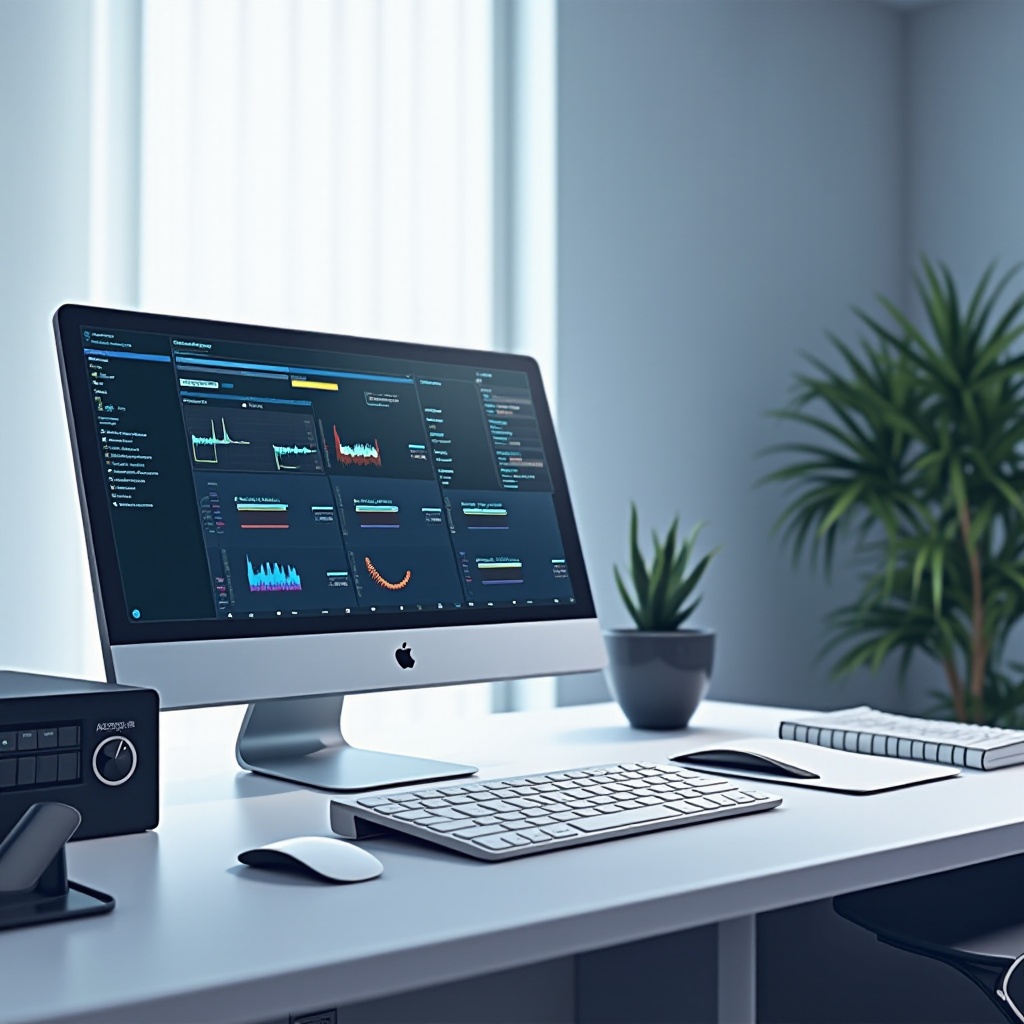
يمكن أن يكون تسجيل آخر 15 ثانية مفيدًا للغاية. غالبًا ما يستخدم اللاعبون هذه الميزة لحفظ اللحظات العفوية، في حين يمكن لمنشئي المحتوى التقاط مقاطع تعليمية بسرعة دون فقدان التفاصيل الهامة. يحتاج التسجيل السريع إلى طرق تكون فعالة وسهلة التنفيذ.
استخدام الأدوات المدمجة في ويندوز
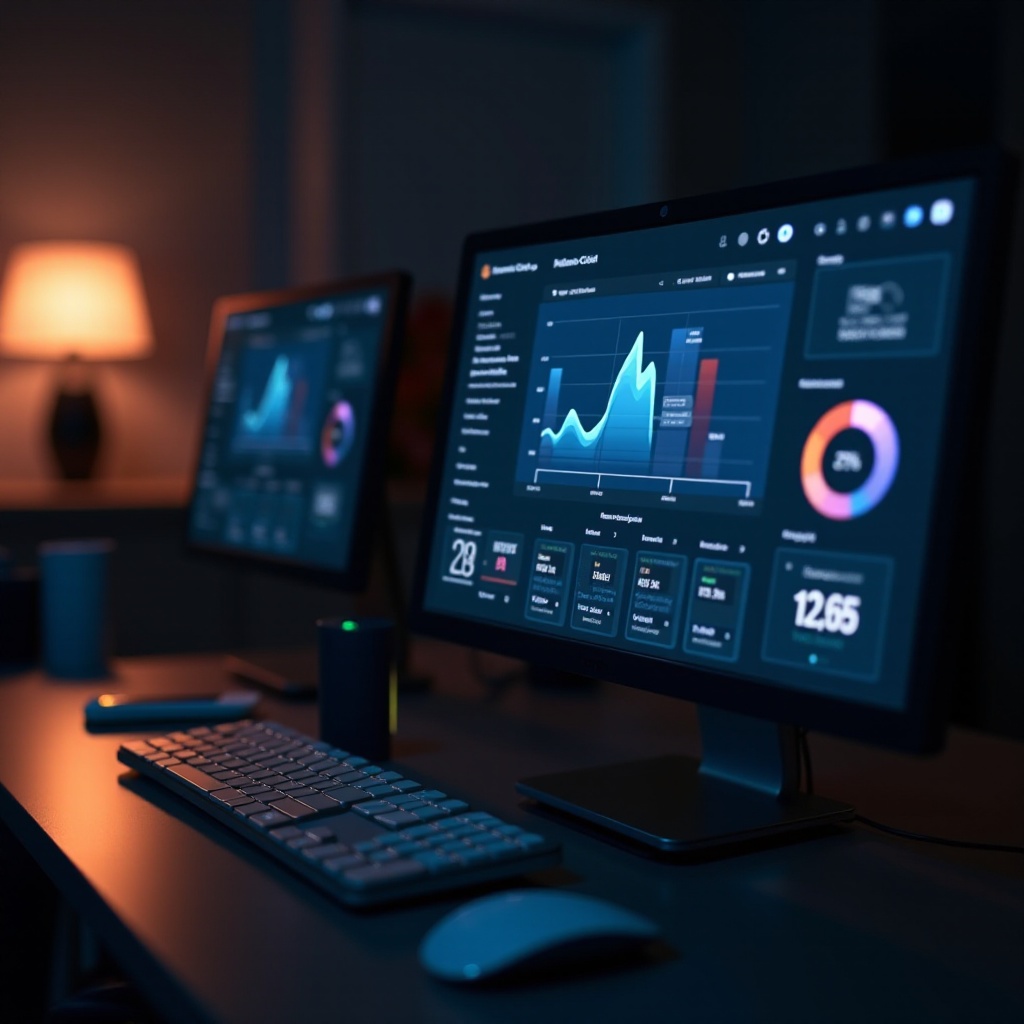
يجعل ويندوز تسجيل الشاشة بسيطًا باستخدام Xbox Game Bar. تم دمج هذه الأداة في ويندوز 10 و11، وتوفر طريقة خالية من المتاعب لتسجيل الأنشطة الحديثة الخاصة بك.
إعداد Xbox Game Bar
- اضغط على ‘Windows Key + G’ لفتح Xbox Game Bar.
- انقر على رمز العجلة للوصول إلى الإعدادات.
- ضمن علامة التبويب ‘التقاطات’، قم بتمكين ‘التسجيل الخلفي’.
- حدد طول التسجيل الأقصى ليكون 15 ثانية.
تكوين التشغيل الفوري
بمجرد التكوين، يمكنك بسرعة التقاط الثواني الأخيرة من أي نشاط:
- افتح Xbox Game Bar.
- انتقل إلى قائمة الالتقاط وحدد موقع زر ‘تسجيل ذلك’.
- انقر عليه لحفظ آخر 15 ثانية من لعبك أو نشاطك على الشاشة.
بينما تعتبر Xbox Game Bar كافية للعديد من المستخدمين، قد يرغب البعض في ميزات أكثر تقدمًا متاحة من خلال برامج الطرف الثالث.
حلول برامج الطرف الثالث
يمكن أن توفر برامج الطرف الثالث وظائف إضافية للأشخاص الذين يحتاجون إلى أكثر من القدرات الأساسية لنظام ويندوز. توفر الخيارات الشعبية مثل OBS Studio وNVIDIA’s ShadowPlay تنوعًا محسنًا.
استخدام OBS Studio للمقاطع القصيرة
يعد OBS Studio حلاً قويًا ومجانيًا للتحكم الشامل في التسجيل:
- قم بتنزيل وتثبيت OBS Studio.
- أنشئ سيناريو جديد وأضف مصدر ‘Display Capture’.
- الوصول إلى الإعدادات، وفي علامة التبويب ‘الإخراج’، قم بتعيين مؤقت لإعادة التشغيل لمدة 15 ثانية.
- ابدأ تشغيل مؤقت إعادة التشغيل لبدء تسجيل الأنشطة الأخيرة.
ShadowPlay من NVIDIA
مناسب لأجهزة الكمبيوتر المزودة برسومات NVIDIA، يسهل ShadowPlay التسجيل عالي الجودة:
- افتح GeForce Experience وادخل إلى ‘الإعدادات’.
- قم بتمكين ‘التراكب داخل اللعبة’، ثم ضمن واجهته، أدخل ‘الإعدادات’.
- قم بإعداد ‘التشغيل الفوري’ باستخدام مؤقت لمدة 15 ثانية.
- استخدم مفتاح الاختصار المعين لالتقاط اللقطات فورًا.
بينما تتطلب هذه الأدوات إعدادًا أوليًا، فإنها توفر تحكمًا أكبر في جودة التسجيل والأشكال مقارنة بالخيارات الأساسية.
ضبط جودة الفيديو وإعدادات التخزين
تحسين جودة الفيديو وإعدادات التخزين أمر ضروري سواء استخدمت أدوات النظام الأصلية أو برامج الطرف الثالث. تضمن المقاطع عالية الجودة الوضوح، لكنها تتطلب مساحة تخزين أكبر.
تحسين جودة الفيديو
- اختر دقة مناسبة؛ تعزز الجودة العالية الوضوح ولكنها تستخدم مساحة تخزين أكبر.
- اختر معدل إطار مناسب، حيث يكون 30 FPS هو المعيار و60 FPS يوفر حركة أكثر سلاسة.
إدارة تخزين الملفات
- احفظ التسجيلات الغير ضرورية لتوفير مساحة.
- استخدم حلول التخزين السحابي لحفظ المقاطع الهامة دون تحميل الأقراص المحلية الزائدة.
الاهتمام بهذه التعديلات يضمن أداءًا مستمرًا بغض النظر عن النظام المستخدم.
أفضل الممارسات لتسجيل بدون توقف
لضمان تسجيل بدون توقف، يلعب الأداء النظامي والمنهج دورًا حيويًا:
- تحقق من أن جهاز الكمبيوتر الخاص بك يلبي متطلبات النظام للبرامج.
- أغلق التطبيقات الزائدة لتحرير الموارد لمهام التسجيل.
- حافظ على تحديث البرامج والتعريفات لتجنب مشكلات التوافق.
استكشاف المشكلات الشائعة وإصلاحها
من الممكن مواجهة مشكلات في التسجيل، ولكن غالبًا ما يتم حلها بسهولة من خلال استكشاف الأخطاء وإصلاحها بشكل مباشر:
- جودة تسجيل ضعيفة: اضبط الدقة أو معدل الإطار في حالة وجود مشكلات في الأداء.
- مشاكل تزامن الصوت: تأكد من تحديث تعريفات الصوت وتحقيق إعدادات الصوت في البرنامج.
- أخطاء التسجيل أو الأعطال: تحقق من مواصفات النظام وحدد تعارضات البرامج المحتملة.
يمكن أن يعزز تنفيذ هذه الخطوات بشكل كبير عمليات تسجيلك.
خاتمة
تسجيل آخر 15 ثانية بفعالية على جهاز الكمبيوتر لا يقدر بثمن بالنسبة للاعبين ومنشئي المحتوى. سواء باستخدام الأدوات المدمجة في ويندوز أو اختيار برامج الطرف الثالث الأكثر تطورًا، تظل الطرق بسيطة—جاهزة لتقديم لقطات شاشة عالية الجودة وفعالة. من خلال الامتثال لأفضل الممارسات والاستعداد للمشاكل المحتملة، يمكنك تسجيل اللحظات الحاسمة بسلاسة.
الأسئلة الشائعة
هل يمكنني تسجيل آخر 15 ثانية على جهاز ماك؟
بينما هذا الدليل مخصص لأجهزة الكمبيوتر، يمكن لمستخدمي ماك استخدام QuickTime Player أو برامج طرف ثالث مثل OBS Studio للحصول على نفس الوظيفة.
ماذا يجب أن أفعل إذا كانت تسجيلاتي تتأخر؟
تأكد من أن نظامك يلبي جميع المتطلبات، أغلق التطبيقات غير المستخدمة، واعتبر تخفيض دقة أو معدل الإطار للتسجيل.
كيف أشارك القصاصات المسجلة عبر الإنترنت؟
يمكنك استخدام منصات مثل YouTube أو وسائل التواصل الاجتماعي لرفع ومشاركة المقاطع مباشرة من واجهة برنامج التسجيل.