22 أكتوبر 2025
Post by Charlotte
مقدمة
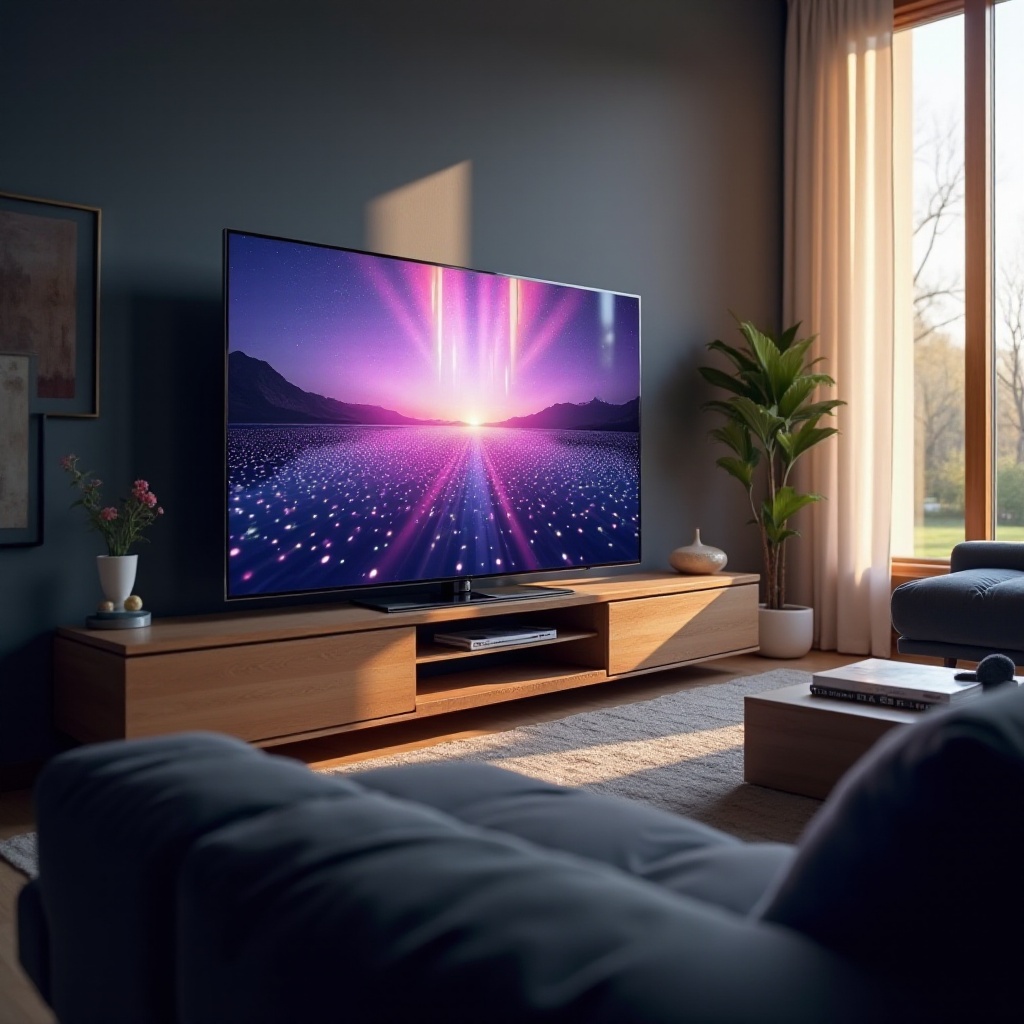
يعد نسخ الشاشة ميزة مفيدة للغاية تسمح لمستخدمي هواتف سامسونج بعرض شاشة هاتفهم الذكي على شاشة أكبر، مثل التلفزيون أو الشاشة. إنه مثالي للاستمتاع بمقاطع الفيديو، وعرض الصور، أو تقديم العروض التقديمية لجمهور أكبر. إذا لم تكن معتادًا على إعدادها، فإن هذا الدليل سيرشدك خلال العملية بالكامل، مما يضمن تجربة سلسة في كل مرة.
فهم نسخ الشاشة
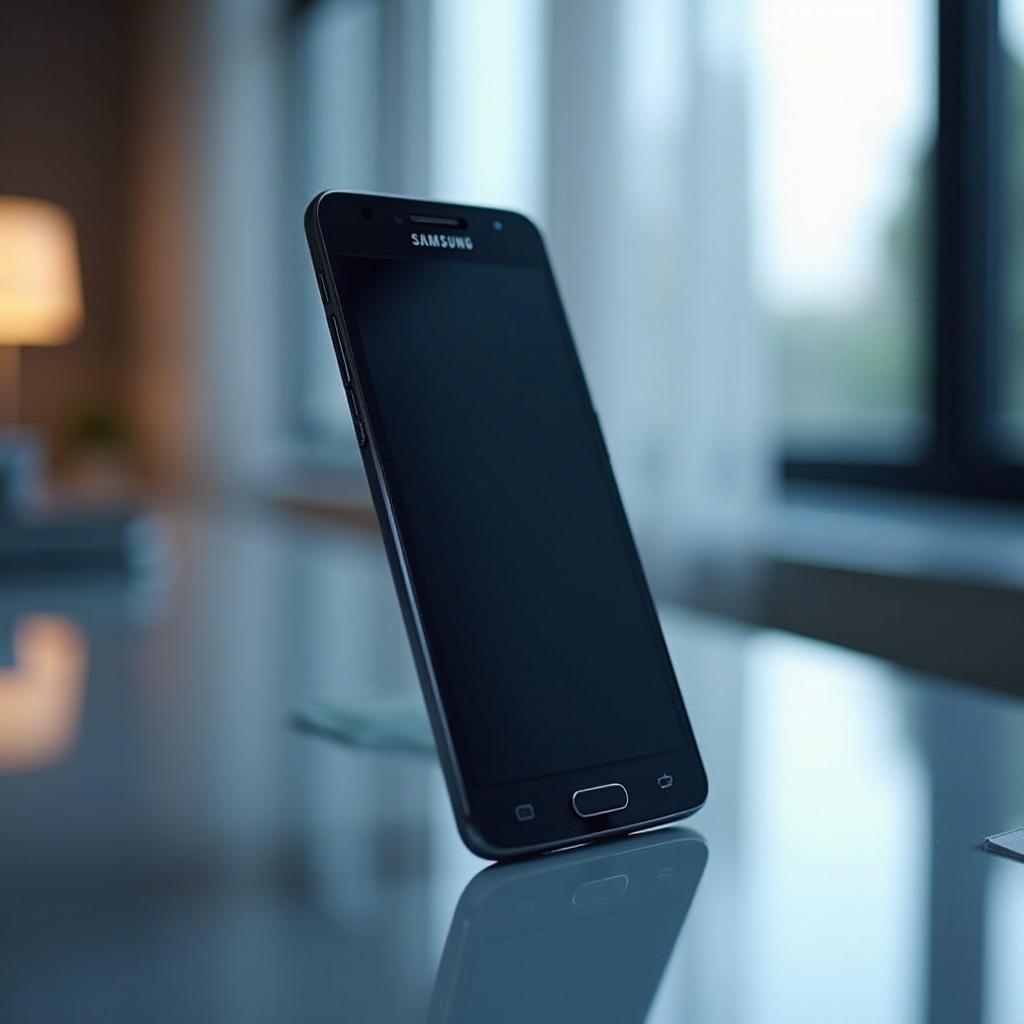
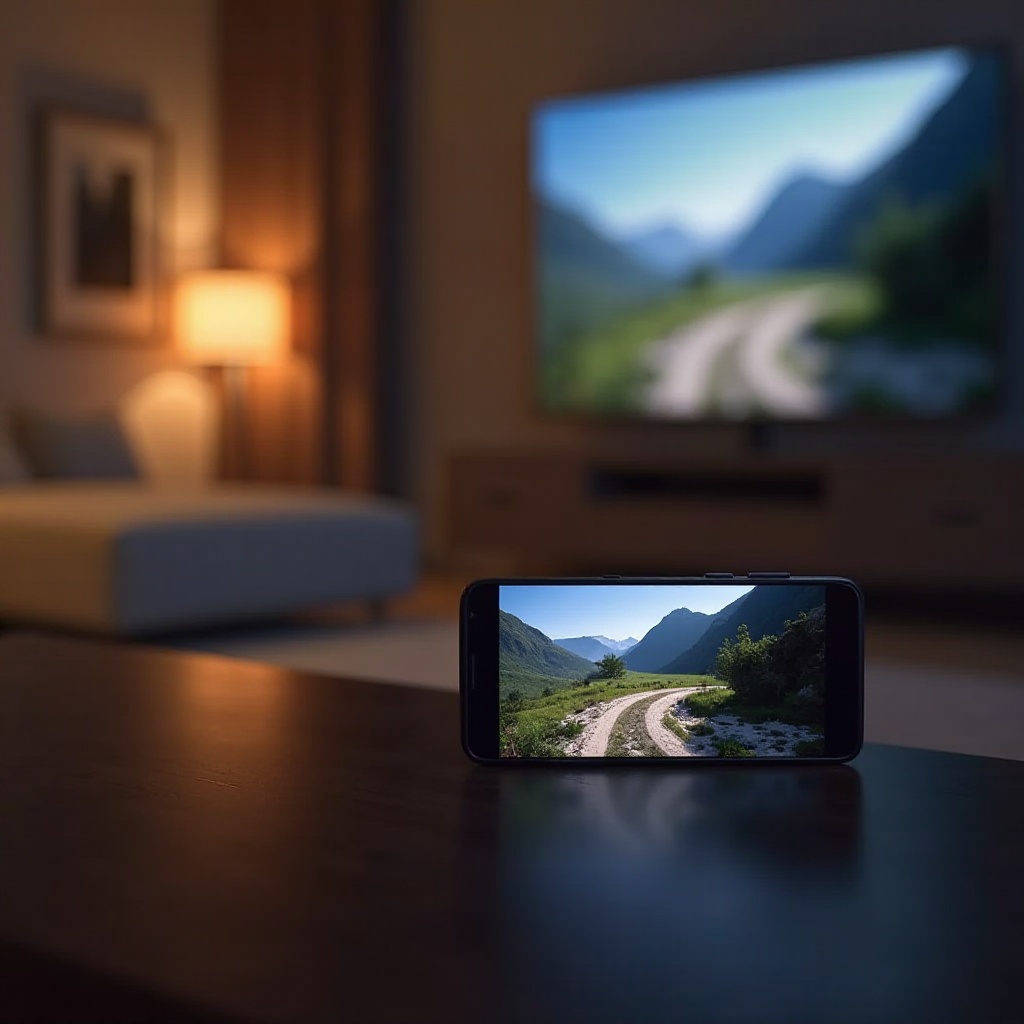
يقوم نسخ الشاشة بنسخ ما هو موجود على شاشة هاتفك إلى عرض آخر لاسلكيًا. تستفيد هذه التقنية من Wi-Fi Direct أو Miracast، مما يتيح لمحتوى هاتفك الذكي العرض على شاشة أكبر دون استخدام الكابلات. قبل المتابعة، تأكد من أن هاتف سامسونج الخاص بك والجهاز المتلقي يدعمان نسخ الشاشة. سيساعدك هذا الفهم في حل المشكلات المحتملة وتحسين تجربة النسخ الخاصة بك.
طرق نسخ الشاشة على هواتف سامسونج
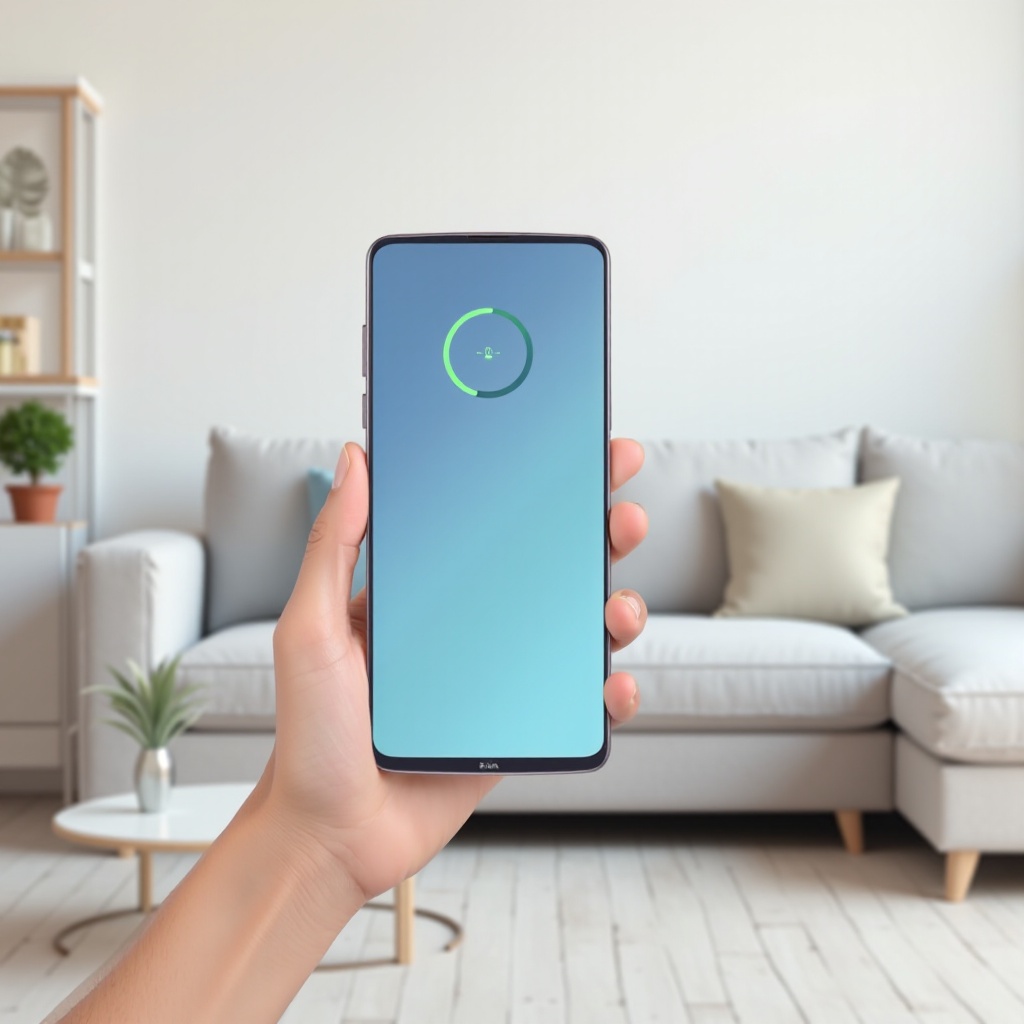
تقدم سامسونج عدة طرق سهلة لنسخ الشاشة:
– استخدام Smart View من سامسونج: استغل هذه الميزة المدمجة لربط وعرض شاشة هاتفك بسرعة على تلفزيون متوافق.
– إعداد Samsung DeX: للحصول على قدرات معززة تتخطى النسخ الأساسي، مثل الاستخدام الشبيه بالمكتب، تعد Samsung DeX خيارًا رائعًا.
– استكشاف التطبيقات الخارجية: إذا لم تناسبك الحلول المدمجة، فإن التطبيقات الخارجية المختلفة تقدم ميزات مختلفة وتوافقًا أوسع.
خطوات مفصلة لكل طريقة
إليك كيفية نسخ الشاشة باستخدام طرق مختلفة:
1. Samsung Smart View:
– تأكد من أن هاتفك والتلفزيون متواجدان على نفس شبكة Wi-Fi.
– اسحب لأسفل للوصول إلى الإعدادات السريعة وانقر على “Smart View”.
– اختر تلفزيونك من القائمة. أكد أي رسائل تحذيرية على التلفزيون للاتصال.
- Samsung DeX:
- قم بتوصيل هاتفك بشاشة عرض عبر محول HDMI أو لاسلكيًا باستخدام جهاز متوافق.
- ستظهر وضعية Samsung DeX على الشاشة لتجربة مشابهة لجهاز الكمبيوتر.
-
استخدم محطة DeX للملحقات مثل لوحة المفاتيح أو الفأرة إذا لزم الأمر.
-
تطبيقات الطرف الثالث:
- قم بتنزيل تطبيق نسخ الشاشة ذو سمعة جيدة من متجر Google Play.
- افتح التطبيق واتبع التعليمات التي تظهر على الشاشة لإقامة اتصال.
- تأكد من أن كلا الجهازين متواجدان على نفس الشبكة للحصول على أفضل النتائج.
كل طريقة لها مزايا فريدة، مما يسمح لك باختيار الأنسب لإعداداتك واحتياجاتك الخاصة.
المشاكل الشائعة والحلول
بينما يعمل نسخ الشاشة عادة بسلاسة، قد تواجه مشاكل عرضية. إليك الحلول للمشاكل الشائعة:
– مشكلات الاتصال والإصلاحات:
– تأكد من أن كلا الجهازين متصلان بنفس الشبكة.
– أعد تشغيل الهاتف والجهاز المتلقي إذا ظهرت مشاكل.
– قم بتحديث جميع مكونات البرامج المعنية بانتظام.
- حلول الأداء والبطء:
- أغلق التطبيقات التي تعمل في الخلفية لتفريغ الموارد.
- ضع أجهزتك أقرب لموجة Wi-Fi لتقليل التداخل.
-
استخدم اتصال إنترنت قوي ومستقر.
-
حلول توافق الأجهزة:
- تحقق مما إذا كان تلفازك أو جهازك يدعم معايير نسخ الشاشة الخاصة بسامسونج.
- استشر أدلة الأجهزة أو الموارد عبر الإنترنت للحصول على التوجيه.
- فكر في استخدام المحولات أو الحلول الخارجية إذا كان التوافق الأصلي مفقودًا.
من خلال التعامل مع هذه المشاكل بشكل استباقي، يمكنك ضمان نسخ الشاشة بسلاسة وفعالية.
نصائح لتحسين تجربة النسخ
لتحسين تجربة نسخ الشاشة، اتبع هذه النصائح المميزة:
– تحسين إعدادات الشبكة: تأكد من قوة شبكة Wi-Fi الخاصة بك عن طريق إعادة ضبط الموجه بانتظام وتقليل ازدحام الشبكة.
– أفضل الممارسات للاتصال السلس: قم بالحفاظ على خط بصر واضح بين الأجهزة وتجنب العوائق المادية.
– نصائح لصيانة الأجهزة: احتفظ بجميع البرامج الثابتة والتطبيقات محدثة للحصول على الأداء الأفضل والأمان.
يمكن أن يعزز تنفيذ هذه النصائح استقرار الاتصال وجودة جلسات نسخ الشاشة بشكل عام.
الخاتمة
يعد نسخ الشاشة على هاتف سامسونج أداة بسيطة لكنها قوية تعرض محتوى جهازك المحمول على شاشات أكبر. سواء كنت تستخدم Smart View أو DeX أو التطبيقات الخارجية، فإن التعرف على الخطوات ونصائح الحلول المقدمة هنا سيضمن لك تجربة سلسة. استمتع بحرية مشاركة شاشتك، مع العلم أنك مستعد لمواجهة أي تحديات.
الأسئلة الشائعة
كيف يمكنني استكشاف مشكلات عكس الشاشة على هاتفي سامسونج وإصلاحها؟
أعد تشغيل كلا الجهازين وتأكد من أنهما على نفس شبكة Wi-Fi؛ قم بتحديث جميع البرامج.
هل يمكنني عكس شاشة هاتفي سامسونج على تلفاز غير سامسونج؟
نعم، عبر تطبيقات أو محولات من جهات خارجية متوافقة مع كلا الجهازين.
ماذا يجب أن أفعل إذا كان هاتفي لا يدعم Smart View؟
استكشاف تطبيقات الطرف الثالث التي تقدم وظائف مماثلة لتمكين إمكانيات عكس الشاشة.