12 نوفمبر 2025
Post by Charlotte
المقدمة
تواصل أجهزة كروم بوك التفوق في تقديم تجربة حوسبة بسيطة وفعالة. ومع ذلك، قد يكون دمج الطابعة أقل وضوحًا للمستخدمين الجدد. يضمن إعداد جهاز كروم بوك للطباعة تعزيز وظيفته بشكل كبير، مما يوفر عليك راحة النسخ الورقية عند الحاجة. سيأخذك هذا الدليل عبر الخطوات اللازمة لإضافة طابعة بسهولة، مما يجعل جهاز كروم بوك أكثر فائدة.
فهم توافق الطابعة مع أجهزة كروم بوك
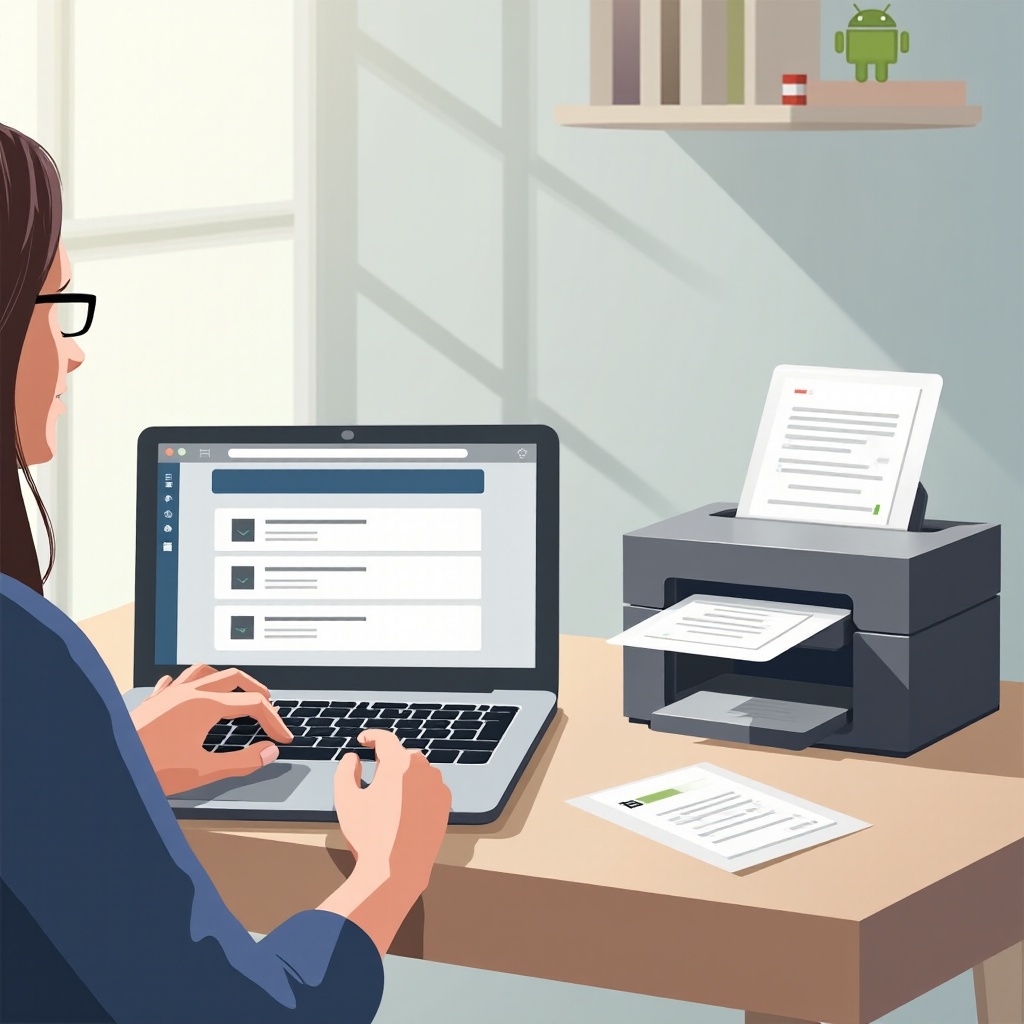
قبل الغوص في الإعداد، من المهم تحديد ما إذا كانت طابعتك متوافقة مع أجهزة كروم بوك. تقدم العديد من الطابعات الآن توافقًا مع أجهزة كروم بوك، لا سيما الطرازات من العلامات التجارية الرائدة مثل HP وCanon وEpson. سيوفر تأكيد التوافق الوقت ويمنع مشكلات الاتصال لاحقًا.
للتحقق من التوافق، يمكنك:
– الرجوع إلى وثائق الطابعة الخاصة بك لدعم كروم بوك.
– زيارة موقع الشركة المصنعة للحصول على تفاصيل التوافق.
– التأكد من أن الطابعة تتمتع بقدرات واي فاي إذا كنت تخطط لاستخدام اتصال لاسلكي.
مع تأكيد الطابعة المتوافقة، يمكننا الآن الانتقال إلى توصيلها باستخدام خدمات جوجل المدمجة.
إعداد الطابعة باستخدام خدمات جوجل
كانت أجهزة كروم بوك تعتمد سابقًا على الطباعة السحابية لجوجل للطباعة السلسة ولكنها انتقلت الآن إلى حلول الطباعة الأصيلة. تبسط هذه الخدمات توصيل الطابعات بجهاز كروم بوك الخاص بك.
استخدام حلول الطباعة الأصلية لجوجل
- الوصول إلى الإعدادات: انقر على ساعة جهاز كروم بوك في الزاوية، ثم رمز الترس.
- فتح الإعدادات المتقدمة: اذهب للأسفل وقم بتوسيع قسم ‘متقدم’.
- التنقل إلى الطباعة: ضمن ‘الطباعة’، اختر ‘الطابعات’.
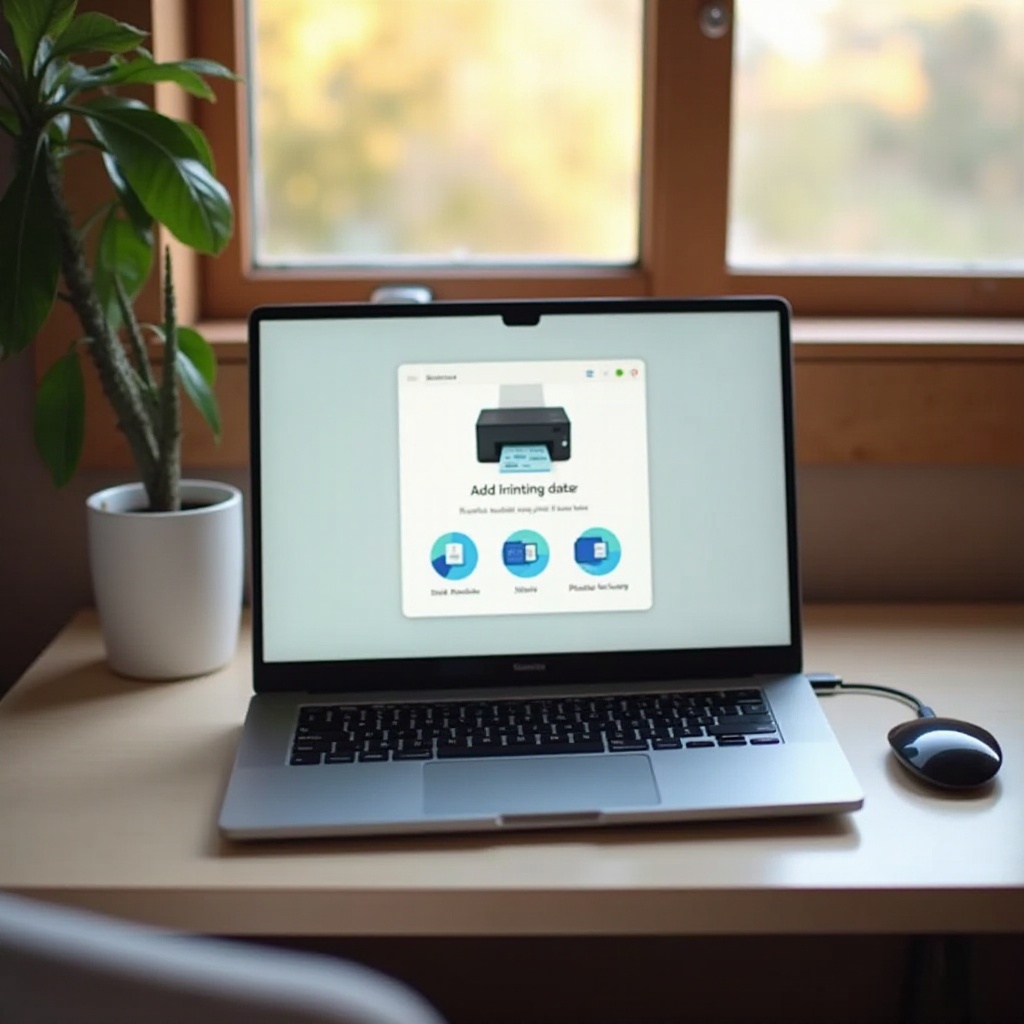
- إضافة طابعتك: دع جهاز كروم بوك يبحث عن الطابعات المتاحة، حدد طابعتك عند ظهورها، وانقر فوق ‘إضافة’.
تسمح هذه الطريقة المباشرة بالاستخدام الفوري عند العمل بشكل صحيح. إذا واجهت مشاكل، فهناك طرق اتصال بديلة متاحة.
طرق الطباعة البديلة
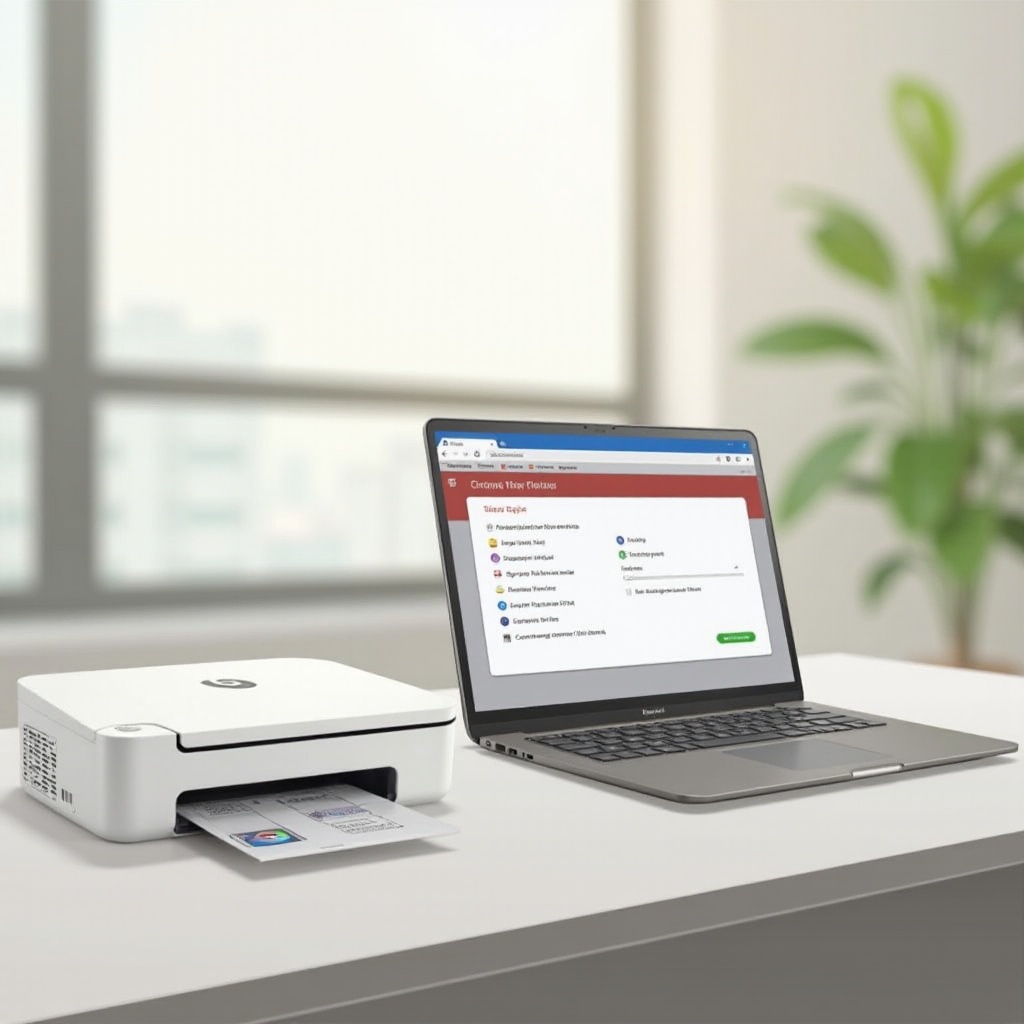
لا تسمح جميع المواقف بالتكامل الأصلي. ولحسن الحظ، لديك خيارات عبر اتصالات يو إس بي أو واي فاي – وكلاهما لا يزال مستخدماً على نطاق واسع وموثوقاً.
استخدام اتصال يو إس بي
- قم بتوصيل الطابعة باستخدام كابل يو إس بي إلى جهاز كروم بوك.
- من المفترض أن يكتشف جهاز كروم بوك الطابعة تلقائيًا.
- اتبع أي مطالبات لإنهاء الاتصال.
بينما تكون بسيطة، تحد الاتصالات المباشرة عبر يو إس بي المسافة بين الأجهزة، مما يقتصر على الإعدادات المحيطة.
إعداد اتصال واي فاي
- تأكد من وجود الطابعة على نفس شبكة الواي فاي مثل جهاز كروم بوك الخاص بك.
- اتبع خطوات إعداد الطابعة الأصلية لإضافة الطابعة.
- حدد الطابعة المتصلة بالواي فاي الخاصة بك من القائمة.
تحرير الطباعة عبر الواي فاي جهاز كروم بوك الخاص بك من القيود المادية، مما يحافظ على المرونة والتنقل في إدارة المستندات. دعونا نستكشف المزيد من التحسينات عبر تطبيقات الطرف الثالث.
تطبيقات الطرف الثالث للطباعة
إذا لم تلبي الحلول السابقة احتياجاتك، فإن استخدام تطبيقات الطرف الثالث يمكن أن يقدم ميزات محسنة وقابلية استخدام موسعة.
التطبيقات الشهيرة المتوافقة مع أجهزة كروم بوك
- Printix: يبسط إدارة أجهزة الطباعة المتعددة.
- Papercut Mobility Print: يقدم مجموعة أوسع من الميزات للمهام المتقدمة.
- PrintNode: يقدم حلول الطباعة عن بعد.
توفر هذه التطبيقات وظائف موسعة، تتراوح بين الطباعة السحابية إلى إدارة الطباعة المتقدمة، مما يعزز الإمكانات الأساسية المتاحة على جهاز كروم بوك.
دليل التثبيت والاستخدام
- الوصول إلى متجر جوجل بلاي أو متجر كروم للويب للعثور على التطبيق الذي تختاره.
- قم بتنزيل التطبيق وتثبيته على جهاز كروم بوك الخاص بك.
- اتبع إرشادات التطبيق للتكامل وإدارة الطباعة.
استكشاف هذه الخيارات قد يحسن تجربتك في الطباعة بشكل كبير، خاصة إذا كنت تتطلب ميزات إضافية تتجاوز القدرات الأصلية.
استكشاف وحل مشكلات الطباعة الشائعة
قد تنشأ المشاكل الفنية بالرغم من التثبيتات الصحيحة. يضمن الحل الفوري لهذه المشاكل استمرارية الإنتاجية.
مشكلات الاتصال
- تأكيد الاتصال بالشبكة: يجب أن تتشارك كلا الجهازين نفس شبكة الواي فاي.
- إعادة تشغيل الأجهزة: أعد تشغيل جهاز كروم بوك والطابعة لحل الاضطرابات المؤقتة.
- تحديث البرامج: يمكن تحديث البرامج الثابتة والبرمجيات بشكل منتظم منع مشكلات التوافق.
أخطاء الطباعة وكيفية حلها
- إدارة قائمة الطباعة: أزل أي وظائف طباعة متوقفة من القائمة.
- إعادة إضافة الطابعة: أعد توصيل الجهاز من خلال إعدادات جهاز كروم بوك الخاص بك للإصلاحات المحتملة.
- استشارة أدلة الاستخدام: يمكن لتعليمات الشركة المصنعة تقديم توجيهات تتعلق بالمشكلة.
يساعد معالجة المشاكل بسرعة في الحفاظ على توفر الطباعة، مما يحافظ على سير العمليات بسلاسة.
نصائح لصيانة الطابعة
تحسين الأداء وزيادة عمر الطابعة يحتاج إلى صيانة مستمرة.
- تنظيف أجزاء الطابعة بانتظام لتجنب مشكلات الغبار.
- استخدام مستلزمات عالية الجودة للحفاظ على صحة رأس الطباعة.
- الحفاظ على تحديث البرمجيات للحصول على أفضل أداء.
يساعد الالتزام بمعايير الصيانة في الأداء الموثوق، وضمان الجاهزية لأي مهمة.
الخاتمة
باتباع التوجيهات المذكورة أعلاه، يمكنك تسهيل إضافة طابعة لجهاز كروم بوك الخاص بك، مما يبسط حياتك الحاسوبية بشكل كبير. سواء من خلال إعدادات جوجل الأصلية، يو إس بي، أو واي فاي، كل خطوة تمكنك من إدارة احتياجات الطباعة الخاصة بك بشكل فعال في العالم الفريد لأجهزة كروم بوك. لتعزيز الإمكانات بشكل أكبر، تعد تطبيقات الطرف الثالث خيارات رائعة تقدم ميزات إضافية.
الأسئلة الشائعة
ما هي الطابعات التي تعمل بشكل أفضل مع أجهزة كروم بوك في عام 2024؟
تعد العديد من الطرازات من الشركات المصنعة مثل HP وCanon وEpson صديقة لأجهزة كروم بوك. تحقق من التوافق على موقع الشركة المصنعة لضمان الطباعة بدون مشاكل.
هل يمكنني استخدام البلوتوث لتوصيل الطابعة بجهاز كروم بوك؟
تدعم بعض الطرازات الاتصال عبر البلوتوث. تحقق من دليل الطابعة أو الإعدادات لتمكين البلوتوث وإقرانه بجهاز كروم بوك.
كيف يمكنني تحديث إعدادات الطابعة على جهاز كروم بوك الخاص بي؟
انتقل إلى إعدادات كروم بوك > متقدم > الطباعة > الطابعات. هنا يمكنك إعادة إضافة الطابعات أو تحديث الإعدادات حسب الحاجة.